Ärendeloggbok Excelmall
13
Ladda ner gratis

Mall för att protokollföra möten med datum, agenda, beslut, ansvarig, deadline, status och uppföljning i Excel.
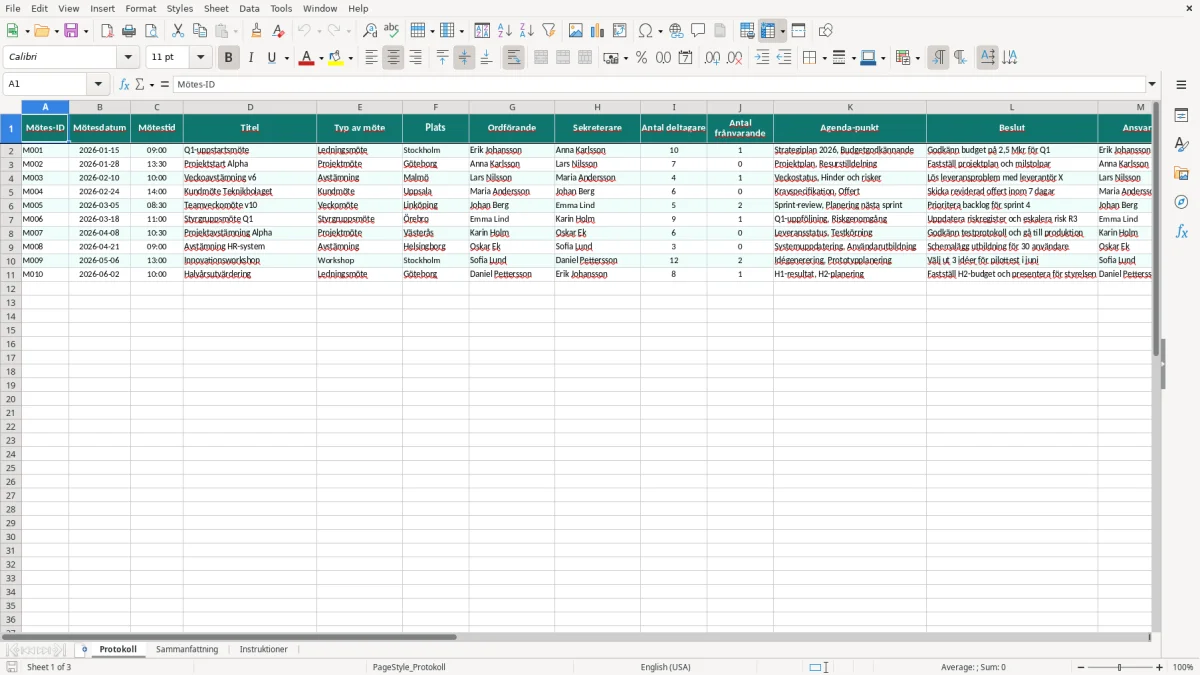
Den här mallen hjälper dig att samla mötesprotokoll i en tydlig Excel-struktur. Du får plats för datum, tid, titel, typ av möte, beslut, ansvarig och deadline i samma blad.
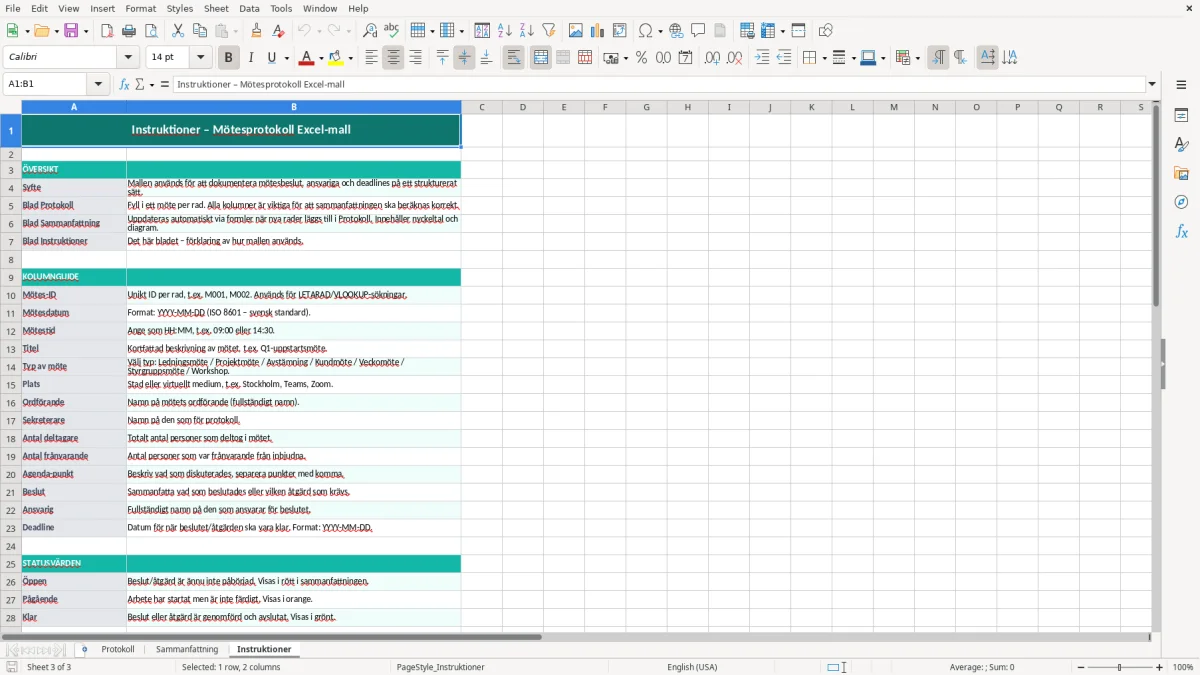
Mallen passar när du vill följa upp vad som faktiskt beslutades, inte bara skriva minnesanteckningar. Fliken Protokoll är byggd för löpande registrering, medan Sammanfattning och Instruktioner gör det lätt att komma igång.
Fliken Protokoll är själva arbetsytan. Där finns 18 kolumner, bland annat mötes-ID, mötesdatum, mötestid, titel, typ av möte, plats, ordförande, sekreterare och antal deltagare.
För en ekonomiansvarig eller projektledare är det praktiskt att kunna skriva in både beslut och uppföljning i samma rad. En rad per agenda-punkt gör att ett möte med 6 beslut inte blandas ihop med ett annat möte veckan därpå.
De mest användbara fälten i vardagen är beslut, ansvarig, deadline, status och uppföljning krävs. Om du till exempel har 12 mötespunkter i en styrgrupp och 4 av dem kräver åtgärd, ser du direkt vad som måste följas upp.
Mallen fungerar bra för små AB, föreningar och projektgrupper som vill ha ordning utan att bygga ett eget dokumenthanteringssystem. Den är också användbar när samma person måste hålla koll på flera möten per vecka och vill slippa manuella listor i Word.
Ett mötesprotokoll är inte samma sak som en löpande anteckning. När du sparar beslut, ansvarig och deadline i en strukturerad fil blir det lättare att visa vad som faktiskt beslutades, särskilt i ett AB där styrelse- och ledningsmöten ofta behöver kunna följas upp i efterhand.
En praktisk tumregel är att låta protokollet vara sökbart och konsekvent. Om du har 20 möten per år och 8 punkter per möte blir det 160 rader att hantera; då är det mycket effektivare med tydliga kolumner än löpande textblock.
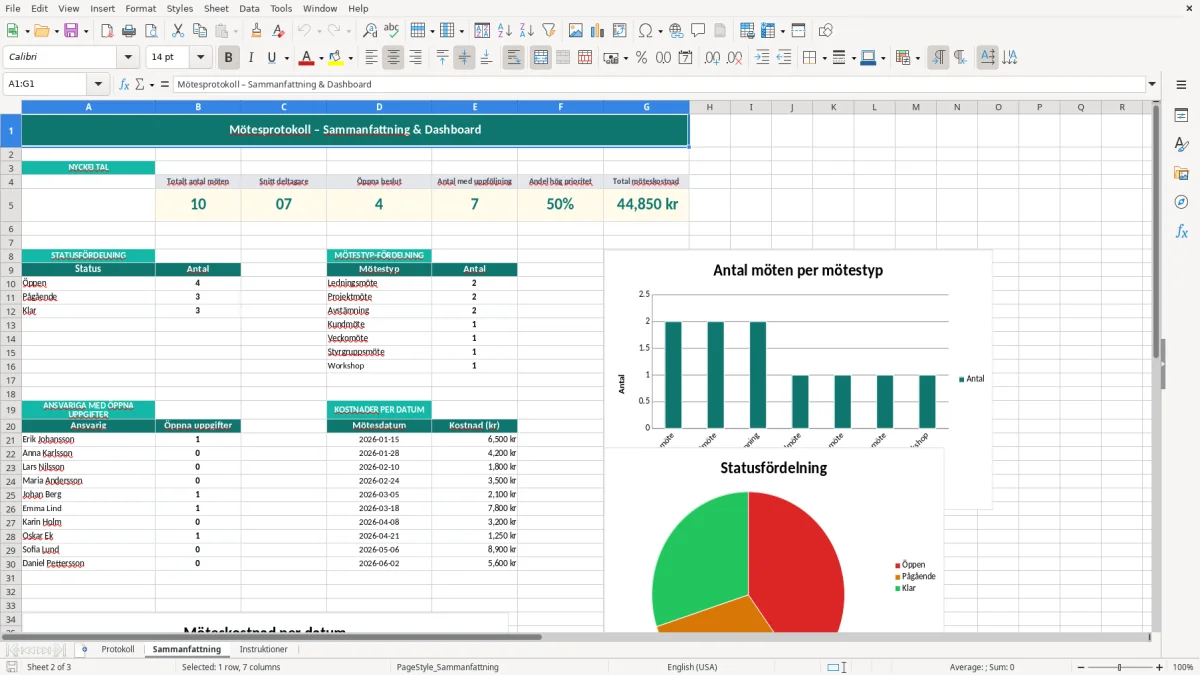
Fliken Sammanfattning är tänkt för en snabb överblick, medan Protokoll innehåller detaljerna. Det är bättre än att försöka få in allt i ett långt dokument, eftersom du annars tappar både sökbarhet och uppföljning.
För flera svenska arbetsflöden är det klokt att alltid ange en ansvarig person och ett datum, även för små beslut. Om en avstämning tar 30 minuter och du har 10 punkter blir det snabbt svårt att minnas vad som sagts utan en fast struktur.
Ett vanligt misstag är att blanda ihop flera beslut på samma rad. Då går det inte längre att filtrera fram vad som är klart och vad som fortfarande väntar på åtgärd.
En annan miss är att lämna deadline och status tomma. Om du har 15 öppna punkter och bara 9 av dem har en tydlig tidsfrist blir uppföljningen lätt manuell och ojämn.
Det är frestande att skriva hela diskussionen i en enda cell, men det gör filen svår att läsa. Skriv i stället kort beslut, ansvarig och uppföljning separat, så att du kan sortera och filtrera senare.
Om du döper möten till något allmänt som Veckomöte för alla tillfällen blir historiken svår att använda. Lägg hellre in datum eller projektnamn, till exempel om 2026-01-15 avser ett uppstartsmöte och 2026-02-02 avser en avstämning, så hittar du rätt rad direkt.
För att hålla en sådan historik användbar behöver varje rad också ha tydliga avprickningar, och en checklista för uppföljning passar bra när mötespunkterna ska kontrolleras steg för steg.
Du kan enkelt bygga ut mallen om du vill följa fler detaljer. För ett säljteam kan du lägga till kolumner för kundnamn, offertnummer och nästa kontaktpunkt, medan ett HR-team kan lägga till deltagarkategori och åtgärdsansvar.
Om du redan har en projektplan eller en åtgärdslista i Excel kan du använda samma mötes-ID i båda filerna. Då blir det lättare att följa ett beslut från protokollet till genomförd åtgärd utan att leta i flera dokument.
Då blir det också naturligt att samla konsekvenser och sannolikhet i en riskbedömning när ett beslut behöver följas upp från protokollet till åtgärd.
Mallen innehåller kolumner för mötes-ID, datum, tid, titel, typ av möte, plats, ordförande, sekreterare, deltagare, frånvarande, agenda-punkt, beslut, ansvarig, deadline, status, prioritet, uppföljning krävs och kostnad.
Du registrerar varje möte på en rad och fyller i de kolumner som hör till just den agenda-punkten. Om mötet innehåller flera beslut kan du använda flera rader så att uppföljningen blir tydlig.
Protokoll är detaljerad registrering, medan Sammanfattning är till för snabb överblick. Det gör att du slipper leta i långa textfält när du bara vill se öppna punkter eller status.
Ja, den passar bra för ledningsmöten, projektmöten, styrelsemöten och interna avstämningar. Om du har 5 till 10 beslut per möte blir strukturen extra användbar.
Ja, det är just därför kolumnerna ansvarig, deadline, status och uppföljning krävs finns med. Du kan snabbt se vilka punkter som fortfarande är öppna.
Ja, den är praktisk för små AB, enskilda firmor och projektteam som vill ha ordning utan att bygga ett avancerat system. Om du har 2 möten i veckan och behöver följa 3 beslut per möte sparar du snabbt tid.