Ärendeloggbok Excelmall
26
Ladda ner gratis

Loggbok Excel för aktiviteter, tid, kostnad, status och ansvar. Sammanställ poster per kategori, medarbetare och datum.
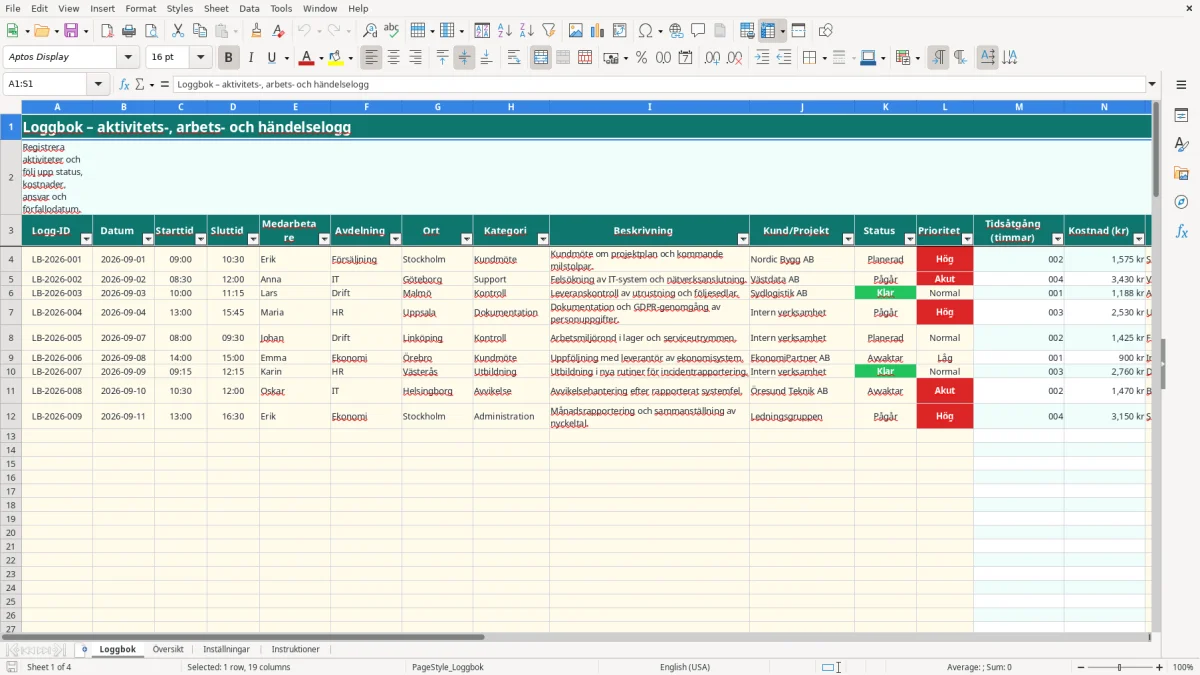
En loggbok i Excel används för att registrera aktiviteter, arbetsinsatser och händelser per rad. Mallen innehåller fält för datum, tider, medarbetare, avdelning, kund eller projekt, status, prioritet, ansvar och förfallodatum samt automatiska beräkningar av timmar, kostnad och förseningar.
Du får fyra flikar: Loggbok, Översikt, Inställningar och Instruktioner. Loggboken har 100 förberedda datarader från rad 4 till 103, medan Översikt sammanställer antal poster, timmar, kostnader och slutförandegrad.
En aktivitetslogg passar när flera personer behöver dokumentera vad som har gjorts, hur lång tid det tog och vad som ska hända därefter. En redovisningskonsult kan exempelvis logga kundmöten och avstämningar, medan en lagerchef registrerar leveranskontroller, avvikelser och uppföljning av följesedlar.
Fälten Kund/Projekt, Beskrivning och Nästa åtgärd gör att en post kan kopplas till ett konkret arbetsflöde. För en frilansare kan raden ange kunden, 09:00–10:30, kategorin Kundmöte och uppgiften att skicka reviderat underlag. Det blir 1,5 timmar, inte en uppskattning i efterhand.
En ekonomiansvarig på ett litet AB kan använda avdelningarna Ekonomi, IT och Försäljning för intern uppföljning. Med timkostnaden 1 050 kr ger 2,5 timmar i Försäljning en beräknad kostnad på 2 625 kr. Det är ett internt kalkylvärde, inte automatiskt ett bokföringsunderlag eller en faktura.
Medarbetare fyller i aktiviteter, ansvarig följer nästa steg och VD:n kan läsa Översikt utan att summera 100 rader manuellt. För HR-ansvarig kan loggen samla introduktion, utbildning och personaladministration; för en projektledare blir status och prioritet ett enkelt sätt att hitta pågående arbete.
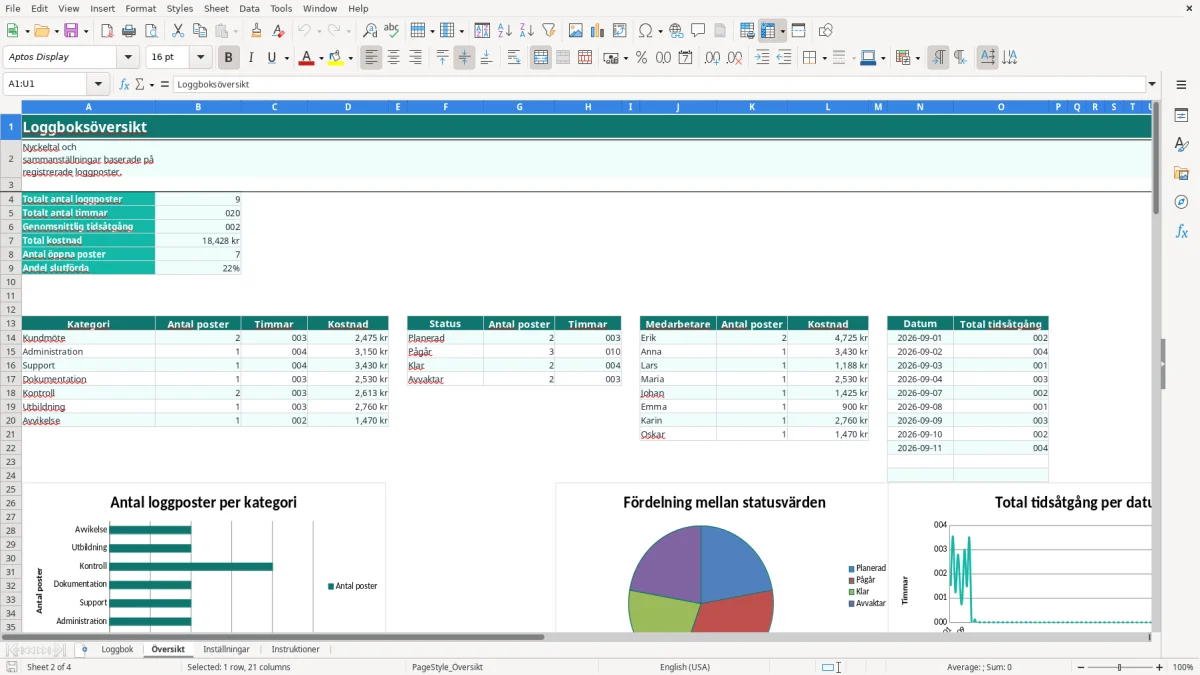
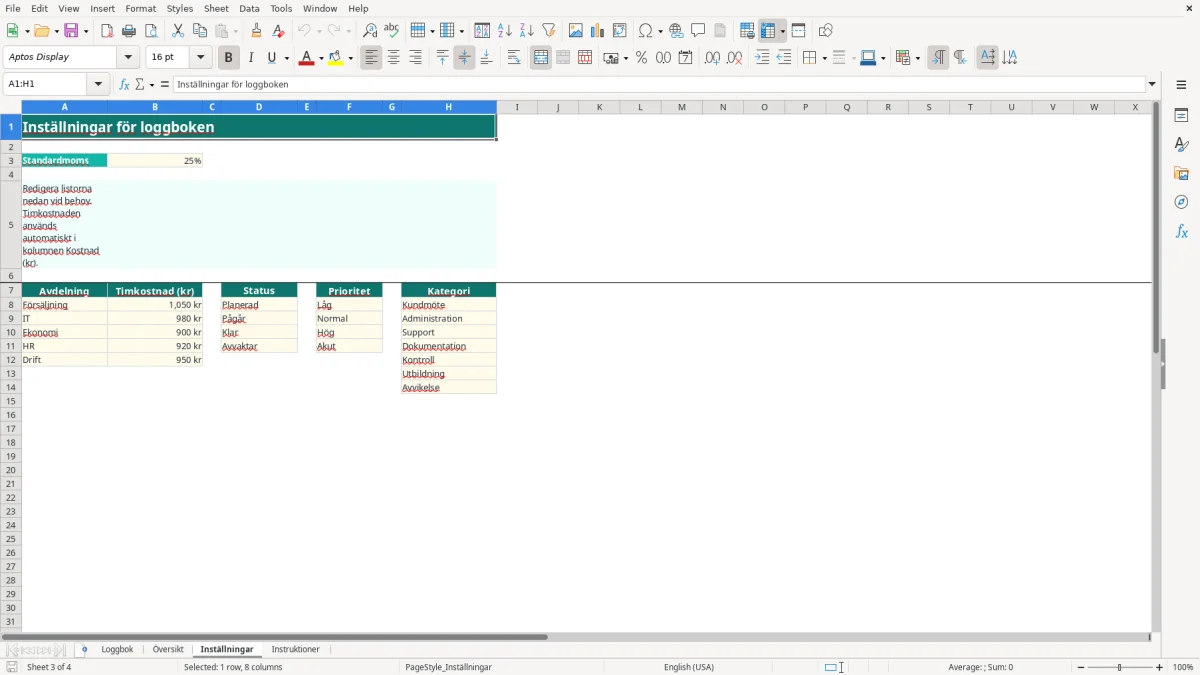
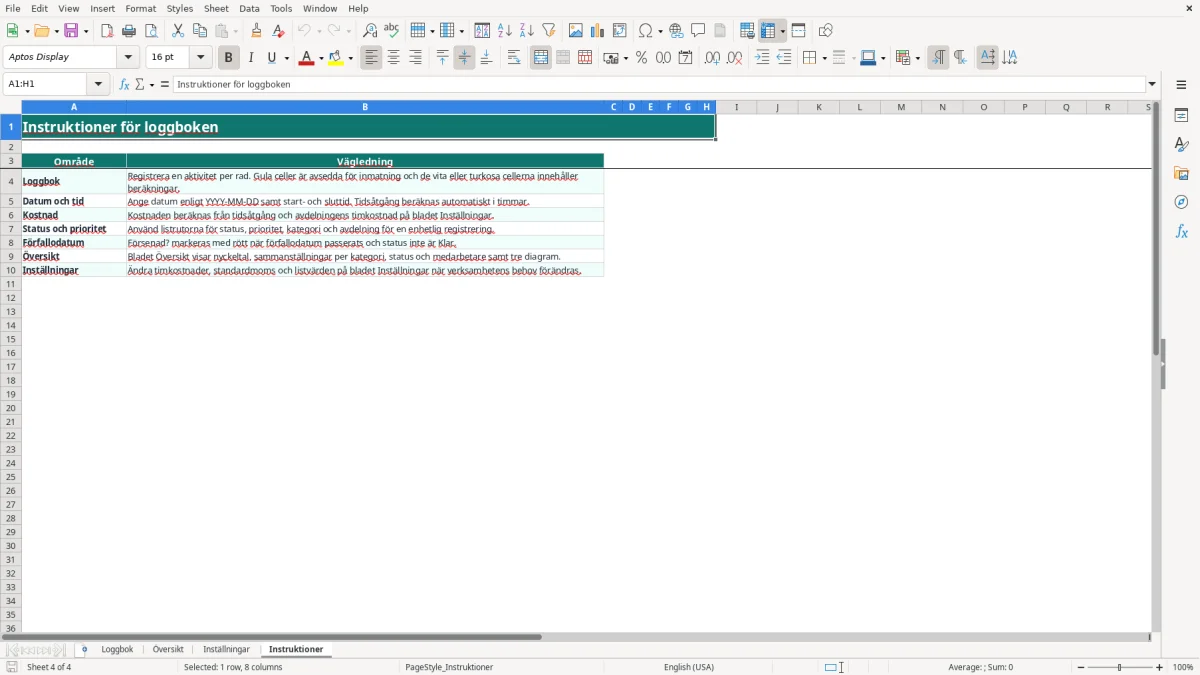
Bild 1 visar fliken Loggbok med 19 kolumner från Logg-ID till Försenad?. Bild 2 visar Översikt med nyckeltal och tabeller per kategori, status, medarbetare och datum. Bild 3 visar Inställningar med avdelningar och timkostnader samt listor för status, prioritet och kategori. Bild 4 visar Instruktioner med vägledning om inmatning och beräkningar.
Mallen är uppbyggd så att inmatning och beräkning hålls isär. Du skriver i de gula fälten, medan kolumnerna Tidsåtgång (timmar), Kostnad (kr) och Försenad? innehåller formler. För svenska Excel används normalt funktionerna OM, SUMMA, MEDEL, LETARAD och ANTAL.OM med semikolon som avgränsare, även om filens interna formler kan visas på engelska beroende på Excelversion.
Tidsformeln använder MOD för att hantera ett intervall som går över midnatt. En aktivitet från 22:30 till 01:00 blir 2,5 timmar, vilket är säkrare än en enkel subtraktion som annars kan ge ett negativt resultat.
Kostnaden hämtas genom att vald avdelning matchas mot Inställningar. Om avdelningen IT har 980 kr per timme blir 3,5 timmar 3 430,00 kr. Ändrar du beloppet i Inställningar påverkas framtida och befintliga kostnadsformler som pekar på samma avdelning.
Kolumnen Försenad? visar Ja när förfallodatumet ligger före dagens datum och status inte är Klar. Den logiken är operativ, inte juridisk: den ersätter inte krav på dokumentation enligt exempelvis bokföringslagen, arbetsmiljölagen eller GDPR.
Inställningarna innehåller också Standardmoms på 25 %. Den procentsatsen används inte i de dokumenterade kostnadsformlerna i Loggbok, så du ska inte tolka kostnadskolumnen som ett belopp inklusive eller exklusive moms. För ekonomisk redovisning behöver du i stället använda en verifikation med rätt momskod och BAS-kontoplan.
Det vanligaste allvarliga felet är att en aktivitet registreras med fel datum men rätt tider. En rad daterad 2026-09-01 med 08:00–10:00 räknas som två timmar även om arbetet faktiskt utfördes 2026-09-02. Då blir både dagsanalysen och uppföljningen av förfallodatum missvisande.
Om sluttiden skrivs som 17.30 i ett cellformat som förväntar sig tid kan Excel lagra värdet fel eller visa ett oväntat resultat. Skriv 17:30 och kontrollera formatet hh:mm. Utan starttid eller sluttid lämnas tidsåtgången tom, vilket även gör kostnaden tom.
En annan praktisk fälla är att ändra texten IT till exempelvis IT-avdelning. Listrutan tillåter bara värden från Inställningar, och en handskriven variant kan göra att LETARAD inte hittar timkostnaden. 4 timmar i IT ska ge 3 920,00 kr vid 980 kr per timme; ett tomt eller felstavat avdelningsvärde kan i stället ge 0 kr.
En aktivitet med passerat datum blir inte försenad om status redan är Klar. Det är korrekt enligt formeln, men felregistrerad status döljer en verklig restpunkt. Exempelvis kan en uppgift med förfallodatum 2026-09-15 fortfarande vara öppen om status är Pågår; den ska då visas som Ja efter datumet.
Undvik också att skriva flera aktiviteter på samma rad i beskrivningen. När ett kundmöte, en offert och en intern kontroll blandas i en post blir kategoristatistiken oanvändbar. Tre separata poster på 0,5, 1,0 och 0,75 timmar ger en spårbar total på 2,25 timmar.
Börja med att anpassa listorna på Inställningar, inte med att skriva över rubrikerna i Loggbok. Lägg till era faktiska avdelningar och ersätt exempel som Kundmöte eller Support med de kategorier ni verkligen analyserar. Behåll korta, konsekventa namn så att sammanställningarna grupperar rätt.
Timkostnaden kan sättas per avdelning för intern uppföljning. Om en avdelning har 6 medarbetare och respektive loggar 12 timmar under en vecka blir totalen 72 timmar; vid 900 kr per timme motsvarar det 64 800 kr i kalkylerad kostnad. Ta ställning till om beloppen ska vara schabloner eller verkliga självkostnader och dokumentera valet internt.
Bestäm att aktiviteter registreras samma dag och att ansvarig uppdaterar status vid veckomötet. En logg med 8 personer och 3 poster per person varje arbetsdag ger 120 poster på fem dagar, vilket överstiger mallens 100 förberedda rader. Då behöver du kopiera tabellens formler och format till nya rader innan registreringen fortsätter.
Översiktens diagram är fasta sammanställningar för kategori, status och datum. Om du lägger till nya kategorier bör du även kontrollera att motsvarande lista i Översikt innehåller dem; annars syns posterna i Loggbok men inte nödvändigtvis i kategoriöversikten.
Mallen har 100 förberedda datarader, från rad 4 till rad 103. Om du behöver fler rader kan du kopiera tabellens inmatningsstruktur och formler till nya rader.
Tidsåtgången räknas automatiskt från starttid och sluttid och visas i timmar med två decimaler. 09:00–10:30 blir 1,50 timmar.
Kostnaden är tidsåtgång multiplicerad med timkostnaden för vald avdelning på fliken Inställningar. 2 timmar i Försäljning med 1 050 kr per timme ger 2 100,00 kr.
Kolumnen visar Ja när förfallodatumet har passerat och status inte är Klar. Bedömningen uppdateras utifrån dagens datum i Excel.
Ja. Ändra listvärdena på fliken Inställningar och använd sedan listrutorna i Loggbok. Status, prioritet, kategori och avdelning har förberedda listor.
Översikt visar antal loggposter, totala timmar, genomsnittlig tidsåtgång, total kostnad, öppna poster och andel slutförda. Där finns även sammanställningar per kategori, status, medarbetare och datum samt tre diagram.

