Loggbok Excel – Gratis Mall (2026)
0
Ladda ner gratis

Checklista i Excel för uppgifter, ansvar, deadlines och kostnader. Följ öppna och avslutade punkter med datumkontroll och en uppdaterad översikt.

Kontrollerad och uppdaterad 19 oktober 2026
En användbar checklista behöver visa mer än att någon har skrivit Klar i en ruta. Du vill kunna se vem som ansvarar för uppgiften, när den skulle vara färdig och när den faktiskt avslutades. Den här Excelmallen knyter statusen till datumen och visar sena avslut separat från uppgifter som fortfarande är öppna.
Arbetsboken har tre flikar: Checklista, Översikt och Instruktioner. Tio uppgifter är förberedda i raderna 3–12. Det passar ett avgränsat arbete, som en introduktion, en återkommande kontroll eller en mindre leverans. Exempeluppgifterna och personerna är påhittade och kan ersättas med dina egna. Kostnader är valfria, men ett saknat belopp behandlas som okänt och inte som en besparing.
Skriv ett konkret resultat i Checkpunkt, exempelvis Kontrollera att leveransunderlaget är godkänt. En bred formulering som Administration gör det svårare att avgöra när punkten är klar. Uppgiftsområde och avdelning kan ge sammanhang, medan Ansvarig ska ange den person som följer upp just denna punkt.
Ge varje uppgift ett unikt ID och behåll det när du sorterar listan eller ändrar deadline. ID är också nyckeln till sökningen i Översikt C33. Om två rader har samma ID ska du rätta det innan du använder sökresultatet. Filen väljer inte godtyckligt den första av två uppgifter som kan vara olika.
Startdatum, slutdatum och prioritet fylls i som egna uppgifter. Prioriteten anger du som Hög, Medel eller Låg. Att sätta allt till Hög gör inte planen mer genomförbar; prioritera det som faktiskt kräver ett beslut eller blockerar nästa moment. När punkterna behöver följas i en längre projektordning kan du använda tidsplanen som ett komplement.
I Checklista C23 anger du dagen som uppföljningen gäller. Den uppdaterade exempelfilen använder 19 oktober 2026. Detta är ett manuellt avstämningsdatum. En sparad rapport behåller därför samma bedömning när du öppnar den senare, tills du själv väljer ett nytt datum. Kontrollera datumet först vid varje ny genomgång.
En uppgift utan klart-datum blir Försenad när slutdatumet har passerats. Om slutdatumet är samma dag som avstämningen är den fortfarande I tid. I tid betyder att den öppna uppgiften ligger inom tidsfristen; etiketten intygar inte att arbetet har startat. Fråga den ansvariga om läget när det behövs.
När du anger ett giltigt klart-datum blir statusen Klar. Datumet får inte ligga före starten eller efter avstämningsdagen. En avslutning efter deadline markeras dessutom med Ja i Avslutad sent. Den räknas då som klar och inte som en fortfarande öppen försening. Du kan på så sätt skilja mellan en uppgift som behöver göras och en historisk försening som behöver diskuteras.
Dagar kvar visar slutdatum minus avstämningsdatum för öppna uppgifter. Ett negativt tal är passerade kalenderdagar, noll betyder att deadline infaller på avstämningsdagen. När uppgiften är klar lämnas fältet tomt. Mallen beräknar inga arbetsdagar, helgdagar eller automatiska påminnelser.
Kostnad i L anges exklusive moms. I M skriver du den momssats som gäller för underlaget, exempelvis 25 %, med procenttecken. Skriv inte talet 25 i en procentcell: det motsvarar 2 500 procent och markeras som fel. Exempelvärdena är inte ett besked om att samma sats passar alla utgifter.
Vid 100 kronor exklusive moms och 25 procent blir kostnaden inklusive moms 125 kronor. Beräkningen avrundar grundbeloppet till ören och lägger till moms avrundad till ören. Det gör att även små belopp får ett bestämt resultat. Använd samma underlag och princip när du jämför med en faktura, där flera rader eller andra avrundningar kan påverka slutsumman.
Skatteverket beskriver olika momssatser och undantag. Välj därför sats efter den aktuella varan, tjänsten och situationen. Mallen räknar på din inmatning; den bestämmer inte momssats, avdragsrätt eller hur kostnaden ska bokföras. Noll procent kan användas som ett matematiskt värde, men förklarar inte i sig varför moms saknas.
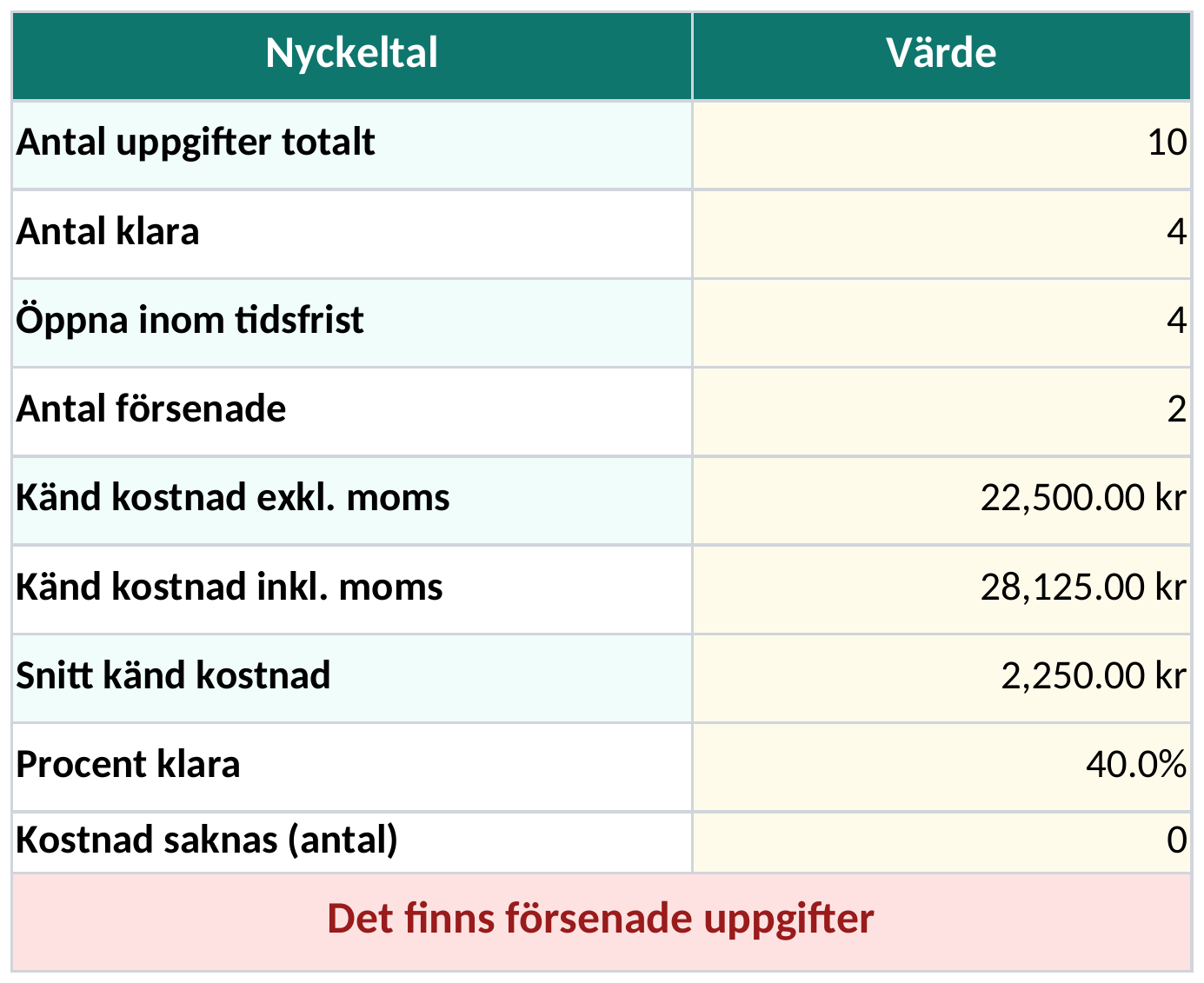
Lämnar du kostnaden tom visas inget belopp inklusive moms för den raden. En uttrycklig nolla betyder däremot att nollkostnaden är känd. Översikten visar summan av kända kostnader och ett separat antal uppgifter där kostnad saknas. Om en uppgift kostar 100 kronor och en annan saknar belopp är 100 kronor alltså en känd delsumma, inte en fastställd total för hela arbetet.
Genomsnittlig kostnad använder bara giltiga uppgifter med känd kostnad, även dem med uttrycklig nolla. Om beloppen är 100 kronor, okänt och noll kronor blir genomsnittet 50 kronor. Detta kan vara användbart för jämförelser, men säger inget om hur stor den ännu okända utgiften kommer att bli.
Översikt samlar giltiga uppgifter, statusfördelning och kända kostnader. Avdelningsbeloppen hämtas från arbetslistan och ändras när du ändrar underlaget. B22:B30 innehåller namnen på de avdelningar som ska visas separat. Namnen ska vara unika; Övriga samlar resten så att en ny avdelning inte försvinner ur kostnadsbilden.
Sökningen via C33 hämtar checkpunkt, ansvarig och status för ett entydigt ID. Meddelandet Kontrollera ID betyder att numret saknas eller inte är unikt. Kontrollera raden betyder att uppgiften finns men inte passerar inmatningskontrollen. Båda meddelandena är ett skäl att gå tillbaka till arbetslistan, inte att skriva över resultatet i översikten.
En bra genomgång börjar med felaktiga rader och saknade kostnader, fortsätter med öppna förseningar och avslutas med beslut om nästa steg. Skriv ett kort besked i kommentaren när en deadline flyttas eller en punkt behöver ny information. Om du behöver lägga in arbetet på bestämda dagar kan veckoplaneringen hjälpa dig att fördela aktiviteterna.
Datakontrollen i Q reagerar på exempelvis dubbla ID, saknade datum, slut före start, negativ kostnad och felaktiga procent. Dessa rader räknas inte in förrän de har rättats. Tomma uppgiftsrader lämnas utanför. En tom lista ger därför noll uppgifter och noll andel klara utan divisionsfel.
Ersätt exempelvärdena men behåll formlerna i I, N:T och sammanfattningarna. Filen innehåller tio förberedda punkter. Om du vill lägga till fler behöver samtliga beräkningsområden, datakontroller och diagramunderlag utökas, inte bara den synliga tabellen. Kontrollera sedan att en ny sista rad verkligen påverkar översikten.
Spara gärna en daterad kopia när genomgången är avslutad. Då kan du senare se vilka datum och belopp som låg bakom beslutet. Checklistan ersätter inte organisationens godkännande eller sakgranskning: OK i datakontrollen visar att inmatningen går att beräkna, inte att uppgiften är korrekt utförd.
Ange ett giltigt klart-datum i J. Statusen blir Klar automatiskt. Datumet måste ligga mellan startdatumet och avstämningsdatumet.
Statusen använder det manuella avstämningsdatumet i C23. Uppdatera det vid nästa genomgång; en sparad rapport ändrar då inte bedömning utan att du väljer det.
Ja. Lämna kostnaderna tomma och använd uppgifter, datum och status. Översikten visar då att kostnadsuppgifter saknas, så totalsumman inte kan misstas för en fullständig kalkyl.