Loggbok Excel – Gratis Mall (2026)
0
Ladda ner gratis

Dagordning Excel för styrelsemöten och arbetsmöten med tider, ansvariga, status, kategorier och sammanfattning.
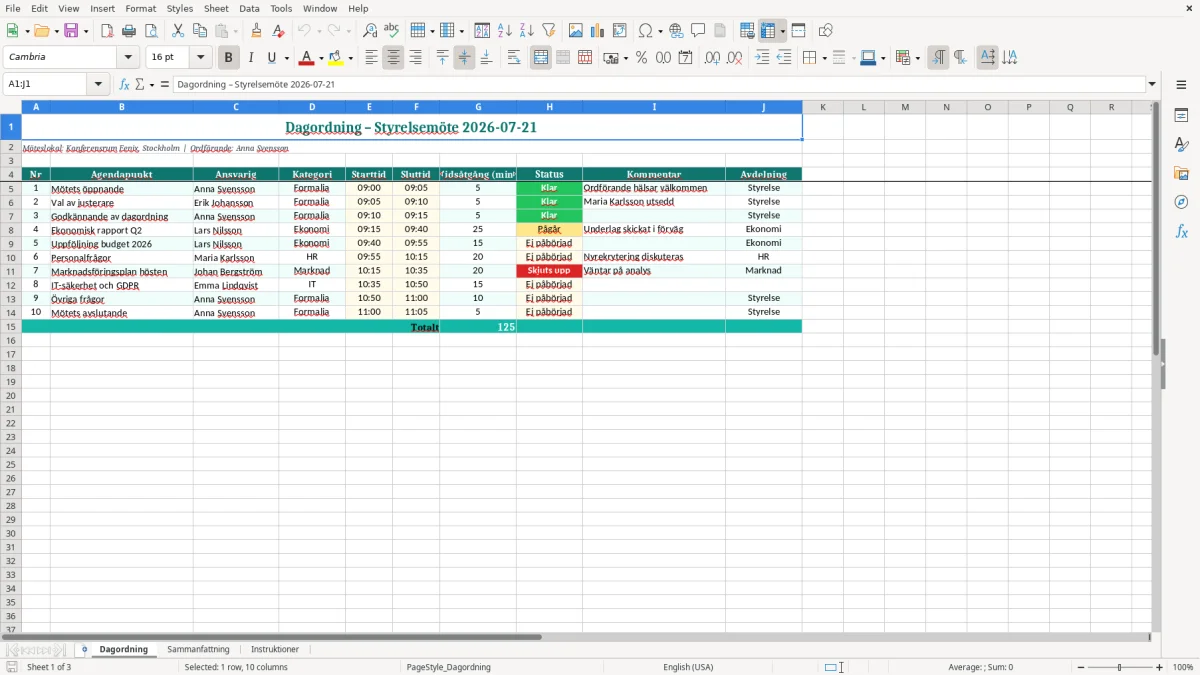
En dagordning i Excel används för att planera mötets punkter, fördela ansvar och hålla tiden. Mallen innehåller flikarna Dagordning, Sammanfattning och Instruktioner, med kolumner för agendapunkt, ansvarig, kategori, starttid, sluttid, status och kommentarer.
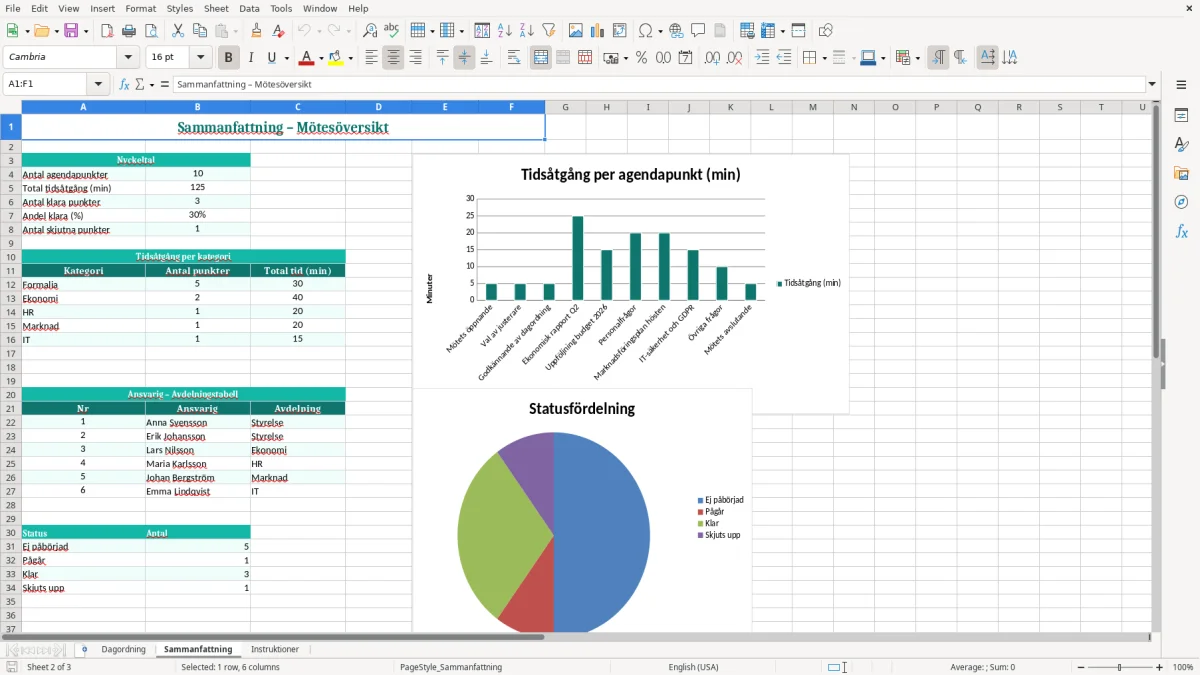
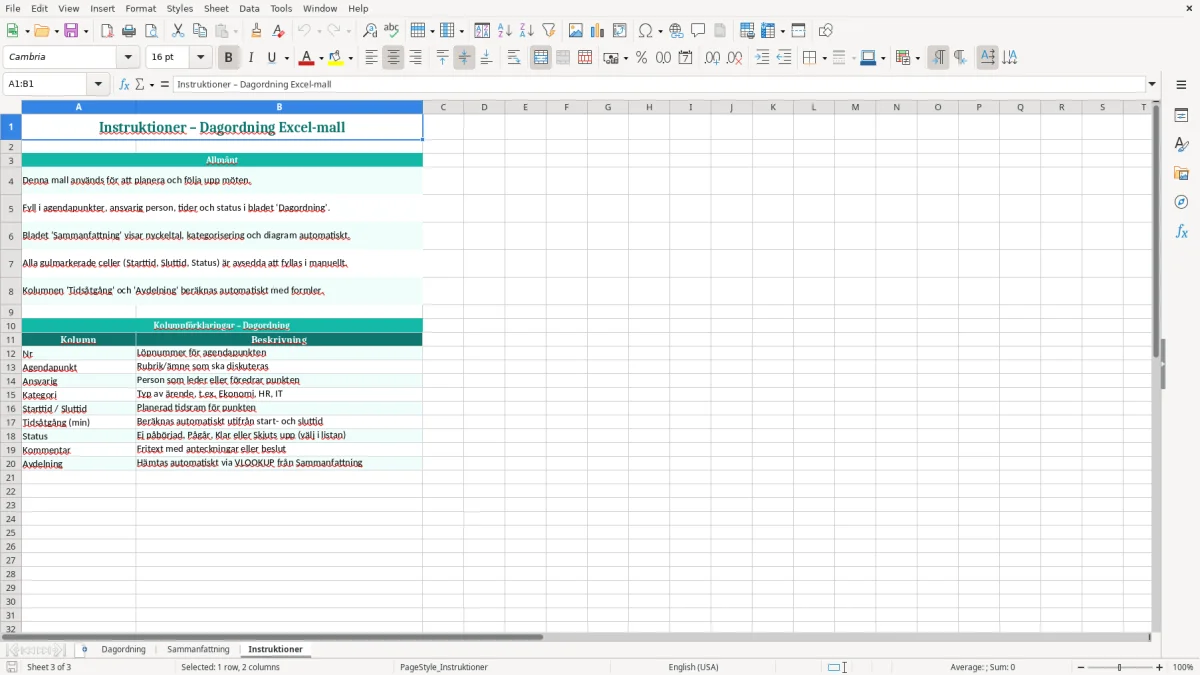
På fliken Dagordning fyller du i mötesinformation och ordnar punkterna i rätt följd. Bild 1 visar tabellen med turkos rubrikrad och ljusgul markering för fält som ska fyllas i. Bild 2 visar fliken Sammanfattning, medan bild 3 visar instruktionerna för hur filen används.
Mallen passar styrelsemöten, projektmöten, ledningsmöten, föreningsmöten och veckovisa avstämningar. Du kan ersätta exempelraderna med dina egna punkter och spara en kopia för varje möte under 2026.
En dagordning fungerar bäst när den speglar mötets faktiska beslutsflöde. I ett mindre aktiebolag använder ofta VD:n eller styrelseordföranden filen för att samla formalia, ekonomirapport, personalfrågor och beslut i en ordning som deltagarna kan följa utan att bläddra mellan flera dokument.
Fliken Dagordning (bild 1) är byggd som en tabell med tio kolumner: Nr, Agendapunkt, Ansvarig, Kategori, Starttid, Sluttid, Tidsåtgång (min), Status, Kommentar och Avdelning. Det gör mallen användbar för både ett styrelsemöte med fem punkter och ett projektmöte med 25 punkter. En redovisningskonsult kan exempelvis lägga Ekonomisk rapport Q2 på 25 minuter och budgetuppföljning på 15 minuter.
Börja med formalia som mötets öppnande, val av justerare och godkännande av dagordningen. Därefter bör rapporter komma före beslut som bygger på rapporterna. För ett möte som börjar 09:00 och slutar 10:30 ger 90 minuter en tydlig ram; om 8 punkter tillsammans tar 110 minuter behöver du flytta en punkt eller korta underlaget.
Ekonomiansvariga i ett litet AB kan använda Kategori för att skilja Ekonomi från Formalia, Personal och Försäljning. En lagerchef kan i stället använda kategorierna Lager, Inköp och Leverans, medan en HR-ansvarig kan märka punkter med Arbetsmiljö och Bemanning.
En namngiven ansvarig gör det tydligt vem som ska presentera underlaget. Kommentar-fältet passar för beslutspunkt, hänvisning till bilaga eller en kort notering som Underlag skickat i förväg. Fliken Sammanfattning (bild 2) ger sedan mötesledaren en snabb kontroll av status och fördelning, och fliken Instruktioner (bild 3) fungerar som stöd för den som tar över mötesadministrationen.
Mallen är uppbyggd i Excel med en separat tabell för inmatning och egna flikar för överblick och instruktioner. Tiderna lagras som klockslag, inte som vanlig text. Det är ett viktigt tekniskt val: 09:15 och 09:40 kan då jämföras och ge 25 minuters tidsåtgång, medan texten 09.15 lätt leder till fel sortering.
Kolumnen Tidsåtgång (min) bör kontrolleras mot skillnaden mellan Starttid och Sluttid. Ett möte som börjar 09:00 och slutar 10:30 innehåller 90 minuter. Om tre punkter är 10, 25 och 15 minuter återstår 40 minuter till övriga diskussioner, paus eller beslut; den kontrollen är mer användbar än att bara räkna antalet rader.
Status bör hållas till samma skrivsätt, exempelvis Klar, Pågår och Ej påbörjad. För en dagordning med 12 punkter är det stor skillnad mellan 7 rader med Klar och en blandning av Klar, klar, Färdig och Avslutad. Styrda värden gör sammanfattningen tillförlitlig och minskar risken för att ett diagram delar samma läge i flera kategorier.
I Python-koden används formatmallar, kantlinjer, färgfyllning och validering för att skapa en konsekvent arbetsyta. Den turkosa rubrikraden skiljer fältnamn från indata, medan ljusgul fyllning markerar inmatningsceller. Formeln SUMMA kan användas om du bygger ut sammanfattningen med total mötestid, och ANTAL.OM passar för att räkna exempelvis hur många rader som har status Klar.
Om du lägger till fler rader ska kolumnrubrikerna ligga kvar på samma plats. För en stabil sammanfattning är det bättre att utöka ett tydligt tabellområde än att kopiera formler till slumpmässiga celler. Använd också riktiga Excel-tider och numeriska minuter; annars kan ett diagram visa 90 som 9 000 eller behandla tiden som en etikett.
Det vanligaste praktiska felet är att mötesledaren skriver hela mötet som en enda punkt, till exempel Ekonomi. Då går det inte att se om budget, likviditet och prognos har behandlats. Dela i stället upp ett 45-minutersblock i tre rader på 15 minuter och ange Lars Nilsson som ansvarig där samma person verkligen leder alla delpunkter.
En starttid på 09:40 efter en föregående punkt som slutar 09:55 ger en överlappning på 15 minuter. Det ser kanske obetydligt ut i filen, men sex sådana överlappningar kan göra ett möte 90 minuter längre än planerat. Kontrollera därför alltid att nästa Starttid är lika med eller senare än föregående Sluttid.
Ett annat fel är att skriva 1,5 i kolumnen Tidsåtgång (min) när man menar 1,5 timmar. I mallen ska 1,5 timmar anges som 90 minuter. Den skillnaden påverkar både summering och den bild av mötets längd som visas i sammanfattningen.
Skriv inte Pågår – väntar på siffror i Status och sedan en annan variant på nästa rad. Använd Status för själva läget och Kommentar för orsaken, exempelvis Pågår i statusfältet och Bokslutsunderlag saknas i kommentaren. Då kan en sammanställning räkna 4 Pågår-punkter korrekt även om kommentarerna är olika.
Undvik också att ändra en genomförd punkt till Klar innan beslutet faktiskt är fattat. Om styrelsen behandlar en budget på 25 minuter men skjuter beslutet till nästa möte ska punkten inte markeras som Klar bara för att diskussionen är avslutad. Skriv i stället beslutet eller nästa åtgärd i Kommentar och använd statusen som en faktisk arbetsmarkering.
Slutligen bör du inte radera exempelrader mitt under ett pågående möte utan att kontrollera sammanfattningen. Tomma rader, dubbla nummer och en kvarlämnad exempelperson kan ge fel bild av ansvarsfördelningen.
Anpassa först kategorierna till hur mötena faktiskt genomförs. Ett konsultbolag kan använda Kundprojekt, Beläggning, Ekonomi och Personal, medan en bostadsrättsförening kan behöva Fastighet, Underhåll, Medlemmar och Formalia. Begränsa dig gärna till 5–8 återkommande kategorier så att sammanfattningen förblir läsbar.
Skapa en kopia för varje mötestyp i stället för att göra en enda jättemall. En ledningsgrupp kan ha 10 standardpunkter, ett veckomöte 6 och ett projektmöte 12. Om varje punkt får 5–20 minuter blir det enkelt att se när ett möte på 60 minuter riskerar att växa till 85 minuter.
Efter mötet kan du kopiera de punkter som fått en konkret åtgärd till en separat uppföljningslista. För 8 beslutspunkter kan kolumner för ansvarig, deadline och genomförandestatus vara mer användbara än långa protokollsanteckningar. Vill du följa upp 20 punkter varje månad kan du komplettera med ett datumfält och använda OM för att markera försenade uppgifter.
Behåll däremot originalets tre flikar och deras namn när flera personer ska använda filen. Då hittar en vikarie eller extern mötessekreterare rätt information direkt, och sammanfattningen kan fortsätta bygga på samma kolumnstruktur.
Mallen innehåller flikarna Dagordning, Sammanfattning och Instruktioner. Huvudfliken har kolumner för nummer, agendapunkt, ansvarig, kategori, starttid, sluttid, minuter, status, kommentar och avdelning.
Ja. Exempelraderna är upplagda för ett styrelsemöte med formalia, ekonomisk rapport och budgetuppföljning, men du kan ersätta punkterna med företagets egna beslut och rapporter.
Ange start- och sluttid som klockslag, till exempel 09:15 och 09:40. Då motsvarar mötespunkten 25 minuter och blir lättare att kontrollera mot den totala mötestiden.
Använd status för arbetsläget, exempelvis Klar, Pågår eller Ej påbörjad. Lägg förklaringar, beslut och nästa åtgärd i kolumnen Kommentar i stället för att skapa egna statusvarianter.
Ja. Lägg till nya rader under befintliga punkter och fyll i samma kolumner. Behåll rubrikerna och använd löpande nummer så att fliken Sammanfattning kan fortsätta ge en korrekt överblick.
Ja. Mallen passar även projektmöten, ledningsmöten, föreningsmöten och veckovisa avstämningar. Byt kategorier, ansvariga och exempelrader så att strukturen följer ditt arbetsflöde.

