Budgetuppföljning Excel – Gratis Mall (2026)
0
Ladda ner gratis

Räkna ut månadskostnad, ränta och total återbetalning för olika lån i en tydlig Excelmall.
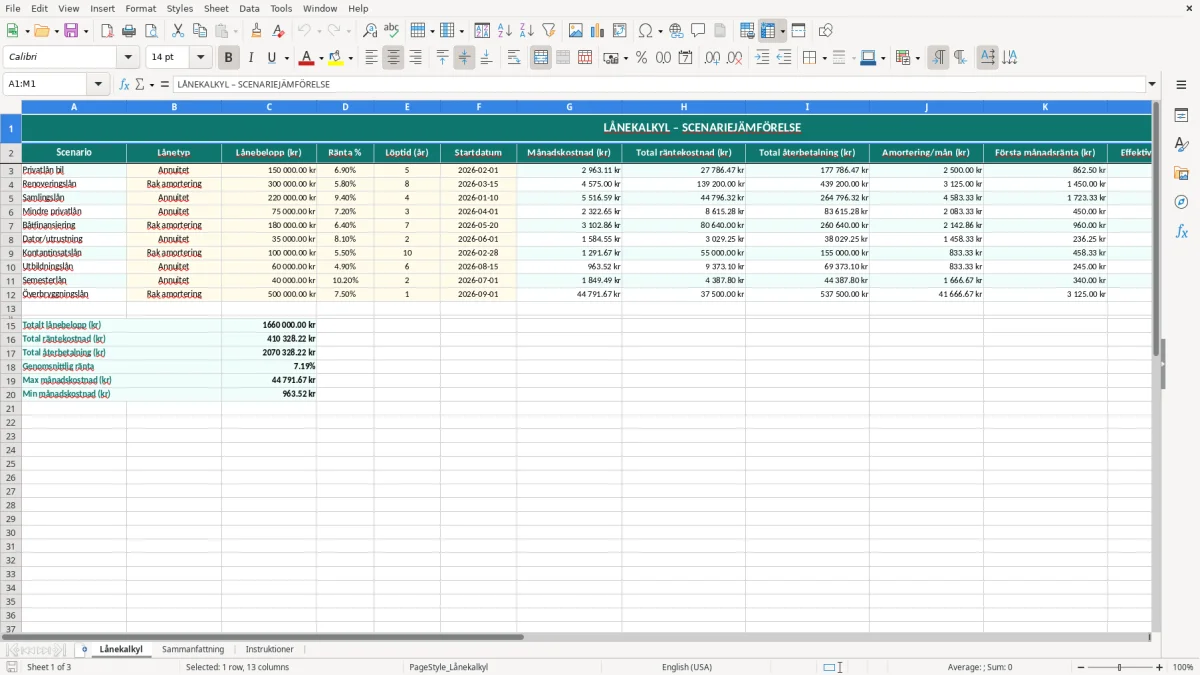
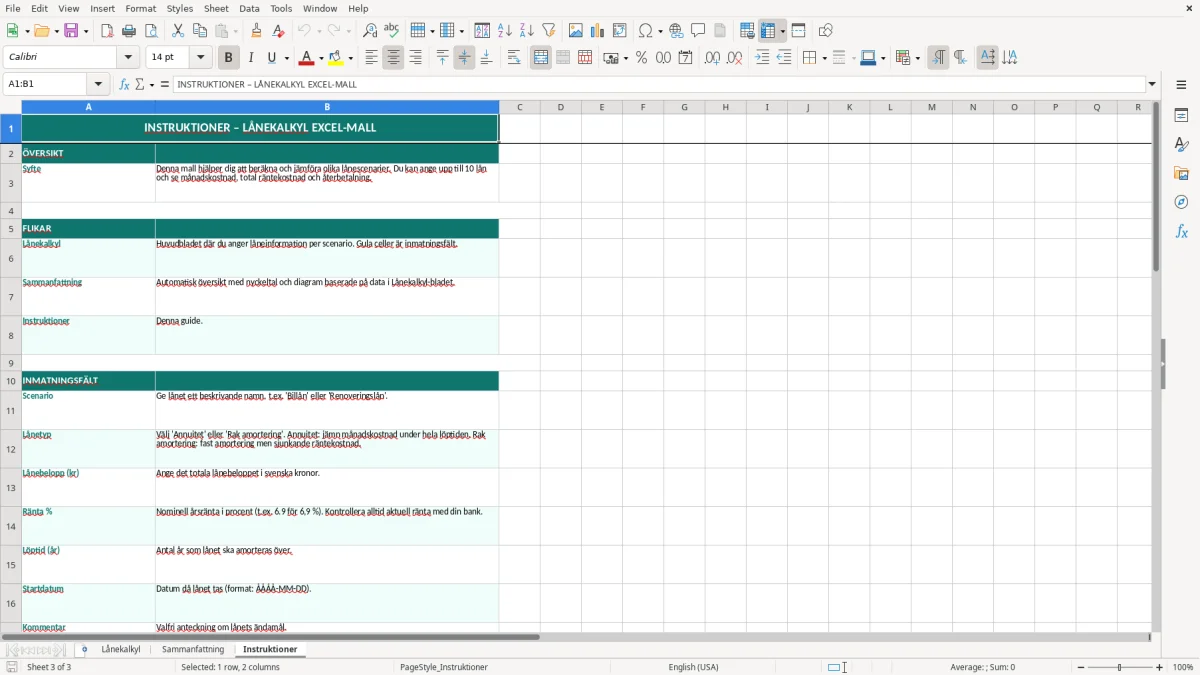
En lånekalkyl Excel-mall är ett kalkylblad som räknar ut månadskostnad, total räntekostnad och total återbetalning för olika lånescenarier. Den används för att jämföra exempelvis annuitetslån och rak amortering och innehåller flikarna Lånekalkyl, Sammanfattning och Instruktioner.
Mallen passar dig som vill se hur ränta, löptid och amortering påverkar kassaflödet innan du lånar. Du får en tydlig översikt över varje scenario, med startdatum, kommentar och beräknade kostnader per år.
Du kan enkelt bygga ut mallen om du vill jämföra fler typer av lån. Lägg till en extra kolumn för uppläggningsavgift, eller skapa en egen variant för billån, bolån eller privatlån.
Om du ofta jämför lån med samma belopp, till exempel 100 000 kr, 200 000 kr och 300 000 kr, kan du förifylla raderna och bara ändra ränta och löptid. Då går arbetet snabbare och du minskar risken för inmatningsfel.
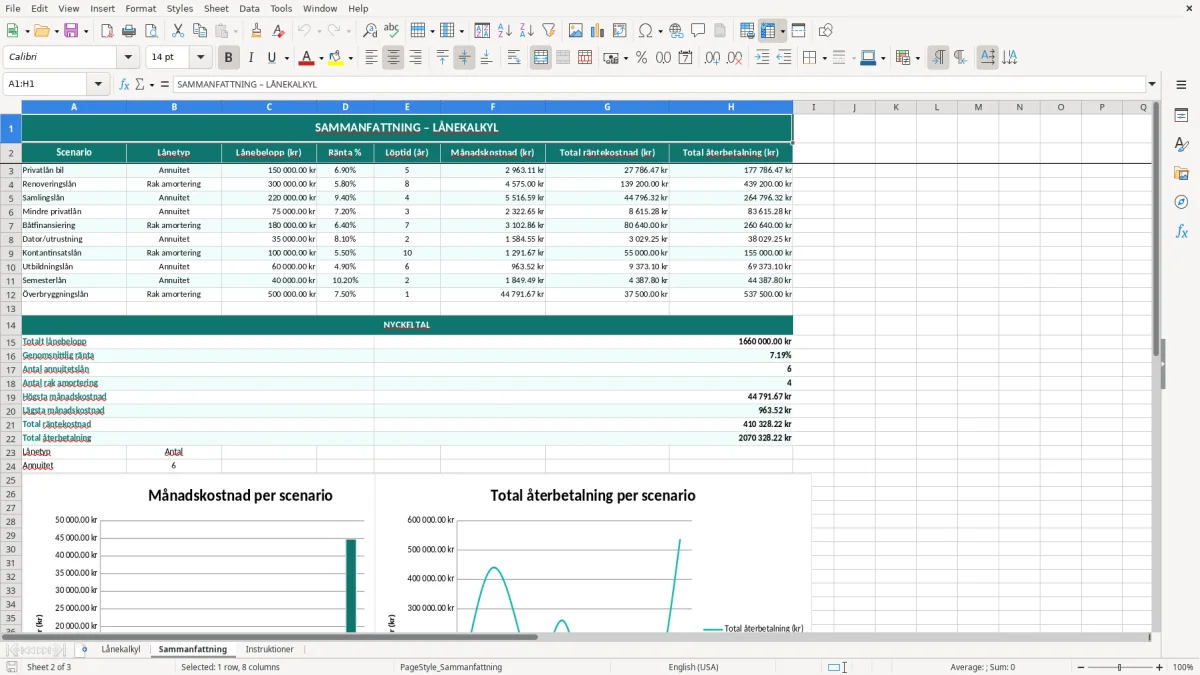
För en mer avancerad fil kan du även lägga in diagram i sammanfattningen, så att skillnaden i total återbetalning syns direkt. Det är praktiskt när du vill visa valet för en partner, chef eller styrelse utan att gå igenom hela tabellen rad för rad.
För att sätta återbetalningen i ett större sammanhang kan samma sammanfattning kompletteras med en likviditetsbudget så att det blir tydligt hur lånekostnaden påverkar kassaflödet månad för månad.
Den räknar ut månadskostnad, total räntekostnad, total återbetalning, amortering per månad och första månadsränta. I den här mallen kan du jämföra flera scenarier, till exempel 150 000 kr i 5 år mot 300 000 kr i 8 år.
Ja, det är just det mallen är byggd för. Du kan lägga in olika lånetyper på separata rader och se hur månadskostnaden skiljer sig, särskilt när löptiden är 3, 5 eller 8 år.
För att du betalar ränta under hela löptiden. Ett lån på 220 000 kr kan därför ge en total återbetalning som ligger långt över ursprungsbeloppet, särskilt om räntan är 9,4 % och löptiden är lång.
Du ska ange räntan i procent, till exempel 6,9 % eller 7,2 %. Då kan beräkningen jämföra lånen korrekt och visa hur räntan påverkar både månadsbelopp och total kostnad.
Ja, men då behöver du ofta komplettera med fler fält för avgifter, bindningstid och eventuella amorteringskrav. För ett bolån på 2 500 000 kr blir sådana tillägg viktiga för att kalkylen ska spegla verkliga villkor.
Sammanfattningsfliken samlar resultaten i ett mer överskådligt format. Det gör det enklare att jämföra flera lån snabbt, till exempel om du vill välja mellan 75 000 kr, 150 000 kr och 300 000 kr.

