Bokföring enskild firma Excel Mall – Gratis (2026)
73
Ladda ner gratis

Excelmall för månadsvisa nyckeltal med resultat, kunder, personal, budget, status och dashboard för småföretag och verksamheter.
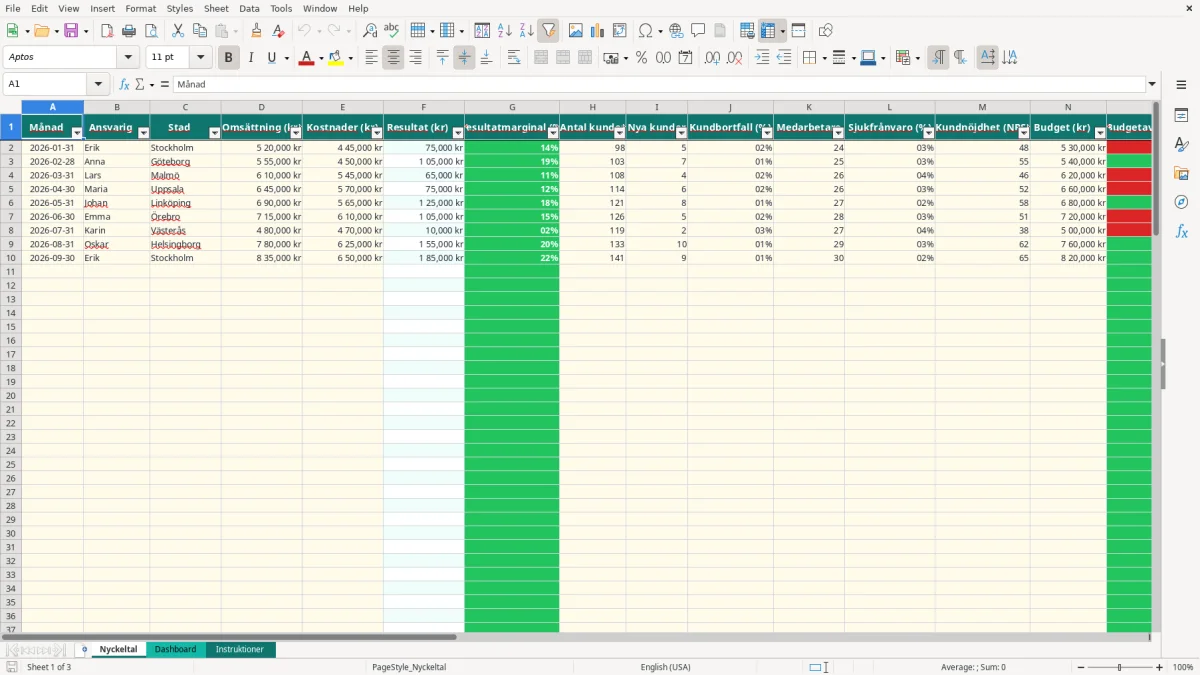
Den här nyckeltalsmallen i Excel används för att följa företagets ekonomi, kunder, personal och budget månad för månad. Du fyller i 18 relevanta fält, medan resultat, marginal, budgetavvikelse, status och region beräknas automatiskt.
Mallen innehåller flikarna Nyckeltal, Dashboard och Instruktioner. Den passar exempelvis en ekonomiansvarig, VD för ett litet AB, redovisningskonsult eller regionansvarig som vill samla operativa och ekonomiska mått i samma arbetsbok.
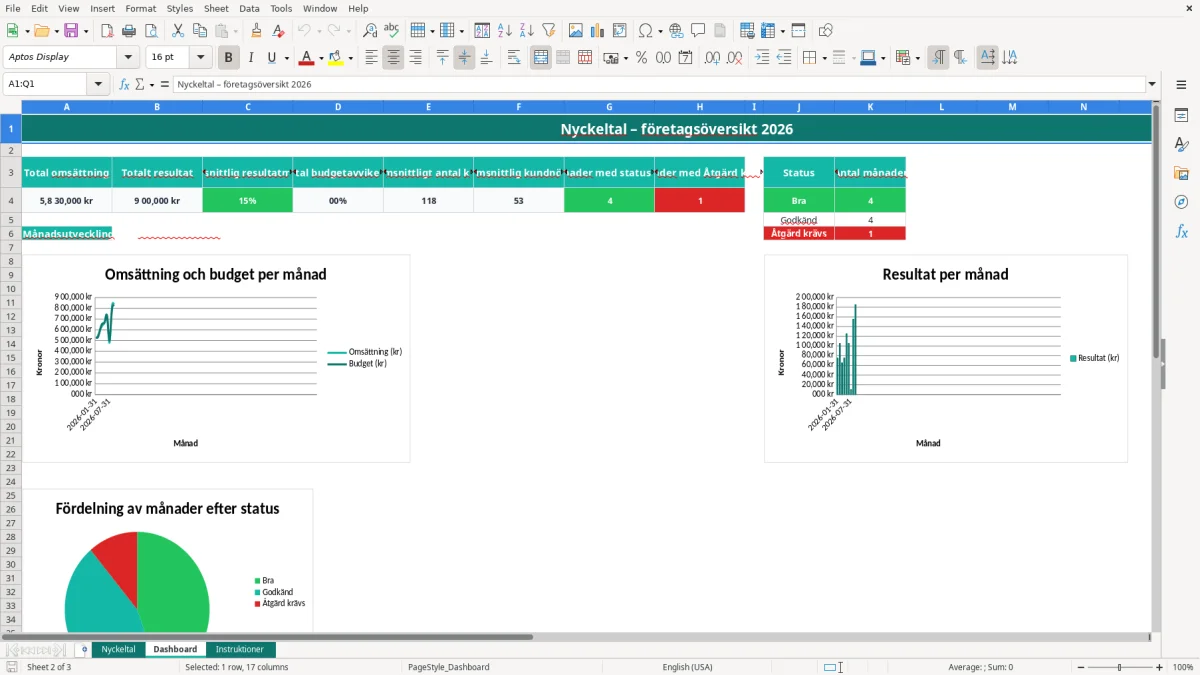
Du kan registrera upp till 100 månadsrader i tabellen. Dashboarden sammanställer total omsättning, totalt resultat, genomsnittlig resultatmarginal, budgetavvikelse, kundtal, kundnöjdhet och statusfördelning.
Nyckeltal fungerar bäst när de kopplas till ett konkret arbetsflöde. En redovisningskonsult kan exempelvis uppdatera omsättning, kostnader och budget efter månadsbokslutet, medan en försäljningschef fyller i nya kunder och kundbortfall efter säljmötet. I ett tjänsteföretag kan VD:n sedan använda resultatmarginalen som underlag för nästa månads prioriteringar.
På fliken Nyckeltal registreras omsättning i kolumn D och kostnader i kolumn E. Om omsättningen är 520 000 kr och kostnaderna 445 000 kr blir resultatet 75 000 kr och resultatmarginalen cirka 14,4 %. Det placerar raden under mallen status Bra-gräns på 15 %, men över Godkänd-gränsen på 5 %.
Dashboarden summerar alla ifyllda rader. Tre månader med omsättning 520 000, 555 000 och 610 000 kr ger totalt 1 685 000 kr. Diagrammet för omsättning och budget gör det lättare att se om en svag månad beror på försäljning eller kostnadsutveckling.
Stad väljs från en lista med bland annat Stockholm, Göteborg, Malmö och Uppsala. Formeln i kolumn R slår upp regionen i tabellen T2:U9, så att Stockholm exempelvis visas som Stockholms län. Det är praktiskt för ett företag med flera kontor, men regionfältet är ett automatiskt resultat och ska inte redigeras manuellt.
Löneadministratören eller HR-ansvarig kan följa medarbetare och sjukfrånvaro parallellt med kundmåtten. Ett värde på 3,1 % sjukfrånvaro och 24 medarbetare ger en annan signal än samma frånvaro i ett team på 80 personer; använd därför måttet tillsammans med personalstyrkan och inte isolerat.
Mallen är ett uppföljningsverktyg, inte en ersättning för bokföringen enligt bokföringslagen. Belopp från resultaträkningen bör stämmas av mot företagets bokföringssystem och hanteras med tydlig momsstatus. Om 520 000 kr avser försäljning exklusive moms ska samma princip användas i alla månadsrader.
Resultat beräknas som omsättning minus kostnader. Formeln för resultatmarginal delar resultatet med omsättningen. Vid 610 000 kr i omsättning och 545 000 kr i kostnader blir resultatet 65 000 kr och marginalen cirka 10,7 %, vilket ger status Godkänd enligt mallens trösklar.
Statuslogiken är ett tekniskt ställningstagande: en fast gränsmodell är bättre än manuell färgmarkering när flera personer rapporterar. Bra kräver minst 15 %, Godkänd kräver minst 5 % och under 5 % visas Åtgärd krävs. En marginal på exakt 5,0 % blir alltså Godkänd.
Budgetavvikelsen jämför omsättning med budget, inte resultat med budget. Med 520 000 kr i omsättning och 530 000 kr i budget blir avvikelsen cirka -1,9 %. Med 555 000 kr mot 540 000 kr blir den cirka 2,8 %.
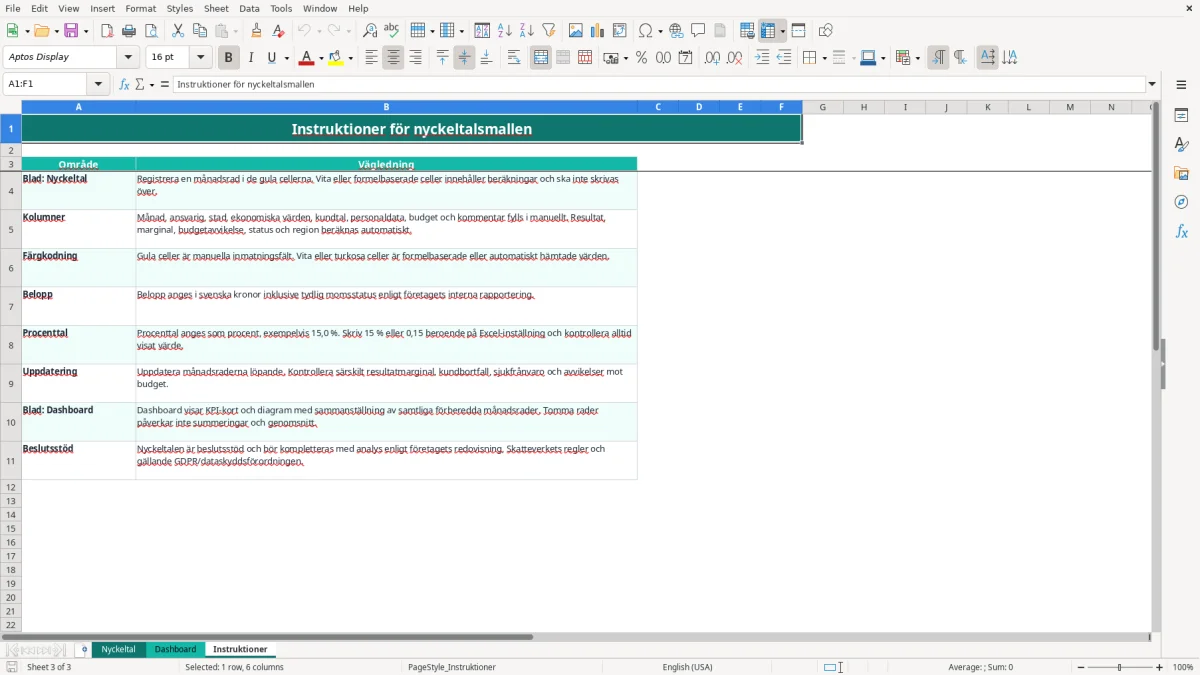
Instruktionerna anger att belopp ska anges i svenska kronor och att procenttal ska kontrolleras efter inmatning. Det är särskilt viktigt om du skriver 15 % i en Excelmiljö som förväntar sig 0,15. Dashboardens summering använder SUMMA, medan genomsnitt använder MEDEL; tomma förberedda rader ska därför inte behandlas som nollvärden i analysen.
Ansvarig och kommentar kan innehålla personuppgifter. Följ GDPR och dokumentera varför uppgifterna behövs, begränsa åtkomsten och undvik känsliga uppgifter om sjukdom i kommentarsfältet. Mallen hänvisar också till Skatteverket och dataskyddsförordningen som kompletterande regelverk, men innehåller ingen automatisk skatterapportering.
Det vanligaste praktiska felet är att samma belopp rapporteras med olika momslogik. Om januari anges exklusive moms och februari inklusive 25 % moms blir jämförelsen missvisande: en försäljning på 100 000 kr exklusive moms motsvarar 125 000 kr inklusive moms, trots att försäljningen i grunden är densamma.
En månadsrad ska representera en bestämd rapportperiod. Om 555 000 kr registreras både på 2026-02-28 och 2026-03-31 utan att marsbeloppet faktiskt gäller mars, blir total omsättning och genomsnittlig marginal för höga. Kontrollera därför datumet mot månadsbokslutet innan du klistrar in flera rader.
Tabellen är förberedd för 100 rader, men den förhindrar inte att du matar in samma månad två gånger. Ett enkelt kontrollsteg är att sortera kolumn A och leta efter dubbla datum kombinerat med samma stad och ansvarig.
Sjukfrånvaro 3,1 % ska visas som 3,1 %, inte som 310 %. Samma risk gäller kundbortfall och budgetavvikelse. Om en cell innehåller 0,031 men är formaterad som vanligt tal kan du tro att frånvaron är 0,031 %, medan procentformat visar rätt 3,1 %.
Statusen bygger endast på resultatmarginalen. En månad med 16 % marginal visas som Bra även om kundbortfallet är 8 % eller NPS är negativt. Använd därför kolumnerna J och M tillsammans med statusen; en hög marginal är inte ett bevis på stabil kundrelation.
Ett annat fel är att skriva över formelcellerna F, G, O, P och R. Då kan exempelvis 75 000 kr i resultat ersättas av ett manuellt tal som inte längre följer omsättningen och kostnaderna. Återställ i stället raden från en ren kopia av arbetsboken.
Börja med att bestämma en fast rapportkalender. Om bokslutet är klart den femte arbetsdagen kan du låta varje ansvarig rapportera senast den sjätte dagen och därefter uppdatera Dashboarden. För 12 månadsrader får du en helårsöversikt; fler rader kan användas för flera städer eller verksamhetsdelar inom de 100 förberedda raderna.
För ett konsultbolag kan omsättning, kostnader, resultatmarginal, nya kunder, kundbortfall och NPS räcka. Ett företag med 20 medarbetare kan dessutom följa sjukfrånvaro; ett exempel med 20 medarbetare och 2,0 % frånvaro bör analyseras annorlunda än 2,0 % i ett team på 100 personer.
Låt ekonomiansvarig kontrollera D, E och N mot bokföring och budget. Låt försäljningsansvarig kontrollera H, I, J och M, medan HR-ansvarig granskar K och L. När tre roller har signerat sina delar minskar risken att en person ändrar alla siffror utan spårbar kontroll.
Dashboarden har tre diagram, men inga automatiska filter eller pivottabeller. Om du behöver analysera fler dimensioner bör du först kopiera arbetsboken och sedan bygga vidare med Excel-tabellen Nyckeltalsdata. Lägg inte personliga kommentarer i en delad fil utan att kontrollera åtkomst enligt GDPR.
Fliken Nyckeltal (bild 1) visar den breda tabellen med månad, ansvarig, stad, ekonomi, kunder, personal, budget, status, kommentar och region. Fliken Dashboard (bild 2) visar KPI-raderna och statusfördelningen. Fliken Instruktioner (bild 3) förklarar gula inmatningsceller, formelceller och rapporteringsrutinen.
Mallen innehåller flikarna Nyckeltal, Dashboard och Instruktioner. Du kan registrera månad, ansvarig, stad, omsättning, kostnader, kunder, personal, budget och kommentar. Resultat, marginal, budgetavvikelse, status och region beräknas automatiskt.
Fliken Nyckeltal är förberedd för 100 månadsrader, från rad 2 till rad 101. De exempelvärden som finns i början av tabellen visar upplägget; resterande rader kan fyllas med dina egna uppgifter.
Resultatet räknas som omsättning minus kostnader. Resultatmarginalen är resultatet delat med omsättningen. Vid 520 000 kr i omsättning och 445 000 kr i kostnader blir resultatet 75 000 kr och marginalen cirka 14,4 %.
Statusen baseras på resultatmarginalen. Bra visas från 15 %, Godkänd från 5 % till under 15 %, och Åtgärd krävs under 5 %. Statusen tar inte automatiskt hänsyn till kundbortfall, sjukfrånvaro eller NPS.
Nej. Mallen är ett internt besluts- och uppföljningsstöd och innehåller ingen momsdeklaration eller automatisk rapportering till Skatteverket. Ange belopp med en konsekvent momsstatus och stäm av mot bokföringen.
Fyll i de gula inmatningscellerna på fliken Nyckeltal: månad, ansvarig, stad, omsättning, kostnader, kundtal, personaldata, budget och kommentar. Vita eller turkosa formelceller innehåller beräkningar eller automatiskt hämtade värden och ska inte skrivas över.

