Arbetstidsschema Excel – Gratis Mall (2026)
54
Ladda ner gratis

Bemanningsplan i Excel med personalregister, arbetstid, kostnader, beläggning och dashboard för företag som planerar bemanning.
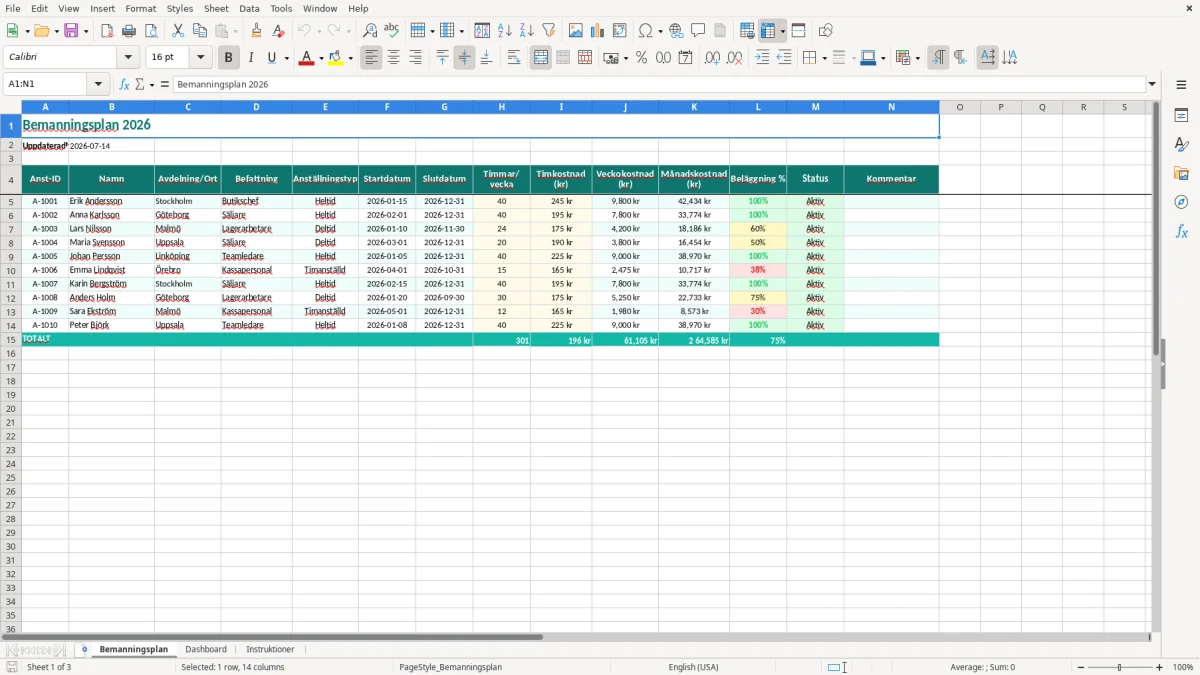
En bemanningsplan i Excel hjälper dig att samla personal, arbetstid, anställningsperioder och kostnader i en strukturerad översikt. Mallen innehåller flikarna Bemanningsplan, Dashboard och Instruktioner, så att du kan planera resurser och följa bemanningen under 2026.
På fliken Bemanningsplan registrerar du anställnings-ID, namn, avdelning eller ort, befattning, anställningstyp, start- och slutdatum, timmar per vecka, timkostnad, kostnader, beläggning, status och kommentarer.
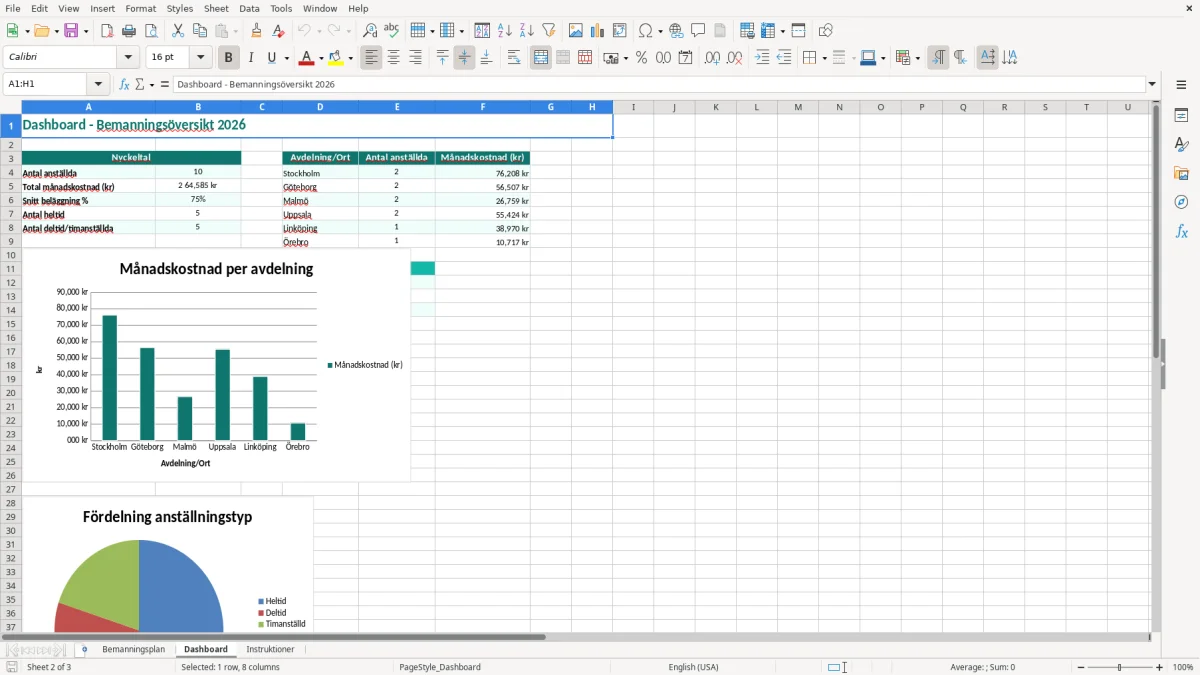
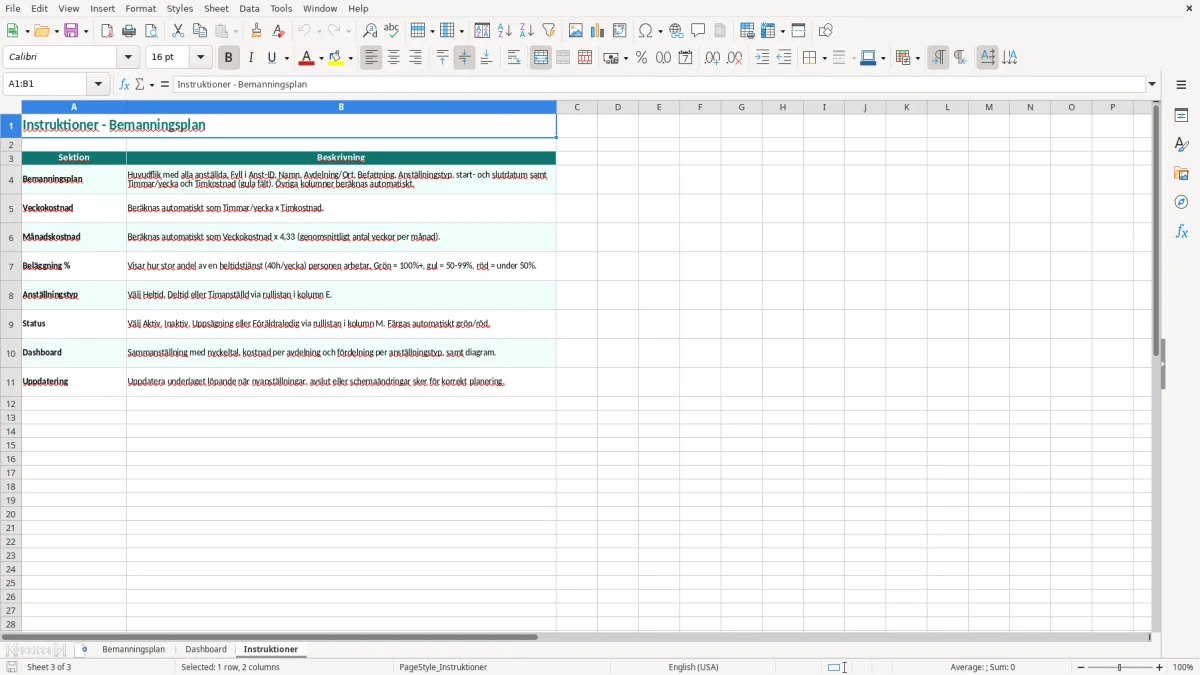
Färgkodningen gör inmatningsfält och rubriker lätta att hitta. Bild 1 visar personalregistret med 14 kolumner, medan bild 2 visar dashboarden och bild 3 visar instruktionerna för hur filen ska användas.
En bemanningsplan passar bäst där personalbehovet måste vägas mot öppettider, ordervolym eller kundbokningar. En butikschef kan planera säljare per ort, en lagerchef kan följa lagerarbetare inför högsäsong och en HR-ansvarig kan ge ekonomiansvarig ett underlag för kommande personalkostnad.
Fliken Bemanningsplan fungerar som ett personalregister med 14 kolumner. Du kopplar varje Anst-ID till namn, avdelning eller ort, befattning och anställningstyp. Därefter anger du startdatum, slutdatum, timmar per vecka och timkostnad. Bild 1 visar upplägget med rubrikerna från Anst-ID till Kommentar.
Det gör filen användbar i exempelvis handel, restaurang, lager, kundservice och mindre konsultteam. En redovisningskonsult kan använda kolumnen Kommentar för att markera kostnadsställe, medan en VD för ett litet AB kan skilja på ordinarie personal och tillfälligt förstärkt bemanning.
Fyra personer med 40, 40, 24 och 20 timmar per vecka arbetar sammanlagt 124 timmar. Med timkostnader på 245, 195, 175 och 190 kr blir veckokostnaden 9 800 + 7 800 + 4 200 + 3 800 = 25 600 kr, före arbetsgivaravgifter, semester och tjänstepension. Det är ett konkret underlag för att jämföra två deltidsroller med en heltidsroll.
Beläggning i procent bör beskriva planerad användning av tillgänglig arbetstid, inte automatiskt tolkas som närvaro. För en anställd med 40 timmar per vecka innebär 80 % beläggning 32 planerade timmar. Dashboarden, som visas i bild 2, är lämplig för överblick; detaljkontrollen gör du i den första fliken.
En Excelmall kan strukturera planeringen, men den ersätter inte arbetsgivarens ansvar enligt LAS, semesterlagen och arbetsmiljölagen. Befattning, anställningstyp och slutdatum behöver stämma med anställningsavtalet. Ett slutdatum i planen ska därför inte ensam användas som beslut om att avsluta en anställning.
Semesterlagen ger arbetstagare rätt till 25 semesterdagar per semesterår. Om du planerar 40 timmar per vecka för en heltidsanställd och 20 timmar för en deltidsanställd ska värdena följa anställningsavtal och eventuellt kollektivavtal. En löneadministratör bör kontrollera avvikelser mot schemaprogram och tidrapport innan lönekörningen.
Timkostnaden i mallen är ett planeringsvärde, inte automatiskt hela arbetsgivarens kostnad. För en lön på 30 000 kr per månad är arbetsgivaravgiften normalt 31,42 %, alltså 9 426 kr, vilket ger 39 426 kr före semesterlön, tjänstepension och försäkringar. Lägg därför inte ihop timkostnad med total lönekostnad utan att definiera vad beloppet innehåller.
För kortsiktig bemanning är timmar per vecka och beläggning mer användbara än enbart antal anställda. För budgetarbete bör du däremot komplettera med arbetsgivaravgifter och andra påslag. Ett team på åtta personer med 35 000 kr i månadslön kostar 280 000 kr i lön och cirka 87 976 kr i arbetsgivaravgift per månad före övriga kostnader.
Personnamn och anställningsuppgifter är personuppgifter enligt GDPR. Begränsa åtkomsten, spara filen på företagets godkända lagringsyta och undvik att skicka den med oskyddad e-post. Den personuppgiftsansvarige ska också kunna beskriva ändamål, åtkomst och lagringstid.
De dyraste felen uppstår sällan i själva tabellen utan när en chef använder gamla värden som om de vore aktuella. En person kan ha bytt avdelning, fått ny timkostnad eller ändrat arbetstid utan att raden uppdaterats. Då ser planen komplett ut, men dashboardens summering bygger på fel förutsättningar.
Ett vanligt praktiskt fel är att skriva 2026-03-01 som text i en rad och som ett riktigt Excel-datum i nästa. Sortering och jämförelser kan då ge fel resultat. Testa därför att sortera på Startdatum och kontrollera att alla aktiva personer hamnar i rätt ordning.
Dubbla Anst-ID:n är ett annat problem. Om A-1002 förekommer två gånger kan 40 timmar och kostnaden 7 800 kr räknas som två personer, trots att det bara är en anställd. Lägg in en kontroll med ANTAL.OM i en separat kontrollkolumn om du bygger ut filen: ANTAL.OM(A:A;A5) större än 1 bör markeras.
Beläggning över 100 % är ofta en signal om att planerad tid har räknats två gånger. Om 40 tillgängliga timmar innehåller 32 timmar i kundarbete och 12 timmar intern tid blir summan 44 timmar, alltså 110 %. Dela då upp aktiviteterna eller justera kapaciteten i stället för att bara dölja avvikelsen.
Kontrollera också enheter. 245 i timkostnad betyder 245 kr per timme, inte 245 000 kr per månad. För fyra personer i exempelraderna blir den sammanlagda veckokostnaden 25 600 kr; om dashboarden visar 256 000 kr har en faktor tio smugit sig in.
Det är dessutom riskabelt att radera en avslutad person direkt. Behåll raden med slutdatum och status, eftersom historiken behövs när du jämför planerad bemanning med faktiskt utfall.
För att minska risken för felaktiga eller överlappande arbetstider kan du använda ett personalschema där pass och arbetstider blir lättare att överblicka.
Börja med att bestämma vilken nivå planen ska ha. För en butik räcker ofta ort, befattning, timmar och beläggning. För ett lager med flera skift behöver du däremot lägga till skift, kostnadsställe eller orderområde utan att ta bort de befintliga identifierande kolumnerna.
Lägg nya fält efter Kommentar, exempelvis Chef, Skift, Kostnadsställe och Planerade pass. Behåll Anst-ID som stabil nyckel. Om du ändrar ordningen på kolumner bör du först kontrollera att dashboardens formler fortfarande pekar på rätt kolumn.
En ekonomiansvarig kan komplettera dashboarden med kostnadsställe från BAS-kontoplanen och jämföra bemanningskostnad mot budget. En enkel modell är 124 planerade timmar per vecka multiplicerat med 52 veckor, vilket ger 6 448 timmar före semester, helgdagar och frånvaro. Använd inte detta som faktisk kapacitet utan justera för verksamhetens kalender.
Om du bygger egna sammanställningar kan SUMMA summera kostnader, MEDEL visa genomsnittlig beläggning och SUMMA.OM summera en viss ort. Använd absoluta referenser för fasta parametrar och testa med fyra kända rader innan du fyller på med fler personer.
Skydda formelceller men lämna de gula inmatningscellerna öppna. Spara en originalkopia före varje större ändring och skriv anpassningarna i fliken Instruktioner, som visas i bild 3.
Om du behöver följa upp arbetstid utöver det planerade schemat kan en separat övertidsrapport hålla sådana registreringar åtskilda från kapacitetsberäkningarna.
Mallen innehåller flikarna Bemanningsplan, Dashboard och Instruktioner. Bemanningsplanen har kolumner för Anst-ID, namn, avdelning eller ort, befattning, anställningstyp, datum, arbetstid, timkostnad, kostnader, beläggning, status och kommentar.
Ja. Ange Heltid eller Deltid i Anställningstyp och fyll i respektive timmar per vecka. Exempelvis kan 40 timmar användas för heltid och 20 eller 24 timmar för deltidsanställningar.
Planeringen utgår från timmar per vecka och timkostnad. 40 timmar multiplicerat med 245 kr ger 9 800 kr per vecka. Kontrollera om timkostnaden inkluderar arbetsgivaravgifter, semester och pension innan du använder månadskostnaden i en budget.
Ja. Kolumnen Avdelning/Ort kan innehålla exempelvis Stockholm, Göteborg, Malmö eller Uppsala. Du kan sedan sortera listan eller bygga en egen sammanställning per ort.
Nej. Timmar/vecka anger planerad arbetstid, medan Beläggning % beskriver hur stor del av tillgänglig kapacitet som används för planerade uppgifter. 80 % av 40 timmar motsvarar 32 timmar.
Ja. Lägg exempelvis till skift, kostnadsställe, chef eller arbetsområde efter de befintliga kolumnerna. Kontrollera alltid dashboardens formler efter ändringar och spara en originalkopia innan du bygger ut filen.

