Arbetstidsschema Excel – Gratis Mall (2026)
54
Ladda ner gratis

Schemalägg personal, pass, roller och arbetstid i Excel. Passar små företag, butiker, vård och bemanning.
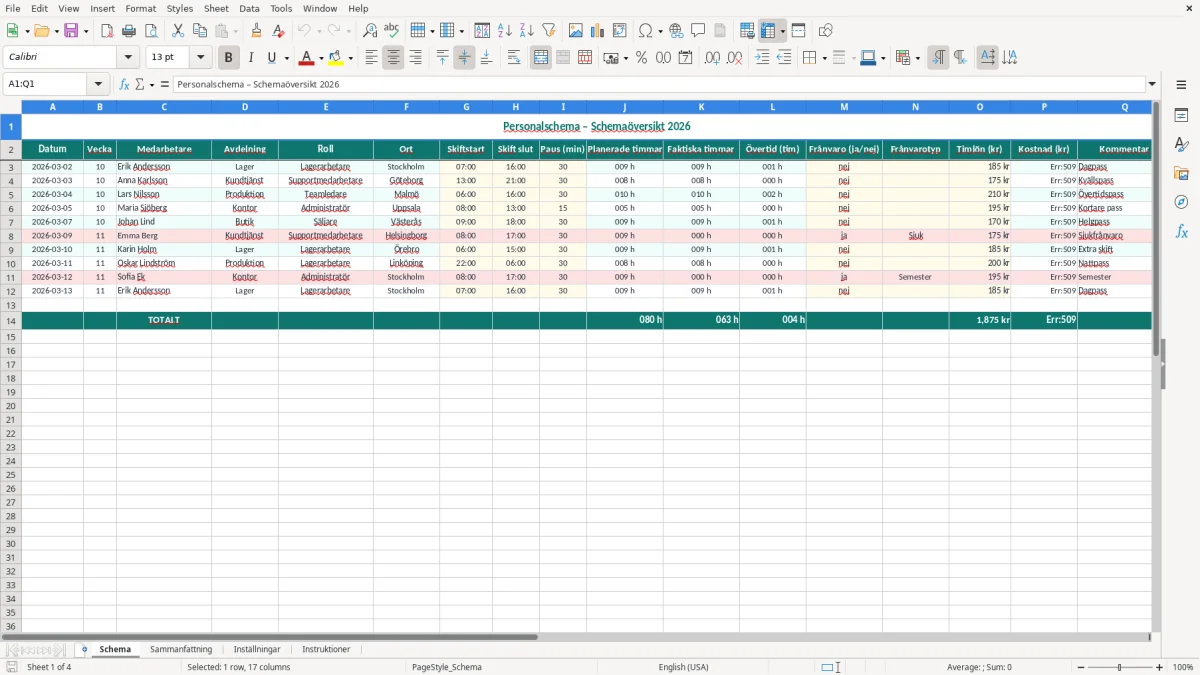
Den här personalschema-mallen hjälper dig att planera pass, arbetstider och bemanning utan att missa timmar eller överlapp. Du får en tydlig överblick över vem som jobbar när, direkt i Excel.
Mallen passar små företag, butiker, restauranger, lager och verksamheter med återkommande skift. Den bygger på tydliga flikar för schema, sammanfattning, inställningar och instruktioner.
Den här mallen är gjord för dig som planerar bemanning i ett småföretag, till exempel en butik, ett café, ett lager eller en verksamhet med skift. I praktiken handlar det ofta om att fördela 120–180 arbetstimmar per vecka mellan 4–12 personer, och då är det lättare att se helheten i Excel än i ett mejlflöde.
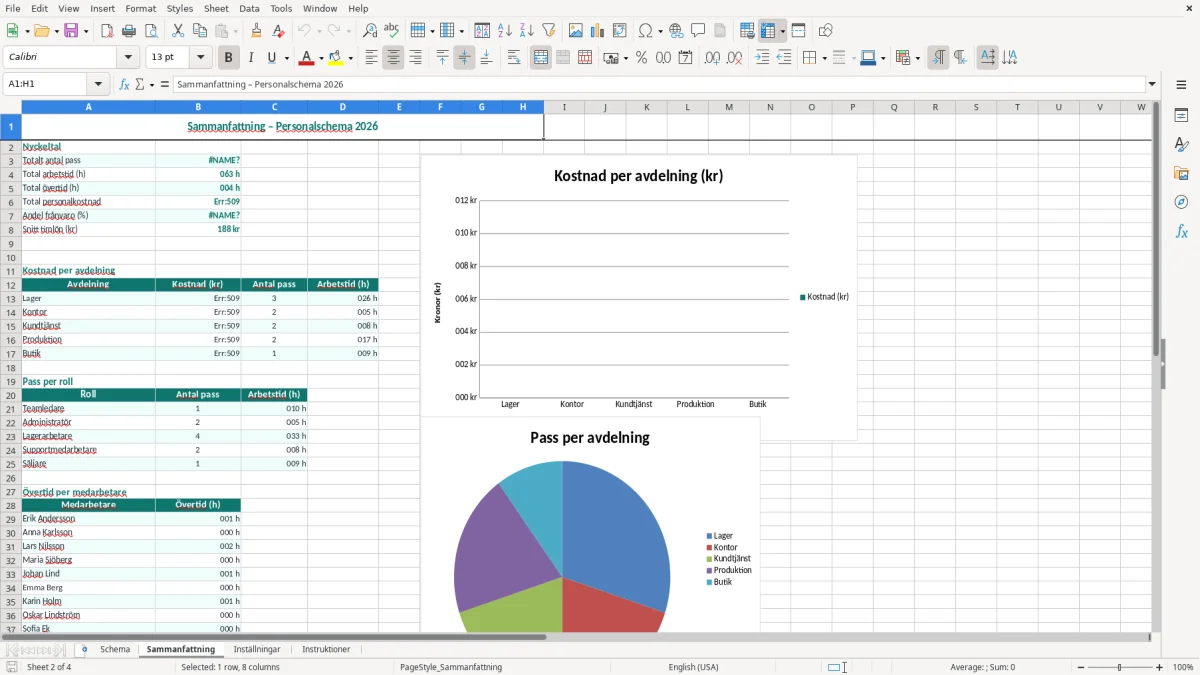
Fliken Schema fungerar som arbetsyta, medan Sammanfattning ger överblick över planerade pass och total tid. Bild 1 visar hur du matar in passrad för passrad, och bild 2 visar översikten där du snabbare ser om bemanningen täcker öppettiderna.
Det här är typiskt en fil för ekonomiansvariga i små AB, HR-ansvariga, butikschefer och löneadministratörer som vill hålla ihop schema och personalplanering. För en verksamhet med 8 personer och ett genomsnitt på 32 timmar per vecka per person blir det 256 timmar att hålla reda på, och då behövs en struktur som går att läsa direkt.
Med färdiga fält för tid, namn och roll minskar risken att samma person bokas två gånger eller att ett pass saknar täckning. När du arbetar i en standardiserad mall blir det också enklare att följa upp från vecka till vecka utan att börja om från noll.
Om schemat påverkar lön, OB-tillägg eller frånvaro blir det en administrativ fråga som hänger nära AGI och löneunderlag. För en anställd med 160 timmar per månad och 2 timmars obetald frånvaro måste avdraget bli tydligt, annars blir löneberäkningen fel redan innan du skickar underlaget vidare.
En korrekt ifylld tidstruktur gör det enklare att koppla timmar till preliminär lön, semester och sjukfrånvaro. Vid sjuklön gäller normalt sjuklönelagen med karensavdrag och sjuklön på 80% dag 2–14, så det är viktigt att schemat visar vad som faktiskt var planerat och vad som blev avvikelse.
För små arbetsgivare är det oftast smartast att hålla schema och avvikelser i samma logik som lönekörningen, så att timmarna kan stämmas av innan utbetalning. Ett exempel: 5 medarbetare som arbetar 150 timmar var i månaden ger 750 timmar totalt, och om 18 av dem flyttas mellan pass måste ändringarna vara spårbara.
Kontrollera att frånvaro, extra pass och justerade tider är uppdaterade innan du räknar fram lön eller OB. Det är enklare att rätta ett schema för 12 personer än att felsöka ett löneunderlag efteråt.
Ett vanligt fel är att blanda ihop planerad tid med faktisk tid, särskilt när någon byter pass sent. Om du har 7 personer i ett schema och 2 pass byts efter kl. 16:00 samma dag är det lätt att en gammal version ligger kvar i filen.
Ett annat misstag är att sakna tydlig uppdelning mellan roll, plats och tid. Då ser schemat snyggt ut på skärmen men blir svårt att använda när du ska stämma av bemanning i kassan, på lagret eller i receptionen.
Det händer ofta att samma person läggs in på två pass som överlappar 30 minuter eller mer. I en vecka med 40 planerade timmar kan en sådan felbokning ge både övertid och bemanningsglapp samtidigt.
Använd samma rutiner varje gång du uppdaterar filen och låt en person vara ansvarig för sista kontrollen. När flera personer ändrar ett schema utan tydliga regler blir det snabbt svårt att veta vilken version som är den senaste.
När flera personer ändrar ett schema utan tydliga regler blir det klokt att samtidigt samla de faktiskt arbetade timmarna i en mall för tidrapport för att se vad som ska följas upp mot bemanningen.
Börja med att lägga in de fält du faktiskt använder i vardagen. Om du driver en butik kanske du behöver öppning, stängning, kassa och paus, medan ett lager ofta behöver plock, inleverans och truck.
Du kan också bygga vidare med färgkodning för olika roller eller avdelningar. För ett team på 15 personer är det ofta tillräckligt att skilja mellan 3–4 färger för att schemat ska bli lätt att läsa.
Har du även tidrapport, löneunderlag eller budget kan du använda samma personlista i flera filer. Då slipper du mata in 20 namn tre gånger och minskar risken för stavfel som skapar problem längre fram.
När samma personlista ska användas i flera filer blir nästa steg ofta att även planera semestern i en separat mall, så att ledighet inte blandas ihop med tidrapport eller löneunderlag.
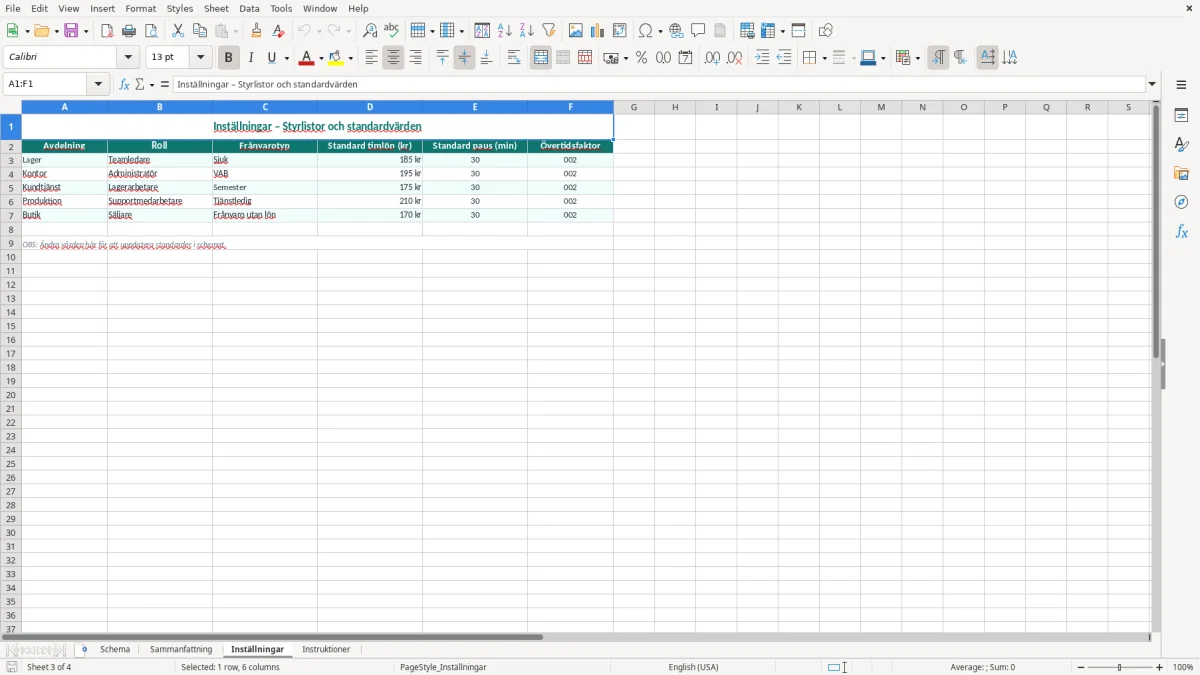
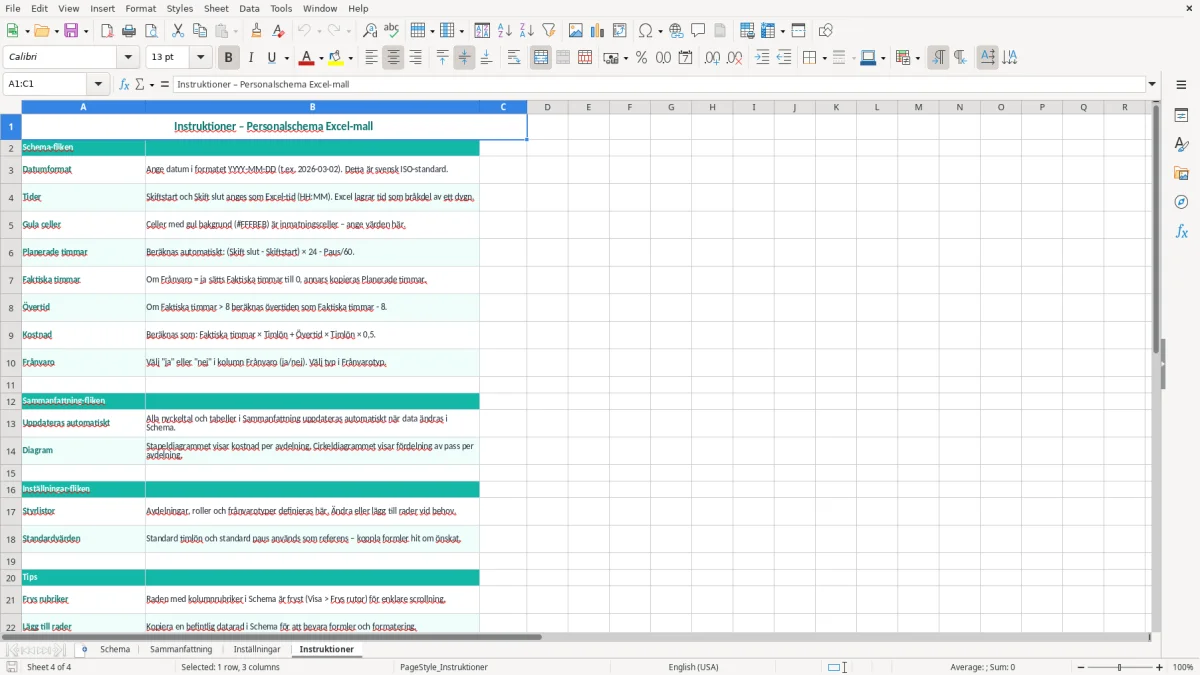
Mallen innehåller flikar för schema, sammanfattning, inställningar och instruktioner. Du kan använda den för att lägga in pass, tider, roller och en tydlig översikt över bemanning.
Ja, den är anpassad för små verksamheter där 4–20 personer ska schemaläggas. Det gör den användbar för butiker, caféer, lager, reception och annan återkommande bemanning.
Ja, du kan lägga in olika start- och sluttider beroende på pass. Det fungerar bra när du har flera skift samma dag eller vill skilja mellan öppning, mittpass och stängning.
Den ger en tydlig struktur så att du ser tider, personer och avvikelser samlat i samma fil. Det minskar risken för dubbelbokningar, missade pass och gamla versioner i omlopp.
Ja, du kan justera fält, färger och upplägg så att mallen passar din arbetsgång. Många lägger till egna kolumner för avdelning, roll eller ansvar.
Nej, du behöver främst kunna fylla i celler och spara en kopia för varje period. Mallen är gjord för att vara enkel att använda även om du inte arbetar i Excel varje dag.

