Arbetstidsschema Excel – Gratis Mall (2026)
54
Ladda ner gratis

Registrera övertid per medarbetare med tider, påslag, ersättning, godkännande och sammanfattning för löneunderlag.
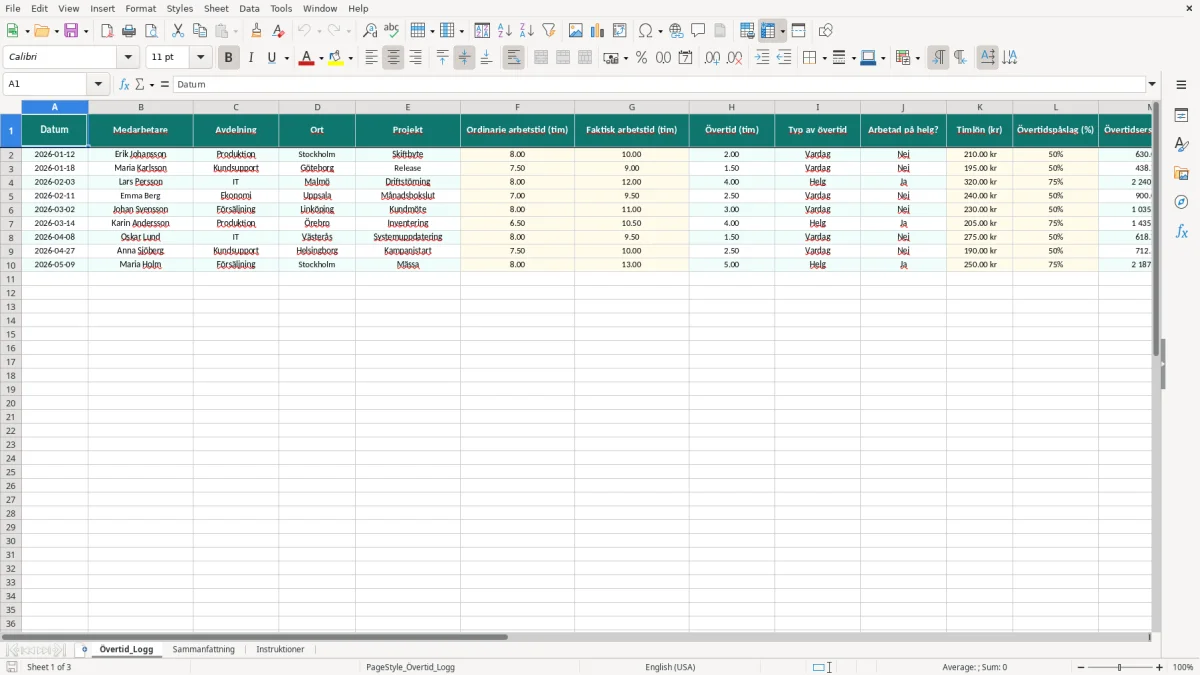
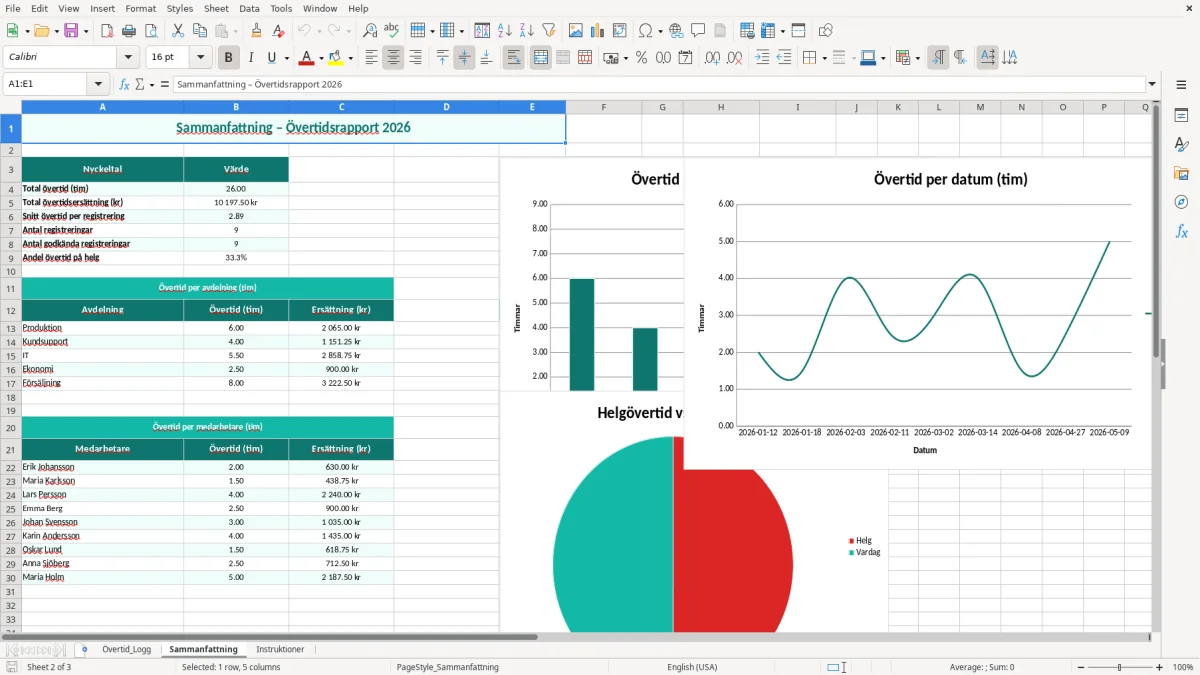
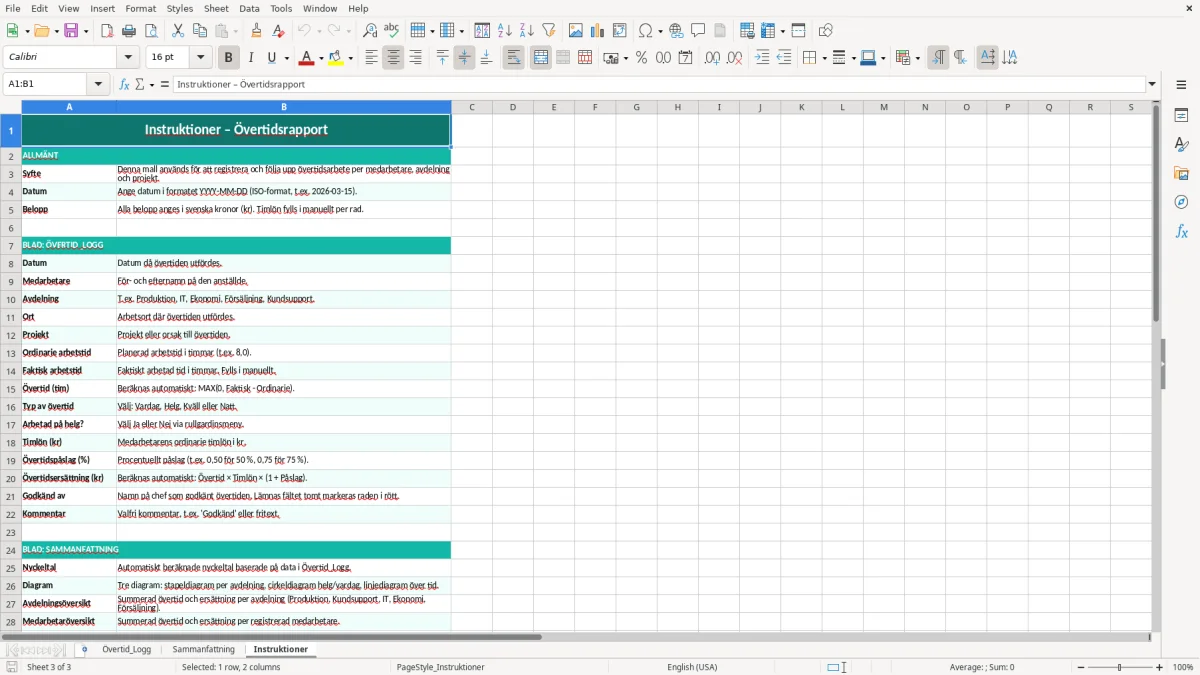
En övertidsrapport i Excel är en mall för att registrera arbetad tid utöver ordinarie arbetstid, räkna ut övertidspåslag och samla ett tydligt underlag för lön. Mallen innehåller fliken Övertid_Logg, en Sammanfattning med summeringar och en Instruktioner-flik för hur du fyller i rapporten.
Den passar dig som behöver hålla ordning på övertid per medarbetare, avdelning, ort och projekt. Du får även stöd för godkännande, kommentarer och en enkel överblick över ersättning per rad.
Fliken Övertid_Logg är byggd för den typ av arbetsdag som många svenska företag faktiskt har: skift i produktion, akuta driftstörningar i it, sena leveranser i lager och extra timmar i kundsupport. Du fyller i en rad per tillfälle, vilket gör att löneadministratören slipper tolka fria anteckningar eller mejltrådar.
Kolumnerna är raka: Datum, Medarbetare, Avdelning, Ort, Projekt, Ordinarie arbetstid (tim), Faktisk arbetstid (tim), Övertid (tim), Typ av övertid, Arbetad på helg?, Timlön (kr), Övertidspåslag (%), Övertidsersättning (kr), Godkänd av och Kommentar. Det är en praktisk struktur för små AB, bemanningsbolag och verksamheter där chefer attestera timmar manuellt.
Om du har 25 anställda och varje person i snitt får 6 övertidstillfällen per månad blir det 150 rader. Då räcker inte en enkel notering i kalendern, för du behöver kunna se vem som jobbade, vad passet gällde och vem som godkände det.
En löneadministratör som hanterar 40 timmar övertid per vecka kan summera underlaget snabbare när allt ligger i samma fil. Det blir särskilt tydligt när samma företag har olika ersättningsnivåer, till exempel 50% på vardag och 75% på helg.
Övertid påverkas i praktiken av LAS, kollektivavtal och lönerutiner, men den här mallen är framför allt ett administrativt stöd för att dokumentera timmar korrekt. För anställda i Sverige är det vanligt att övertidsersättning kopplas till timlön plus ett procentpåslag, och just därför är separata kolumner för timlön och påslag viktiga.
Om du använder mallen för löneunderlag bör du också tänka på arbetsgivaravgifter på 31,42% och preliminärskatt enligt skattetabell. Exempel: en övertidspost med 4 timmar, 240 kr i timlön och 50% påslag ger 1 440 kr i ersättning före skatt; med arbetsgivaravgifter blir den totala arbetsgivarkostnaden cirka 1 892 kr.
Kolumnen Godkänd av är mer än en notering. Den gör att du kan visa vem som tagit ansvar för tidsrapporten, vilket minskar risken för diskussioner när lönen ska stängas eller när en chef vill följa upp avvikande timmar.
Har du många egna projekt eller flera orter är det ofta smartare att hålla övertid i en egen fil än att blanda den med vanlig tidrapportering. Då kan du lättare analysera om övertiden kommer från bemanning, drift eller kunddrivna toppar, särskilt om du har 100+ rader per månad.
Ett vanligt fel är att ordinarie arbetstid och faktisk arbetstid blandas ihop. Om någon skriver 10 timmar i båda kolumnerna blir övertiden 0, trots att personen egentligen jobbade 2 timmar extra; i en fil med 80 rader kan det snabbt ge fel i hela löneunderlaget.
Ett annat misstag är att använda fel påslag för helgpass. I mallen finns exempel med 50% på vardag och 75% på helg, och om du råkar lägga 50% på ett helgpass på 8 timmar och 320 kr i timlön missar du 640 kr i ersättning på just den raden.
Det händer också att kommentarerna är för korta. Om en rad bara säger Godkänd utan att ange vem som godkänt eller varför arbetet blev övertid blir det svårt att följa upp när någon senare ifrågasätter passet.
En del skriver bara att arbetet var Helg men hoppar över projektet. Då blir det svårare att se om övertiden hör till en kundleverans, intern drift eller ett akut avbrott, och du tappar nyttig statistik när du vill minska antalet extra timmar nästa månad.
När projekt och helgarbete ska följas upp tydligare blir ett schema för arbetspass ofta nästa steg för att se hur övertiden hänger ihop med bemanningen.
Behöver du fler nivåer av ersättning kan du bygga ut mallen med egna procentkolumner för kväll, natt och jour. För ett mindre AB med 12 anställda räcker det ofta att behålla en tydlig huvudkolumn för övertidsersättning och en separat kommentar för undantag.
Om ni bara har 2-3 personer som jobbar övertid ibland är det bättre att hålla mallen kort och tydlig än att bygga för många extra fält. En enklare fil med 15 kolumner är ofta snabbare att fylla i än ett avancerat upplägg som ingen orkar uppdatera varje vecka.
Om du vill gå längre kan du koppla samman rapporten med en sammanställning per månad och ett separat blad för attest. Då får du ett bättre arbetsflöde när övertiden blir återkommande, till exempel i produktion, support eller under kampanjperioder.
Då blir nästa naturliga steg en tidrapport för övertid som samlar timmarna löpande och gör månadsavstämningen betydligt enklare.
Den används för att registrera övertid per medarbetare och räkna fram ersättning i kronor. I den här mallen får du även med godkännande, kommentar och en sammanfattning som går att använda som löneunderlag.
Du fyller i datum, medarbetare, avdelning, ort, projekt, ordinarie arbetstid, faktisk arbetstid, övertid, typ av övertid, helgarbete, timlön, påslag, ersättning, godkänd av och kommentar. Det räcker för att följa ett pass från registrering till attest.
Ersättningen bygger på timlön och övertidspåslag. Exempel: 4 timmar x 240 kr x 1,5 = 1 440 kr för ett vardagspass med 50% påslag.
Ja. Det finns en egen markering för arbetad på helg samt en kolumn för typ av övertid, så att du enkelt kan skilja vardagspass från helgpass och ge dem olika ersättning.
Ja, den är gjord för att fungera som underlag inför lönekörning och attest. Kolumnen Godkänd av gör det tydligt vem som har bekräftat timmarna innan de lämnas vidare.
Arbetsboken innehåller tre flikar: Övertid_Logg, Sammanfattning och Instruktioner. Det gör att du kan registrera, summera och förklara rutinen i samma fil.

