Semesterlista Excel – Gratis Mall (2026)
113
Ladda ner gratis

Arbetstidsschema i Excel för passplanering, timmar, rast, timlön, status och lönekostnad. Med sammanfattning, instruktioner och medarbetarregister.
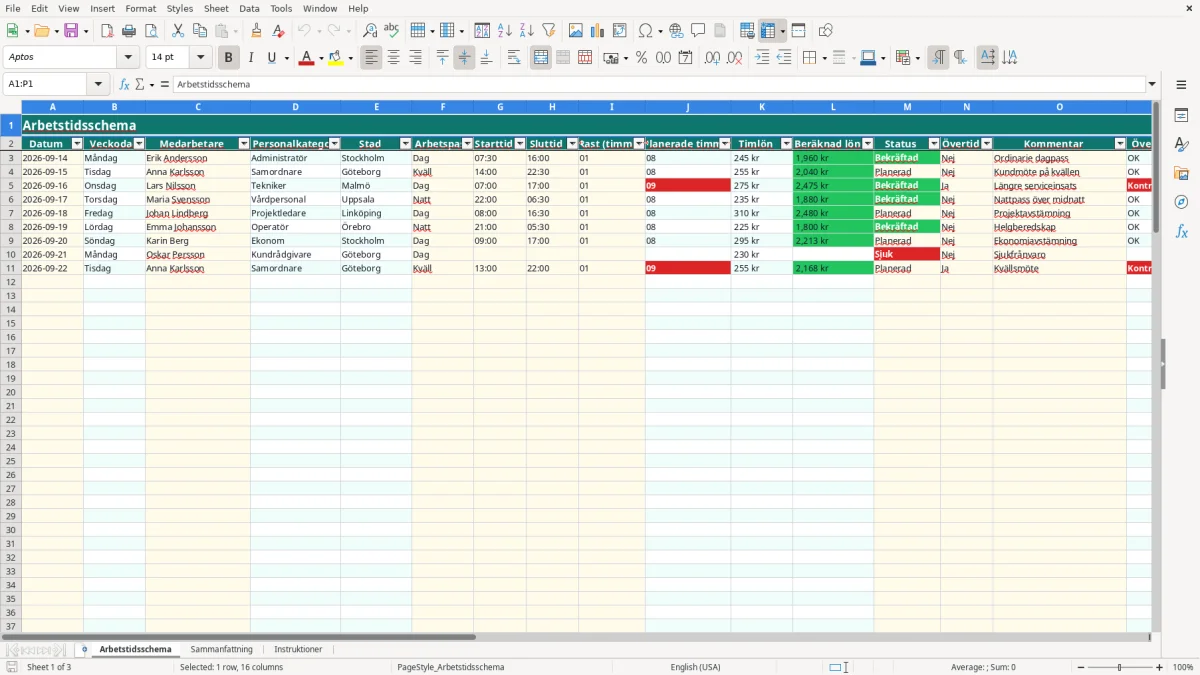
Det här är en arbetstidsschema Excelmall för att planera arbetspass, registrera start- och sluttider samt följa upp timmar och preliminär lönekostnad. Mallen innehåller flikarna Arbetstidsschema, Sammanfattning och Instruktioner, med plats för 100 schemarader och ett medarbetarregister.
Du väljer medarbetare, arbetspass och status i listrutor och fyller i datum, tider, rast och kommentarer. Planerade timmar och beräknad lön räknas fram automatiskt, medan sammanfattningen visar nyckeltal per medarbetare, stad och status.
Fliken Arbetstidsschema passar när en ekonomiansvarig, arbetsledare eller HR-ansvarig behöver samla planerade pass och löneunderlag i samma arbetsbok. En redovisningskonsult kan få en snabb kontroll av schemalagda timmar, medan en butikschef, restaurangansvarig, vårdsamordnare eller lagerchef kan följa bemanning per dag och medarbetare.
Bild 1 visar fliken Arbetstidsschema. Den vänstra delen har kolumnerna Datum, Veckodag, Medarbetare, Personalkategori, Stad, Arbetspass, Starttid, Sluttid och Rast (timmar). Därefter kommer Planerade timmar, Timlön, Beräknad lön, Status, Övertid, Kommentar och Övertidskontroll. Till höger ligger medarbetarregistret i Q:U.
En restaurang med fyra personer kan exempelvis registrera 40 pass under en vecka. Om ett pass löper 07:30–16:00 med 0,5 timmars rast blir resultatet 8,0 planerade timmar. Vid en timlön på 245 kr beräknas lönen till 1 960 kr för passet, innan andra lönekomponenter hanteras.
För en redovisningskonsult är det viktigt att skilja mellan planering och faktisk lönehantering. Kolumnen Beräknad lön är ett kalkylvärde från timmar och timlön, inte en komplett lönekörning med arbetsgivaravgifter, semesterersättning, OB, pension eller preliminärskatt.
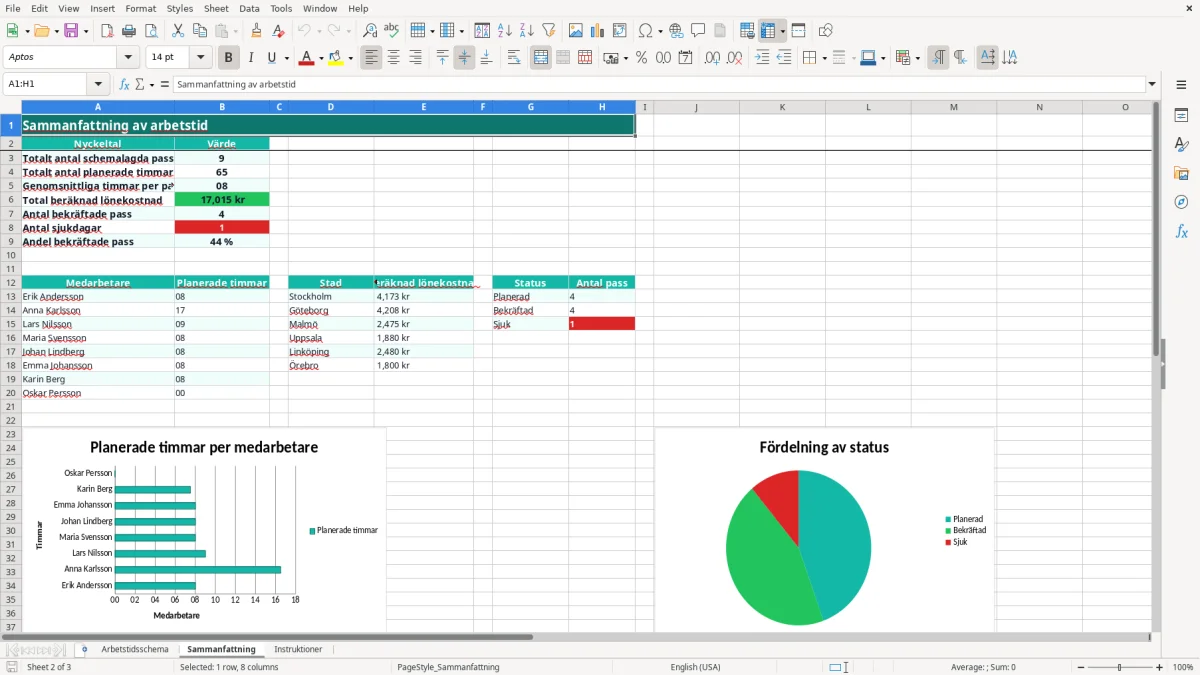
Bild 2 visar fliken Sammanfattning med nyckeltal för totalt antal schemalagda pass, timmar, genomsnittlig passtid, beräknad lönekostnad, bekräftade pass och sjukdagar. Där finns även uppföljning per medarbetare, stad och status samt tre diagram.
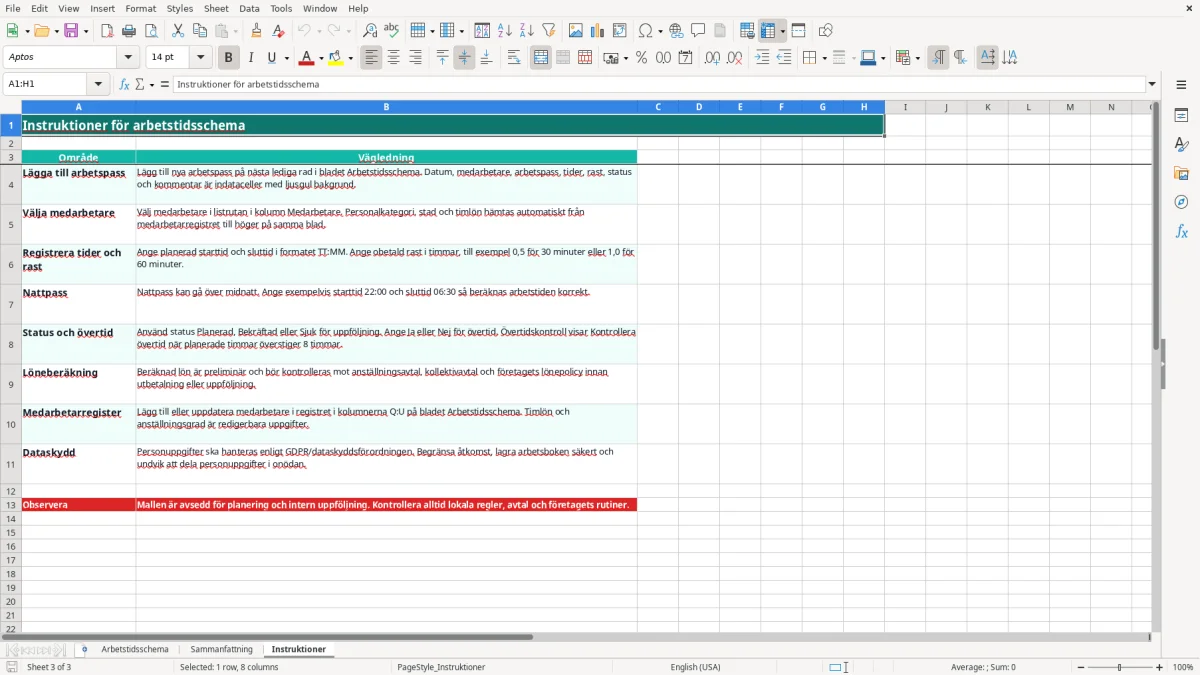
En arbetsledare kan därför se om 120 planerade timmar ligger på en person eller om bemanningen är spridd över Stockholm, Göteborg och Malmö. Fliken Instruktioner i bild 3 beskriver samtidigt hur pass, nattarbete, status, medarbetarregister och dataskydd ska hanteras.
Ett arbetstidsschema måste fungera tillsammans med arbetstidslagen, kollektivavtal och anställningsavtal. Mallen markerar planerade pass över 8 timmar, men den avgör inte om ett pass är laglig övertid. Kontrollera därför även dygnsvila, veckovila, raster, nattarbete och den ordinarie arbetstid som gäller för verksamheten.
Rast ska normalt planeras så att arbetstagaren inte arbetar mer än fem timmar i följd enligt arbetstidslagens regler om rast. I filen anges rast som timmar: 0,5 betyder 30 minuter och 1,0 betyder 60 minuter. Ett pass 08:00–17:00 med 1,0 timmes rast ger 8,0 planerade timmar, inte 9,0.
Vid nattarbete kan sluttiden ligga tidigare på klockan än starttiden. Formeln använder en midnattsberäkning, så 22:00–06:30 med 0,5 timmars rast blir 8,0 timmar. Det är tekniskt bättre än att bara subtrahera sluttid från starttid, eftersom en enkel subtraktion annars kan ge ett negativt resultat.
Om 160 schemalagda timmar har en genomsnittlig timlön på 245 kr blir den preliminära lönen 39 200 kr. Med full arbetsgivaravgift på 31,42 procent blir arbetsgivarens kostnad redan före semesterlön cirka 51 517 kr, vilket visar varför kolumnen Beräknad lön inte ska användas som enda löneunderlag.
Semesterlagen ger som huvudregel rätt till 25 semesterdagar per semesterår, medan semesterlön och semesterersättning kan behöva beräknas enligt avtal eller lag. LAS, kollektivavtal och regler om sjukfrånvaro påverkar också schemaläggningen. Statusen Sjuk i mallen är en uppföljningsmarkering och ersätter inte sjuklön, karensavdrag eller rapportering i lönesystemet.
Bild 3 visar att instruktionerna uttryckligen beskriver löneberäkningen som preliminär. För de flesta små verksamheter är det rätt tekniska ställningstagandet att använda filen som planerings- och kontrollunderlag och låta ett löneprogram hantera den slutliga lönen.
Det vanligaste felet är att användaren skriver in den betalda arbetstiden direkt i kolumnen Rast eller lämnar rastfältet tomt trots att passet innehåller lunch. Ett pass 07:00–16:00 utan rast ger 9,0 timmar i filen, medan samma pass med 0,5 timmars rast ger 8,5 timmar. Skillnaden på 0,5 timmar per dag blir 10 timmar på 20 arbetspass.
Ett nattpass 21:00–05:00 kan se felaktigt ut om du tänker i text i stället för klockslag. Ange tiderna som riktiga Excel-tider och välj Natt i arbetspasskolumnen. Filens beräkning hanterar midnatt, men den kontrollerar inte automatiskt om nattpasset följer företagets avtal om nattarbete eller vila.
Ett annat praktiskt fel är att skriva ett namn manuellt som nästan matchar registret, exempelvis Anna Karlsson med ett extra mellanslag. Använd listrutan i kolumn C. Om du ändrar timlönen i kolumn T påverkas beräknad lön för alla rader som hämtar samma medarbetare, så dokumentera när en ny timlön börjar gälla.
Statusen Planerad betyder inte att passet är bekräftat och Bekräftad betyder inte att lönen är attesterad. Om 18 av 24 pass är bekräftade visar sammanfattningen 75 procent bekräftade pass, men siffran säger inget om arbetad tid om passen har olika längd.
Markeringen Kontrollera övertid kommer när planerade timmar överstiger 8 timmar på en rad. Ett pass på 08:00–17:00 med 0,5 timmars rast blir 8,5 timmar och markeras därför, även om kollektivavtalet tillåter upplägget. Använd markeringen som kontrollista, inte som juridiskt besked.
Kontrollera också datumformatet. Datumintervallet i valideringen är 2000-01-01 till 2100-12-31, men ett datum i fel vecka kan ändå vara korrekt ifyllt tekniskt. Veckans pass bör därför stämmas av mot bemanningsplan, ledighetsansökningar och eventuella ändringar som kommit via e-post eller schemaprogram.
Börja med att anpassa medarbetarregistret i kolumnerna Q:U. Lägg in högst en rad per medarbetare i den del som används av listrutan och använd ett konsekvent namnformat. Fyll i personalkategori och stad även om uppgifterna inte behövs i det dagliga schemat, eftersom de används i sammanfattningen.
Om verksamheten har 30 pass per vecka tar en veckovis kontroll av datum, tider, rast och status normalt mindre tid än att rätta en hel månads löneunderlag. Ett exempel är 120 pass per månad: fem felaktiga rastvärden på 0,5 timmar innebär 2,5 timmars avvikelse innan timlön eller OB har räknats med.
De beräknade kolumnerna B, D, E, J, K, L och P bör inte ersättas med manuella värden. Lägg i stället nya uppgifter i avsedda inmatningskolumner eller på en separat kopia. När du fyller på registret bör du kontrollera att nya namn faktiskt omfattas av listrutan C3:C102.
Sammanfattningen använder summeringar per medarbetare, stad och status. Om du vill följa ytterligare dimensioner, som avdelning eller kostnadsställe, är det bättre att lägga till en separat analys i en kopia än att skriva över befintliga rubriker och formler. Mallen har inga externa integrationer eller pivottabeller, så löne- och personalsystem bör fortsätta vara källan för slutlig rapportering.
Begränsa åtkomsten till arbetsboken när den innehåller namn, timlöner och sjukmarkeringar. Enligt GDPR ska personuppgifter hanteras med lämplig säkerhet, och åtkomst bör ges endast till personer som behöver uppgifterna för schemaläggning eller uppföljning.
Fliken Arbetstidsschema har förberedda rader från rad 3 till rad 102, alltså 100 schemarader. Medarbetarregistret ligger på samma blad i kolumnerna Q:U och omfattas också av raderna 3–102.
Ja. Välj Natt och ange exempelvis starttid 22:00 och sluttid 06:30. Formeln i kolumnen Planerade timmar räknar över midnatt och drar av den rast du anger, exempelvis 0,5 timmar.
Beräknad lön räknas som planerade timmar multiplicerat med timlön. Ett pass på 8,0 timmar med 245 kr i timlön ger 1 960 kr. Beloppet är preliminärt och inkluderar inte automatiskt arbetsgivaravgifter, semesterlön, OB eller pension.
Texten visas när planerade timmar på en rad överstiger 8 timmar. Den är en praktisk kontrollsignal och inte ett juridiskt besked om övertid enligt arbetstidslagen eller kollektivavtal.
Sammanfattningen visar totalt antal schemalagda pass, totalt antal planerade timmar, genomsnittliga timmar per pass, total beräknad lönekostnad, antal bekräftade pass, antal sjukdagar och andel bekräftade pass. Den visar även uppföljning per medarbetare, stad och status samt tre diagram.
Nej. Den är avsedd för schemaläggning och intern uppföljning. Kontrollera timmar mot faktisk närvaro och hantera slutlig lön, sjuklön, karensavdrag, semester och arbetsgivaravgifter i företagets lönerutin eller löneprogram.

