Sprintplanering Excel – Gratis Mall (2026)
6
Ladda ner gratis

Planera projekt med faser, ansvar, datum, timmar, kostnad och status i en tydlig Excelmall för små team och projektledare.
Den här projektplanen hjälper dig att hålla ihop aktiviteter, ansvar och tid i ett och samma blad. Du ser snabbt vad som ska göras, vem som äger uppgiften och hur långt projektet har kommit.
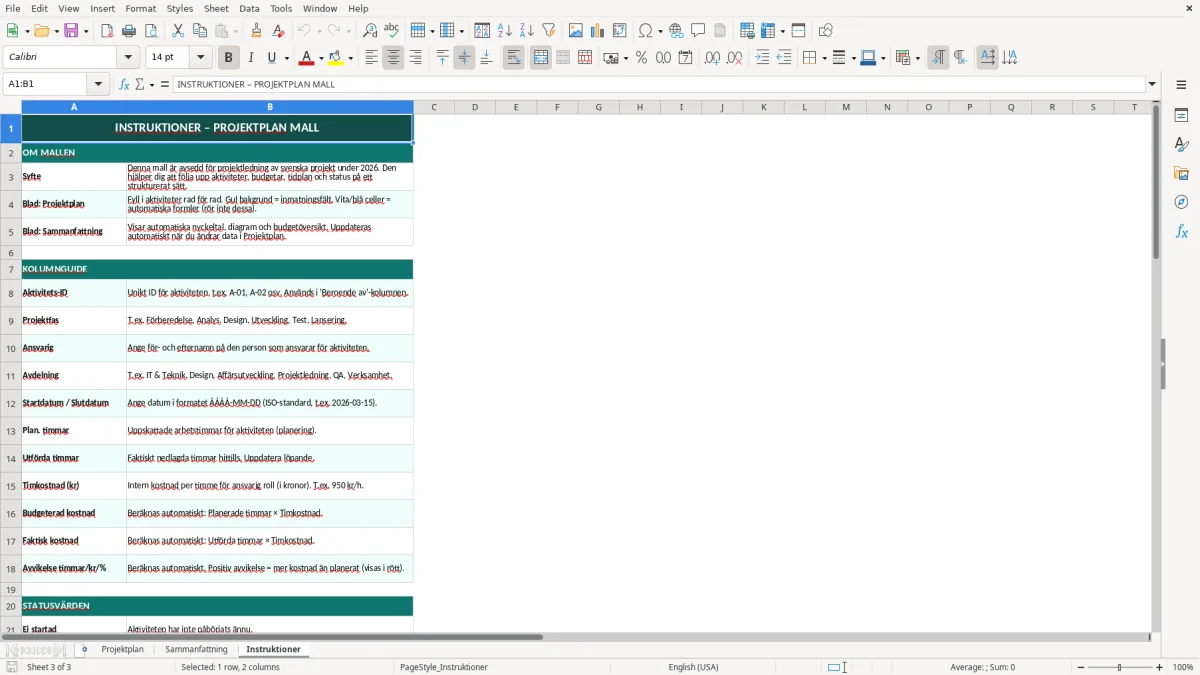
Mallen är byggd för svenska arbetsflöden där flera personer behöver följas upp utan att du tappar överblicken. Den innehåller en planeringsflik, en sammanfattning och en flik med instruktioner.
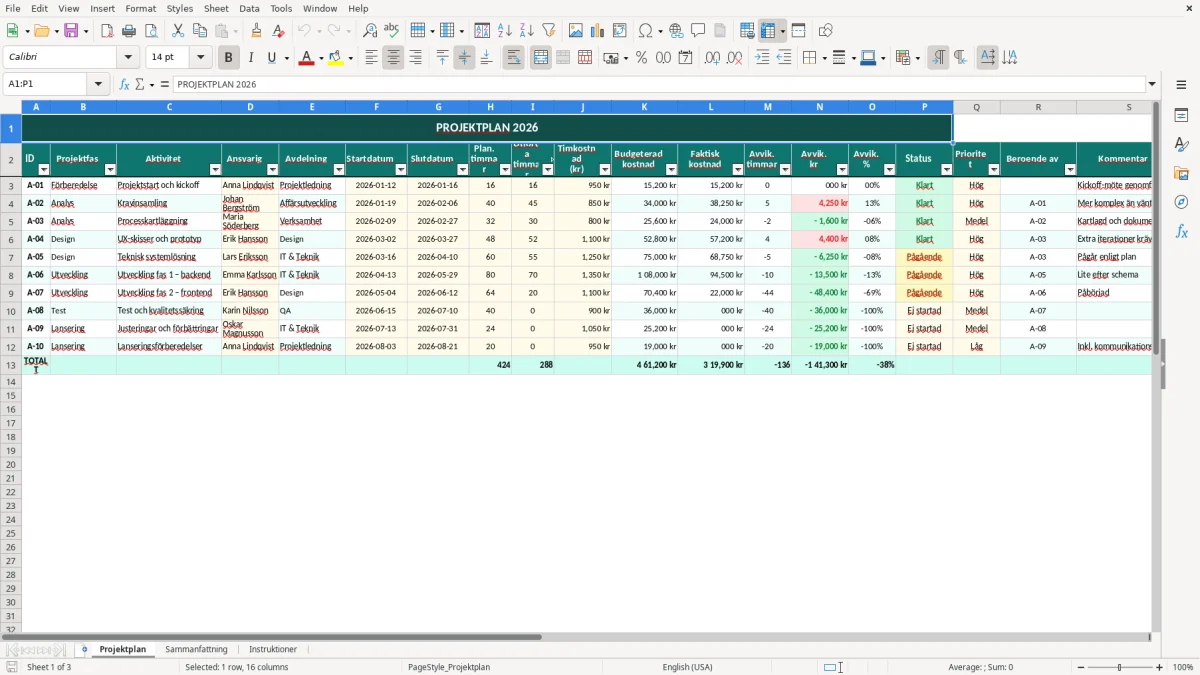
Fliken Projektplan är själva arbetsytan. I koden ser du en rubrikrad med kolumner som ID, projektfas, aktivitet, ansvarig, avdelning, startdatum, slutdatum, planerade timmar, utförda timmar, timkostnad, budget och status. Det är ett upplägg som passar när du ska följa många aktiviteter i ett mindre team.
Bild 1 visar den första fliken med ett tydligt tabellformat utan rutnät, där rubrikraden ligger överst och raderna kan fyllas på löpande. För en projektledare eller ekonomiansvarig är det praktiskt att ha både tid och kostnad i samma rad, till exempel 24 timmar à 850 kr eller 12 aktiviteter i ett leveransspår.
Redovisningskonsulter, frilansare, HR-ansvariga och VD i små AB använder ofta den här typen av struktur när de vill följa upp interna initiativ eller kundprojekt. Om du kör 6 parallella uppgifter i ett förändringsarbete blir det mycket enklare att se vad som ligger efter än i en fri anteckningslista.
En rad per aktivitet ger bättre kontroll än att blanda samman delprojekt och anteckningar. Du kan snabbt sortera på ansvarig, avdelning eller status och se om en fas drar över planerade timmar med till exempel 15 %.
Mallen är byggd för operativ uppföljning, inte för avancerad resursplanering i flera nivåer. Det är rätt val när du vill hålla nere manuell administration och samtidigt få en enkel kontroll på budget, tid och leveransläge.
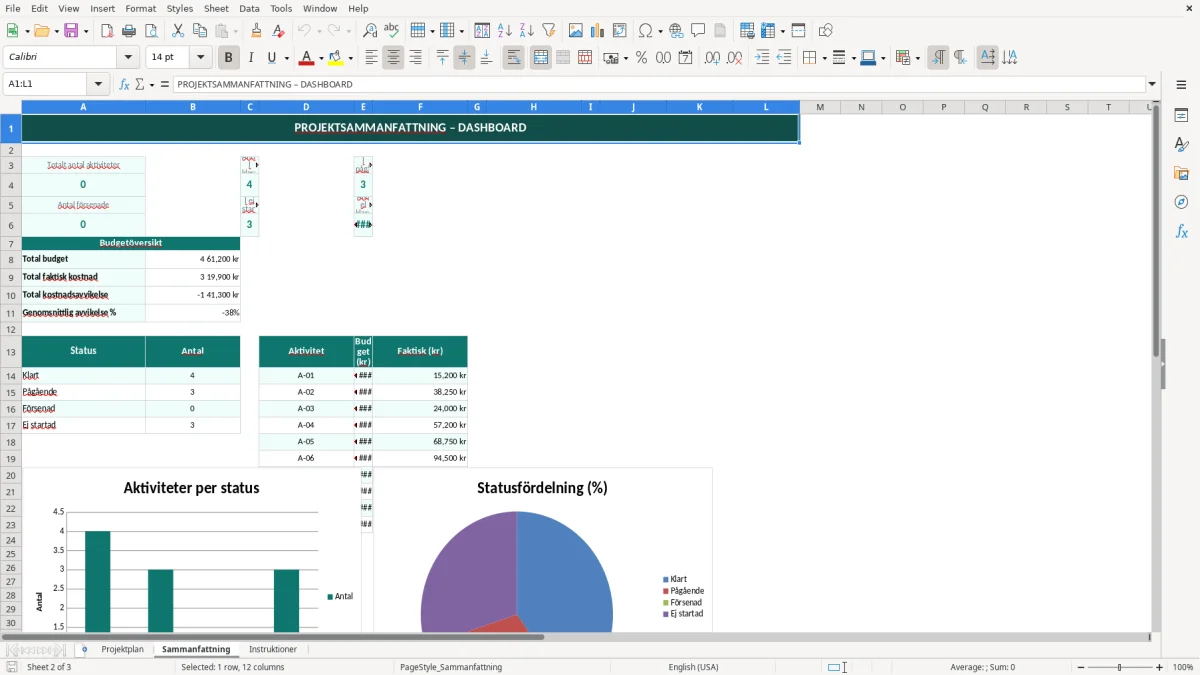
Sammanfattningsfliken använder färgade ytor och KPI-liknande fält för att ge en snabb överblick. För de flesta små projekt är det bättre än att lägga tid på ett tungt Gantt-upplägg som kräver mer underhåll än själva projektet.
Har du 10–30 aktiviteter och en person som uppdaterar planen varje vecka räcker den här strukturen långt. Du får en tydlig kostnadsbild om du multiplicerar 18 utförda timmar med 920 kr i timkostnad, eller jämför planerade 40 timmar mot faktiska 52 timmar.
Om du behöver beroenden mellan aktiviteter, kritisk linje eller kapacitetsplanering för flera personer samtidigt bör du utöka med egna formler eller separata resurstabeller. För enkel projektstyrning är dock ett koncentrerat blad med fasta kolumner ofta både snabbare och mer robust.
Det vanligaste felet är att blanda ihop planerade timmar och utförda timmar. Då ser projektet bättre ut än det är, och du upptäcker först i slutet att 60 planerade timmar i praktiken blev 84.
Bild 2 visar sammanfattningen, och där blir sådana fel snabbt synliga eftersom totalsummor och nyckelvärden samlas på ett ställe. Om du lämnar status tom på flera rader tappar du också poängen med att kunna filtrera fram vad som är klart, pågående eller försenat.
Ett annat vanligt problem är att skriva datum i fritext i stället för i datumfält. Då går det inte att sortera korrekt, och du missar lätt att en aktivitet med slutdatum 2026-06-14 egentligen borde ha följts upp redan veckan innan.
Om du inte håller samma nivå på avdelning och ansvarig blir rapporteringen spretig. Ett team som har 14 aktiviteter med tre olika skrivsätt för samma avdelning får ofta lägga extra tid på städning innan någon kan läsa sammanställningen.
Den typen av städning blir lättare när du först går igenom en checklista för uppföljning och ser att datum, avdelning och ansvarig är konsekventa innan sammanställningen används vidare.
Du kan anpassa mallen utan att förstöra strukturen. Börja med att byta kolumnnamn om ditt team använder andra begrepp, till exempel leveransspår, ägare eller delmål, men behåll logiken med en rad per aktivitet.
Om du har återkommande projekt kan du spara ett kopierat upplägg per nytt uppdrag och återanvända samma rubriker. Det sparar tid när du startar ett nytt projekt med 8–12 standardaktiviteter, eftersom du då slipper bygga om allt från början.
För att se hur samma standardaktiviteter kan läggas upp över tid passar ett tidplaneringsschema bra när du vill återanvända ett fast upplägg i nya projekt.
Mallen innehåller en arbetsflik med kolumner för aktivitet, ansvarig, datum, timmar, kostnad och status, plus en sammanfattning och instruktioner.
Ja, den passar bra för små AB, konsulter och egenföretagare som vill följa upp 5–30 aktiviteter utan att bygga ett avancerat planeringssystem.
Ja, du kan registrera planerade timmar, utförda timmar och timkostnad per aktivitet. Det gör att du snabbt ser om en uppgift drar över budget.
Sammanfattningen är tänkt för snabb avstämning av läget. Den ger en överblick som är enklare att läsa än en lång aktivitetslista med många rader.
Ja, du kan byta rubriker och lägga till egna fält om du behöver det. Behåll gärna samma grundstruktur så att listan fortsätter vara lätt att sortera och följa upp.
När du har ett mindre projekt, begränsat antal aktiviteter och behöver en enkel lösning i Excel är mallen ofta snabbare att använda än ett större system.