Sprintplanering Excel – Gratis Mall (2026)
6
Ladda ner gratis

Planera projekt med aktiviteter, datum, ansvariga, beroenden och en enkel Ganttvy i Excel. För projektledare och små team.
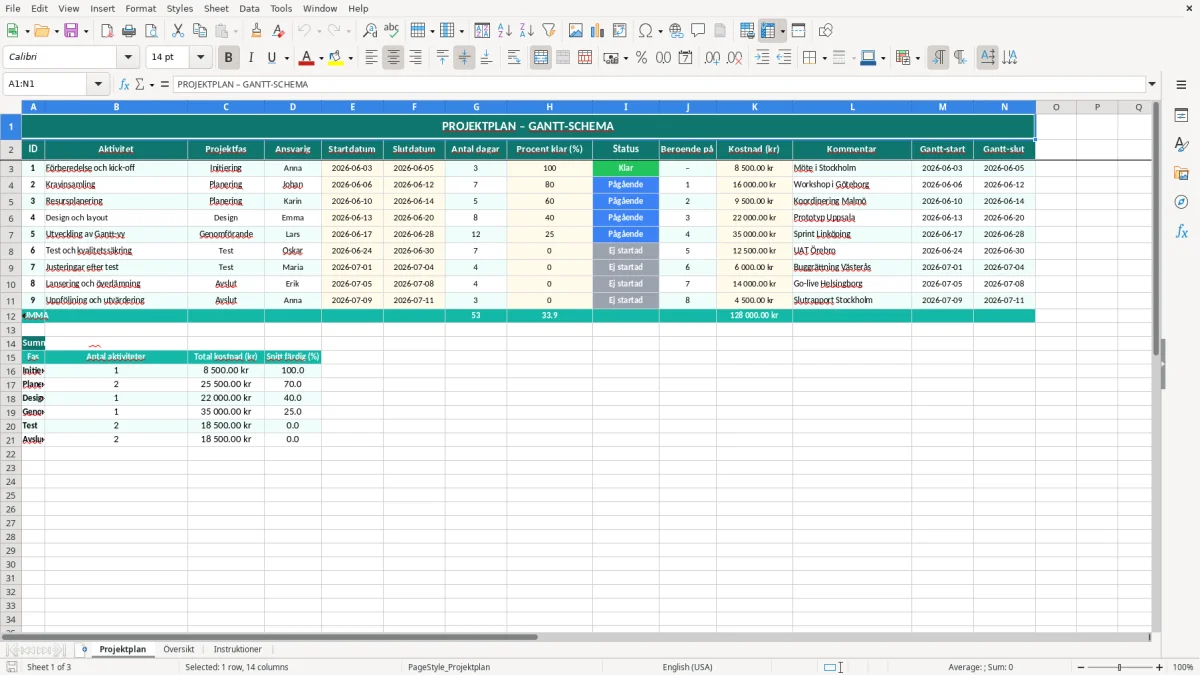
Den här mallen hjälper dig att hålla koll på aktiviteter, start- och slutdatum, ansvariga och beroenden i ett tydligt Gantt schema. Du ser snabbt vad som ska göras, när det ska göras och vad som riskerar att försena nästa steg.
Mallen är byggd för vardagsarbete i små projekt, från marknadsplaner och flyttar till intern IT, lanseringar och byggnära uppdrag. Den innehåller både en tabell för inmatning och en visuell planering som gör det lättare att följa tidplanen i Excel.
Fliken Projektplan är själva arbetsytan i mallen. Där finns 14 kolumner med bland annat ID, aktivitet, projektfas, ansvarig, startdatum, slutdatum, antal dagar, procent klar, status, beroende på, kostnad (kr), kommentar samt två fält för Gantt-start och Gantt-slut.
Det här passar dig som leder ett mindre projekt med 10–30 aktiviteter, till exempel en lansering, en flytt eller ett internt förbättringsarbete. Har du 18 uppgifter och varje uppgift tar 2–5 dagar blir det snabbt svårt att se helheten utan en tidslinje; i den här mallen får du både lista och plan i samma fil.
Du matar in varje rad som en separat aktivitet och kan dela upp arbetet i faser som förberedelse, produktion, test och leverans. Det gör att du kan följa ordningen i projektet istället för att bara se en datumlista.
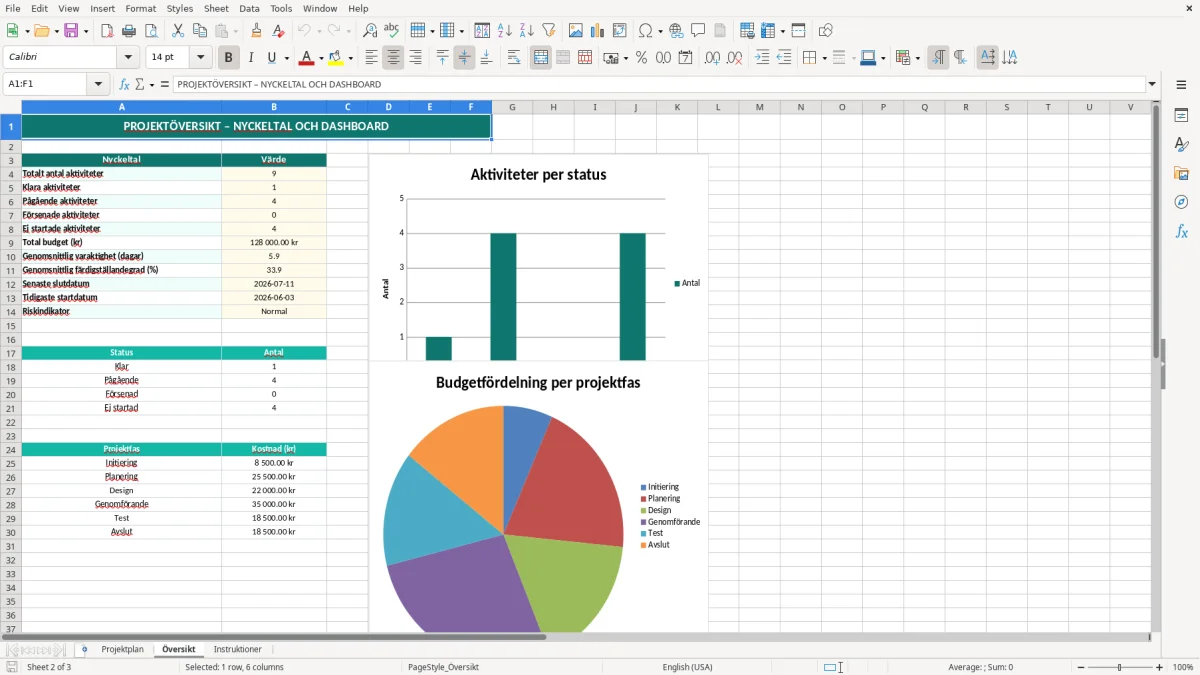
Fliken Översikt är tänkt för snabb avstämning med chef, kund eller team. När du har 12 aktiviteter och 4 av dem är försenade ser du direkt var projektet tappar fart, utan att behöva gå igenom varje rad manuellt.
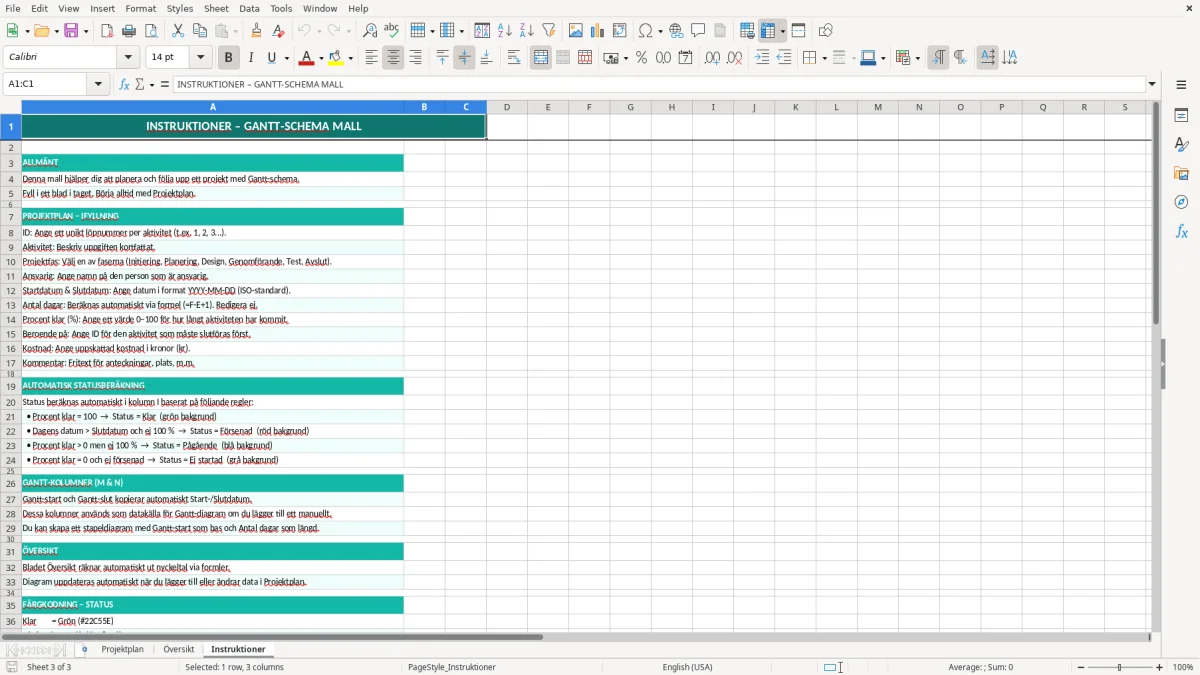
På fliken Instruktioner får du ett enkelt stöd för hur mallen fylls i. Det är praktiskt när fler än en person ska uppdatera filen, eftersom samma arbetssätt minskar felskrivningar i datum och statusfält.
Mallen är byggd för att fungera i vanlig Excel utan specialtillägg. Det är en fördel när du skickar filen till andra i organisationen, eftersom alla kan öppna och uppdatera den på samma sätt.
För den här typen av planering är en tydlig tabell oftast bättre än en avancerad dashboard. Om du bara behöver följa 15 aktiviteter och 3 delprojekt blir ett enkelt upplägg snabbare att underhålla än en tung lösning med många formler och dolda blad.
När startdatum och slutdatum ligger strukturerat i egna kolumner blir det lättare att sortera, filtrera och jämföra. Det är också enklare att flytta en aktivitet två dagar framåt än att bygga om hela visualiseringen.
Vid 40–60 aktiviteter behöver du ofta dela upp arbetet i faser och ansvarsområden. Då blir kolumnerna för fas, ansvarig och beroenden viktiga, eftersom du annars riskerar att få en tidslinje som ser korrekt ut men inte går att styra i praktiken.
Kolumnen för kostnad i kr gör att du kan följa både tid och pengar i samma plan. Det är praktiskt när ett projekt har en budget på till exempel 250 000 kr och du vill se vilka aktiviteter som driver kostnaden tidigt i processen.
Ett vanligt fel är att lägga in för många detaljer i samma rad. Om en aktivitet egentligen består av 6 delmoment men du bara har plats för en rad, blir procent klar missvisande och beroenden svåra att läsa.
En annan fälla är att blanda fasta datum med lösa uppskattningar. Om en leverans är satt till 2026-06-15 men underlaget inte är klart förrän två dagar senare, tappar tidslinjen snabbt sitt värde och Gantt-vyn visar en plan som inte längre stämmer.
Om du inte fyller i beroenden blir det lätt att en aktivitet startar för tidigt på pappret. I ett projekt med 8 steg och 3 externa leveranser kan en enda felplacerad rad skjuta hela slutdatumet med en vecka.
Att bara skriva 0%, 50% och 100% räcker sällan. För ett större internt projekt är det ofta bättre att jobba med fem- eller tioprocentssteg, annars ser allt halvfärdigt likadant ut trots att arbetet ligger på helt olika nivåer.
En Ganttmall fungerar bara om den hålls aktuell. Om du uppdaterar den en gång i veckan och projektet har 20 aktiviteter hinner 2–3 av dem ofta ändra läge innan nästa möte, vilket gör att planen snabbt blir gammal.
Den typen av eftersläpning gör det också klokt att väga in osäkerheter i en riskanalysmall, så att sena ändringar får en tydlig plats i planeringen.
Du kan börja enkelt och bygga ut mallen när behovet växer. För ett litet team räcker ofta aktivitetslista, datum, ansvarig och status, medan ett större projekt ofta kräver faser, budget och kommentarer per rad.
Om du driver flera små projekt samtidigt är det bättre att ha en mall per projekt än att blanda allt i samma blad. Två projekt med 15 aktiviteter vardera är lättare att styra var för sig än 30 rader i en gemensam lista, särskilt när deadline för det ena projektet ligger nära den andra leveransen.
När grundstrukturen fungerar kan du lägga till fler flikar, till exempel för risker eller mötesanteckningar. Då får du en arbetsbok som kan följa hela projektet från plan till avslut, utan att själva Gantt-delen blir för tung.
När grundstrukturen fungerar är nästa steg ofta att samla mål, aktiviteter och ansvar i en projektplan, så att hela arbetsboken kan följa projektet från plan till avslut utan att Gantt-delen blir för tung.
Mallen innehåller en aktivitetslista med ID, fas, ansvarig, startdatum, slutdatum, antal dagar, procent klar, status, beroenden, kostnad och kommentar. Den har också en visuell tidsdel med Gantt-start och Gantt-slut så att du kan följa planen i samma arbetsbok.
Den passar projektledare, ekonomiansvariga, VD i mindre AB, HR-ansvariga och egenföretagare som behöver hålla ihop en tidsplan. Den fungerar särskilt bra när du har mellan 10 och 50 aktiviteter och vill se både ordning och ansvar i samma fil.
Det finns ingen hård gräns i filen, men den är mest praktisk när du arbetar med ett begränsat antal rader som går att överblicka på en skärm. Har du 25 aktiviteter och 5 beroenden blir planen fortfarande lätt att läsa, medan 80 rader ofta kräver mer uppdelning.
Ja, men då är det bättre att ge varje projekt en egen flik eller en egen kopia av arbetsboken. Om du blandar tre projekt med 20 aktiviteter vardera blir det snabbt svårt att se vilka datum som hör ihop med vilken leverans.
Ja, kolumnen för kostnad (kr) gör att du kan lägga in utgifter per aktivitet. Om ett projekt har 12 poster à 8 500 kr får du en enkel totalsumma på 102 000 kr, vilket gör budgetuppföljningen betydligt tydligare.
Sätt en fast rutin, till exempel att uppdatera status och procent klar varje fredag. Om du gör det i 15 minuter per vecka på ett projekt med 20 rader minskar risken mycket för att tidsplanen blir föråldrad innan nästa avstämning.