RACI-matris Excel – Gratis Mall (2026)
24
Ladda ner gratis

Sprintplaneringsmall i Excel med backlogg, story points, status, kostnader, teamöversikt och tre diagram för sprintuppföljning.
En sprintplanering Excel-mall hjälper dig att planera, fördela och följa upp arbetet i en sprint. Mallen innehåller en sprintbacklogg med 100 förberedda rader, automatiska beräkningar av timkostnad och kostnad samt en översikt med nyckeltal och tre diagram.
Du kan registrera ärenden, ansvarig, stad, prioritet, status, story points, planerade och nedlagda timmar, datum samt risker. Fliken Översikt sammanställer uppgifterna för sprintmöten, daglig uppföljning och retrospektiv.
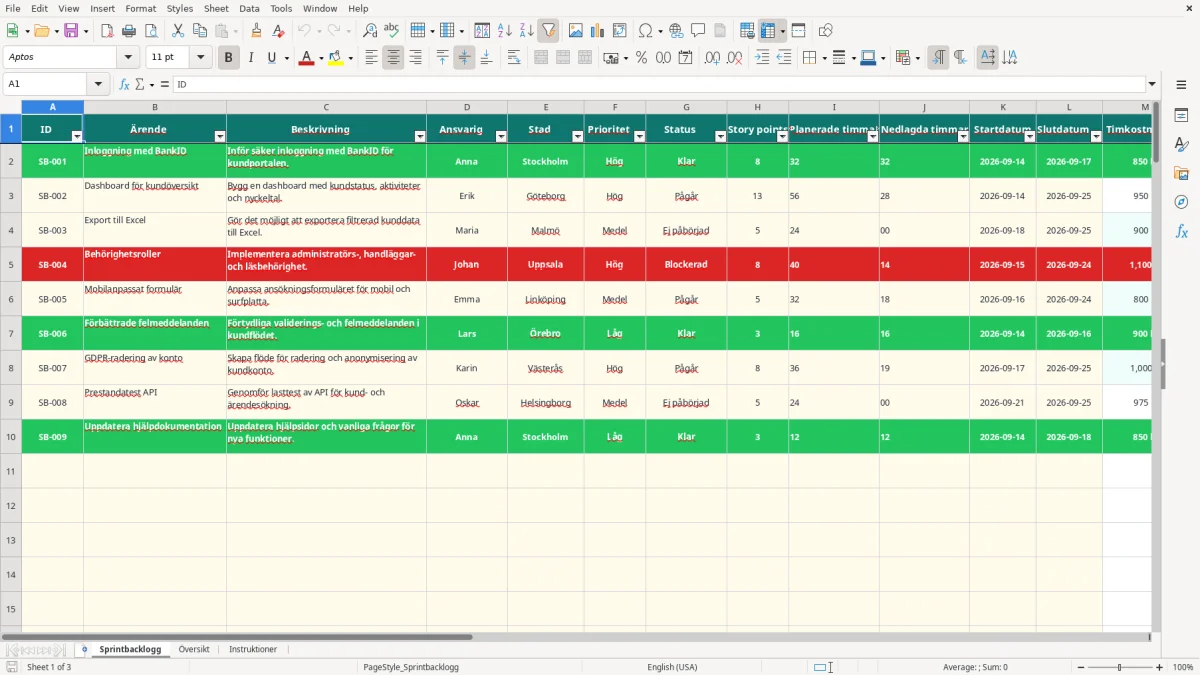
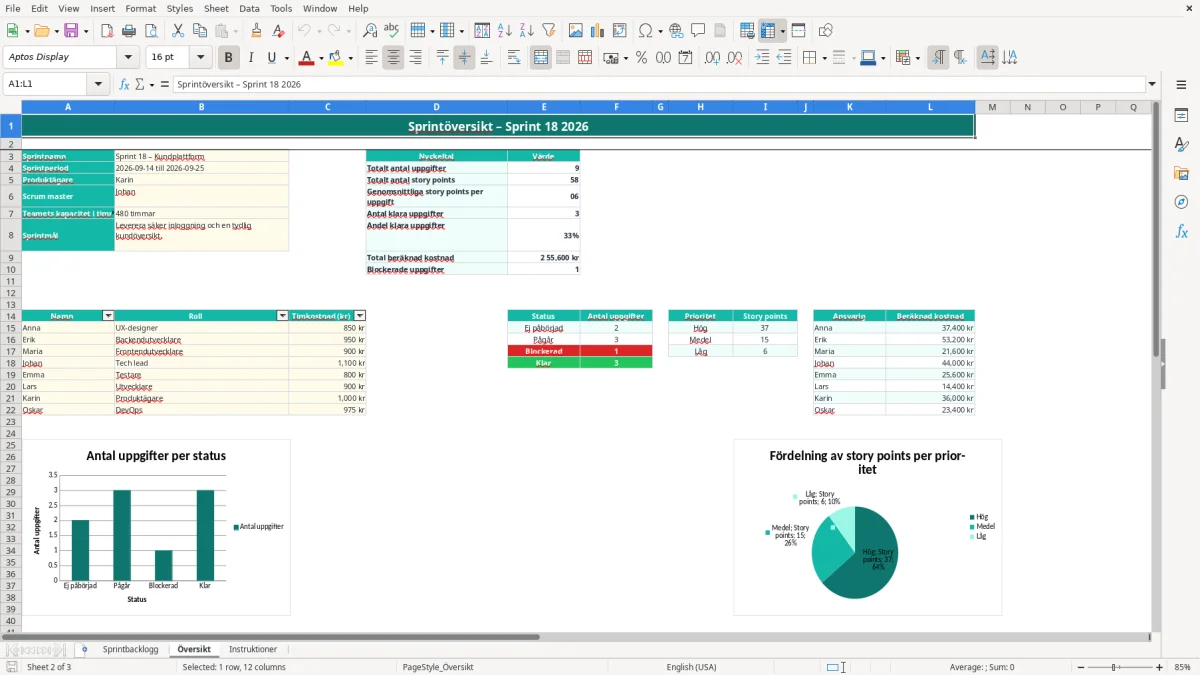
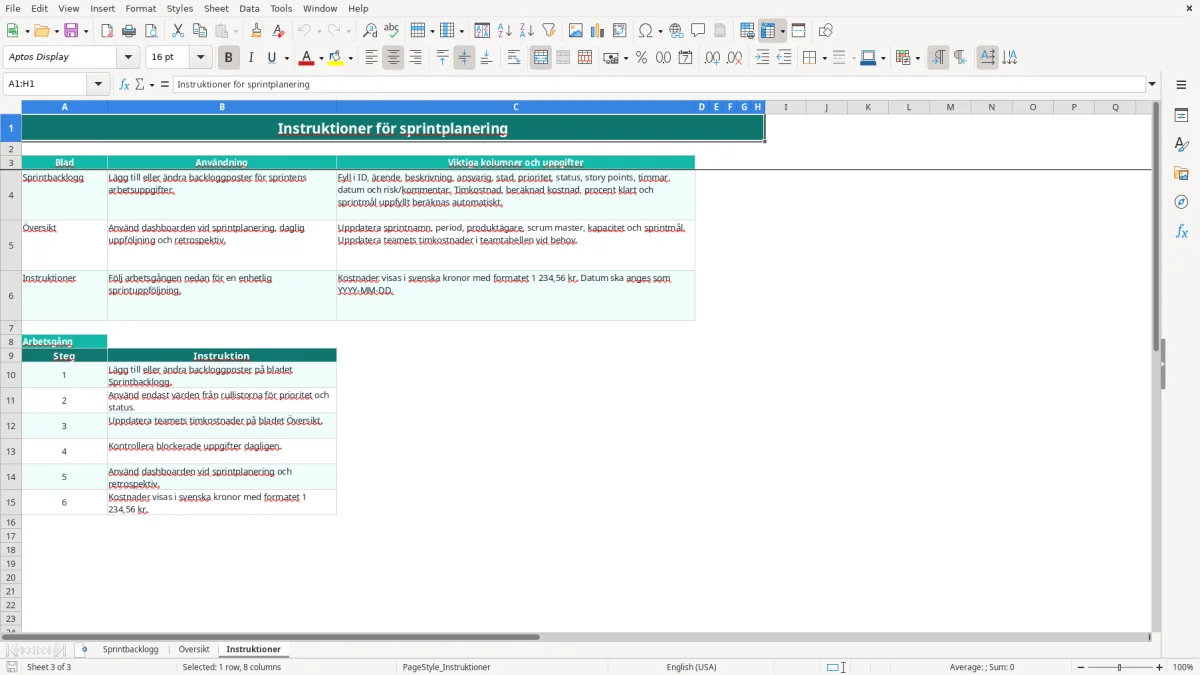
Filen har tre flikar: Sprintbacklogg, Översikt och Instruktioner. Bild 1 visar backloggens kolumner, bild 2 visar översikten med nyckeltal och diagram och bild 3 visar arbetsgången för användning.
En sprintplanering fungerar bäst när backloggen används som arbetsyta före, under och efter sprinten. En produktägare formulerar ärendet och sprintmålet, medan scrum mastern använder status, risk/kommentar och blockerade uppgifter för att styra uppföljningen. Utvecklare, UX-designers och testare fyller i uppskattningar och uppdaterar nedlagda timmar.
Fliken Sprintbacklogg (bild 1) är byggd för ett konkret arbetsflöde. Varje rad innehåller ett ID, ett ärende och en beskrivning. Därefter anger du ansvarig, stad, prioritet, status, story points, planerade timmar och nedlagda timmar. Startdatum och slutdatum gör det möjligt att se när en uppgift faktiskt ska genomföras, medan risk/kommentar fångar beroenden som annars lätt försvinner i mötesanteckningar.
Under refinement kan teamet dela upp ett större ärende i mindre leveranser och sätta story points. Ett exempel från mallen är en BankID-inloggning på 8 story points och 32 planerade timmar. En dashboard för kundöversikt är satt till 13 story points och 56 timmar, vilket visar varför teamet bör jämföra omfattning med kapacitet innan sprinten låses.
Översikten (bild 2) passar för planeringsmötet. Där anges bland annat kapacitet på 480 timmar, samtidigt som arbetsbladet räknar summerade timmar, story points och kostnad. För ett team med 480 tillgängliga timmar är 420 planerade timmar ett mer hållbart utgångsläge än 500, eftersom 80 timmar då finns kvar för support, möten och oförutsedda hinder.
På daily scrum bör du filtrera Sprintbacklogg på Pågår och Blockerad. Vid sprintavslut kontrollerar produktägaren att klara uppgifter verkligen motsvarar sprintmålet, medan scrum mastern använder Översikt och diagrammen som underlag för retrospektiven.
Mallen kopplar samman inmatade backloggdata med beräknade resultat. Timkostnad i kolumn M hämtas med LETARAD från området A15:C22 på Översikt. Om ansvarig är Anna och hennes timkostnad är 850 kr blir 32 planerade timmar en beräknad kostnad på 27 200 kr.
Kolumn N räknar kostnaden som planerade timmar multiplicerat med timkostnaden. Det är ett planeringsvärde, inte en löneberäkning eller ett bokföringsunderlag. Om en uppgift ändras från 32 till 40 timmar ökar kostnaden i exemplet från 27 200 kr till 34 000 kr.
Kolumn O översätter status till en enkel framdriftsindikator: Klar blir 100 %, Pågår blir 50 % och Ej påbörjad eller Blockerad blir 0 %. Kolumn Q visar Ja endast när status är Klar och procenten är 100 %. Det är en avsiktligt strikt definition, eftersom en uppgift inte ska räknas som uppfylld enbart för att någon har arbetat på den.
Översikten använder funktioner som ANTAL.OM, SUMMA, MEDEL och SUMMA.OM. Den räknar exempelvis antal uppgifter med ID som börjar på SB-, summerar story points och beräknar kostnad per ansvarig. Statusdiagrammet bygger på fyra statusvärden, prioriteringsdiagrammet på Hög, Medel och Låg, och kostnadsdiagrammet summerar beräknad kostnad för ansvariga i teamtabellen.
Om ett team har 480 timmar i kapacitet bör du inte automatiskt planera in 480 timmar. Med 8 personer som vardera har 60 tillgängliga timmar blir kapaciteten 480 timmar, men 10 procent för möten och support motsvarar 48 timmar. En plan på 432 timmar är därför ett bättre tekniskt riktmärke än full beläggning.
Datavalideringen begränsar story points till heltal mellan 0 och 100, timmar till 0–1 000 och datum till perioden 2000-01-01–2100-12-31. Svenska Excel-användare kan översätta funktionerna till exempelvis LETARAD, ANTAL.OM, SUMMA.OM och MEDEL med semikolon som argumentavskiljare.
Det vanligaste praktiska felet är att samma arbete registreras som flera uppgifter med olika ID. Då räknar Översikt varje rad som en separat uppgift, vilket kan göra att klarandelen och antalet story points blir missvisande. Använd därför ett unikt ID per leverans, till exempel SB-001, SB-002 och SB-003.
En uppgift på 13 story points och 56 planerade timmar bör granskas om den bara har ett slutdatum två dagar efter startdatum. Story points är inte timmar, men en stor skillnad mellan storlek och tidsplan är en tydlig signal om att ärendet behöver delas eller uppskattas på nytt.
Ett annat fel är att ange nedlagda timmar som planerade timmar. Om 24 timmar planeras och 40 timmar redan har lagts ned ska kolumn I fortfarande visa 24 och kolumn J 40. Annars försvinner avvikelsen som teamet behöver diskutera.
Pågår ger automatiskt 50 % i kolumn O, oavsett om arbetet i verkligheten är 10 % eller 90 % klart. Ändra därför inte status till Klar förrän acceptanskriterierna är uppfyllda. En uppgift som är tekniskt färdig men väntar på produktägarens godkännande bör inte markeras som Klar.
Blockerad ska användas aktivt, inte som en tillfällig ersättning för Pågår. Om tre av tio uppgifter är blockerade visar Översikt 30 % blockerade uppgifter, vilket är ett konkret underlag för att ta bort beroenden. Skriv orsaken i Risk/kommentar, exempelvis väntan på API-beslut eller designgodkännande.
Om en ansvarig saknas i teamtabellen blir timkostnaden tom och beräknad kostnad kan inte räknas fram. Kontrollera därför teamtabellen innan planeringsmötet. En uppgift på 56 timmar med Eriks timkostnad 950 kr ska ge 53 200 kr; visar översikten inget belopp saknas normalt kopplingen mellan ansvarig och teamtabell.
Kontrollera även att timmar inte skrivs som text och att datum anges som ÅÅÅÅ-MM-DD. Felaktig datainmatning kan göra filtrering och summeringar svårare att tolka även när formeln i sig är korrekt.
Börja med att anpassa teamtabellen på Översikt. Byt ut exempelnamnen Anna, Erik och Maria mot de personer som faktiskt deltar i sprinten och uppdatera roller och timkostnader. Om Anna har 850 kr per timme och arbetar 32 planerade timmar ska kostnaden visas som 27 200 kr, medan 40 timmar ger 34 000 kr.
Vill du följa kapacitet mer noggrant kan du jämföra teamets kapacitet i Översikt med summan av planerade timmar i Sprintbacklogg. Om kapaciteten är 480 timmar och planeringen uppgår till 450 timmar finns 30 timmar kvar som buffert. En buffert på 6,25 % är ofta mer användbar än att planera exakt 480 timmar.
Lägg nya arbetsuppgifter på lediga rader inom det förberedda området rad 2–101. Behåll kolumnerna M, N, O och Q som beräknade kolumner och ändra i stället inmatningsfält som ärende, ansvarig, status, timmar och kommentarer.
Använd Instruktioner (bild 3) för att introducera nya teammedlemmar. Fliken beskriver arbetsgången i sex steg, rullistorna och kostnadsformatet. Diagrammen kan användas i sprint review och retrospektiv, men mallen innehåller inga kopplingar till Jira, Azure DevOps eller andra externa system.
Fliken Sprintbacklogg har 100 förberedda rader, från rad 2 till rad 101. Varje rad innehåller fält för en uppgift och beräknade kolumner för timkostnad, kostnad, procent klart och sprintmål.
Du kan välja Ej påbörjad, Pågår, Blockerad eller Klar. Statusen styr procent klart: Klar ger 100 %, Pågår 50 % och övriga statusar 0 %.
Timkostnaden hämtas från teamtabellen på Översikt med LETARAD. Beräknad kostnad blir planerade timmar multiplicerat med timkostnad, exempelvis 32 timmar × 850 kr = 27 200 kr.
Ja. Uppdatera namn, roll och timkostnad i teamtabellen på Översikt, inom området A15:C22. Backloggen hämtar sedan kostnaden när du väljer motsvarande ansvarig.
Ja. Fliken Översikt innehåller tre diagram: statusfördelning, story points per prioritet och beräknad kostnad per ansvarig. Diagrammen bygger på sammanställningarna i samma flik.
Nej. Den här arbetsboken innehåller inga externa integrationer. Du registrerar och uppdaterar uppgifterna manuellt i Sprintbacklogg, medan Översikt räknar fram nyckeltal och diagram automatiskt.

