Matsedel Excel – Gratis Mall (2026)
0
Ladda ner gratis

Veckoplanering i Excel med aktiviteter, tider, prioritet, status, ansvarig och kommentarer. För arbete, projekt, studier och privat planering.
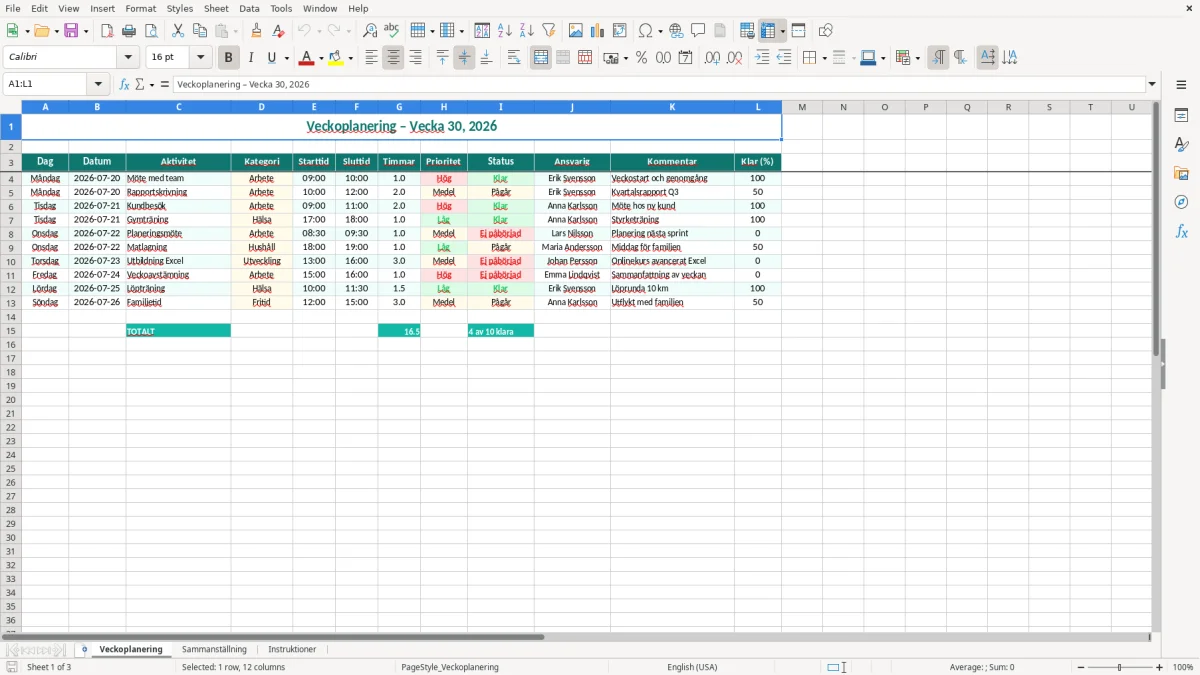
En veckoplanering i Excel hjälper dig att samla aktiviteter, tider, prioritet, status och ansvarig på ett ställe. Mallen innehåller flikarna Veckoplanering, Sammanställning och Instruktioner, så att du kan planera veckan och följa upp vad som faktiskt blir gjort.
På fliken Veckoplanering skriver du in en aktivitet per rad och anger dag, datum, starttid, sluttid, kategori och beräknat antal timmar. Du kan även lägga till kommentar och ange hur stor del av aktiviteten som är klar.
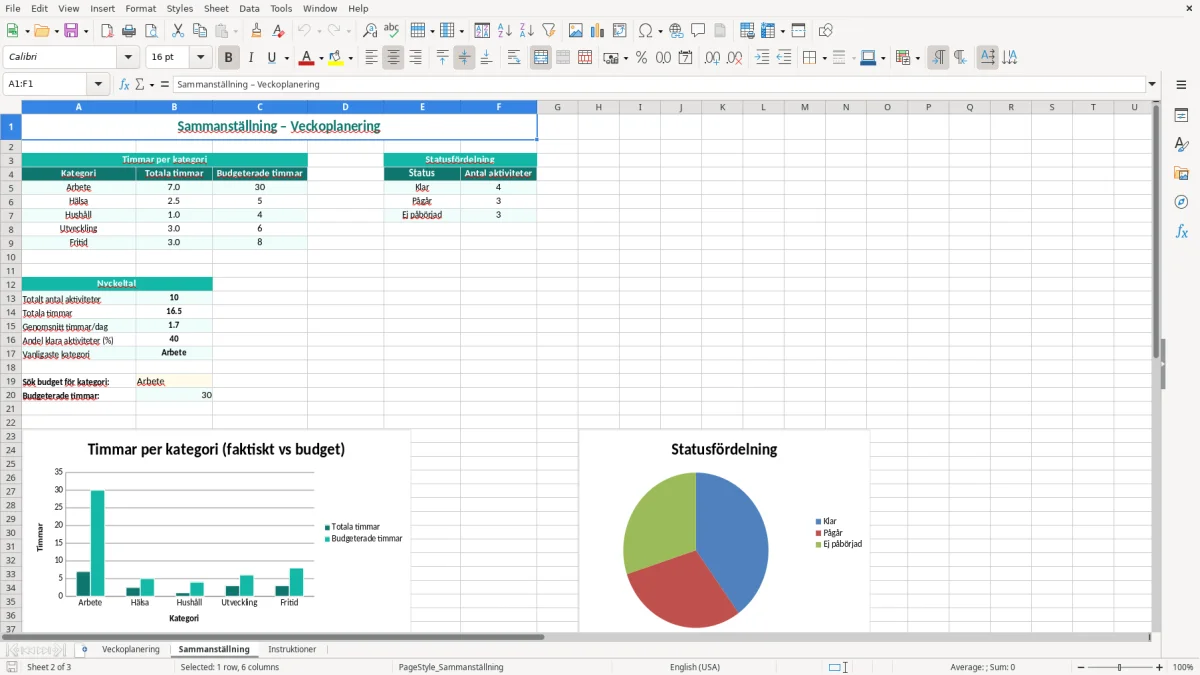
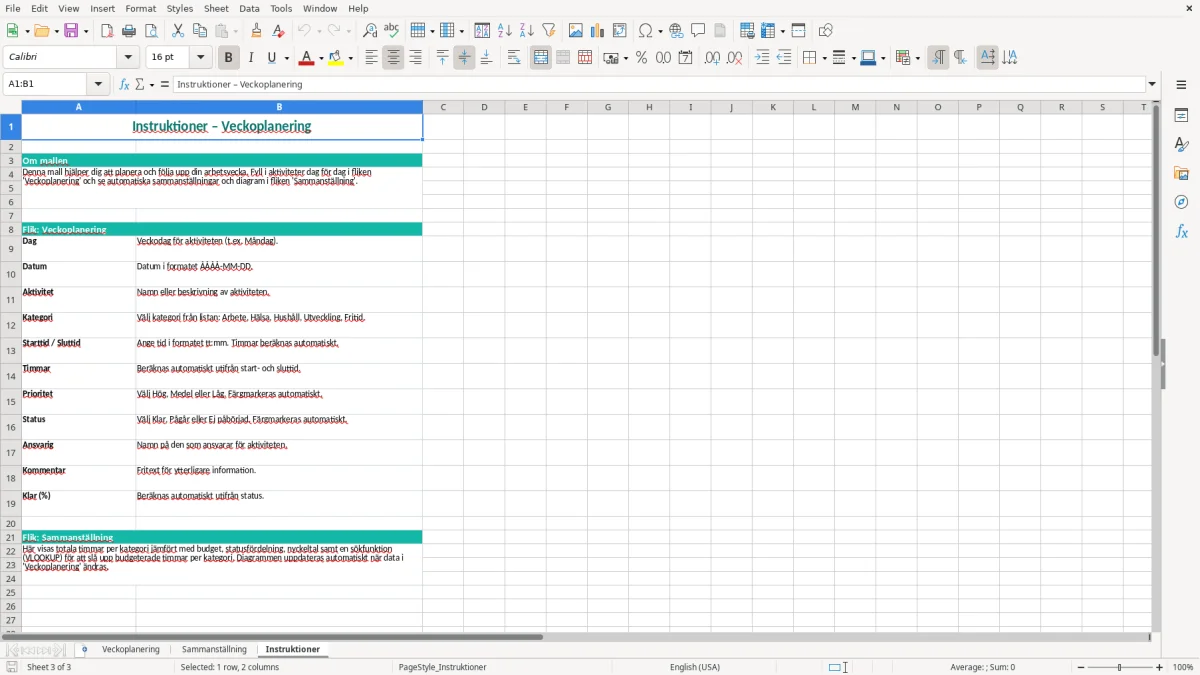
Fliken Veckoplanering (bild 1) har ett tydligt tabellupplägg med turkos rubrikrad och separata kolumner för planeringens viktigaste uppgifter. Fliken Sammanställning (bild 2) och fliken Instruktioner (bild 3) ger stöd för uppföljning och användning av filen.
En veckoplanering passar bäst när arbetet består av många korta aktiviteter som annars hamnar i kalendern, chattmeddelanden och lösa listor. En redovisningskonsult kan exempelvis lägga in 8 kunduppgifter på måndagen, 3 avstämningar på tisdagen och deadline för arbetsgivardeklaration på torsdagen. Kolumnen Ansvarig visar vem som faktiskt äger varje punkt.
En ekonomiansvarig i ett litet AB kan använda Kategori för Bokföring, Kund, Bank och Lön. Med 7,5 arbetstimmar per dag och ett block på 2 timmar för avstämning blir det synligt om ytterligare 4 timmar av möten lämnar för lite tid för löpande arbete.
För en egenföretagare fungerar mallen som ett enkelt komplement till faktureringen. Du kan skilja mellan fakturerbart kundarbete, intern administration och försäljning. Ett konkret upplägg är 6 timmar kundarbete, 1 timme offertarbete och 0,5 timme administration på en dag, vilket ger 7,5 planerade timmar.
En löneadministratör kan planera kontroll av tidrapporter, lönekörning och frågor från anställda med olika ansvariga. En projektledare kan lägga in aktiviteter för utveckling, test, möten och leverans, medan status och Klar (%) gör det lättare att se om en aktivitet verkligen är färdig eller bara påbörjad.
För studier och privat planering fungerar samma struktur för föreläsningar, träning, matinköp och hushållsärenden. Bild 1 visar hur varje aktivitet får en egen rad och hur de 12 kolumnerna håller tid, ansvar och uppföljning samlat.
When those rows cover training, meals, and household errands, the same structure naturally leads into an shopping list template for keeping purchase items and weekly planning together.
Den viktigaste tekniska frågan är om Timmar ska skrivas manuellt eller räknas fram från Starttid och Sluttid. Jag rekommenderar en beräkning: om starttiden står i E4 och sluttiden i F4 kan du använda OM med tidsdifferensen, exempelvis OM(F4>E4;(F4-E4)*24;0). Då blir 09:00–12:30 automatiskt 3,5 timmar i stället för ett manuellt värde.
För en vanlig arbetsvecka räcker kontrollen F4>E4. Om verksamheten har jour eller nattarbete behöver formeln hantera nästa dygn: OM(F4<E4;(F4+1-E4)*24;(F4-E4)*24). En aktivitet från 22:00 till 02:00 blir då 4 timmar. Tomma rader bör samtidigt ge 0 eller tomt resultat, inte ett felvärde.
För en sammanställning av 40 aktiviteter kan du summera Timmar med SUMMA, till exempel SUMMA(G4:G43). Vill du räkna endast på aktiviteter med status Klar kan du använda SUMMA.OM(I4:I43;"Klar";G4:G43). Det ger en tydligare skillnad mellan planerad och genomförd tid än en enkel totalsumma.
Prioritet, Status och Kategori bör använda rullistor i stället för fritt skrivna värden. Då blir Klar, klar och Färdig inte tre olika stavningar i sammanställningen. För en tabell med 10 000 rader är konsekventa värden viktigare än avancerade diagram, eftersom filtrering och ANTAL.OM annars ger missvisande resultat.
Bild 2 bör användas som kontrollpunkt efter inmatningen. Stäm av att totalsumman för timmar motsvarar raderna i bild 1 och att datum tillhör samma vecka; en aktivitet med 2026-07-21 i vecka 30 ska inte oavsiktligt hamna i nästa veckas uppföljning.
Det mest kostsamma misstaget är att lägga flera uppgifter i samma rad. Om raden innehåller Kundmöte, offert och uppföljning blir det omöjligt att ange rätt status och Klar (%) för varje del. Dela i stället upp det i tre rader: ett möte på 1 timme, offertarbete på 2 timmar och uppföljning på 0,5 timme.
En vanlig genväg är att skriva 2 i Starttid eller 14,5 i Sluttid. Excel tolkar inte det som 02:00 och 14:30 på ett säkert sätt. Skriv 14:30 som klockslag och kontrollera resultatet i Timmar; en bokning 13:15–15:45 ska ge 2,5 timmar.
Lunch och restid glöms ofta bort när kalendern fylls i efteråt. Om tre kundbesök vardera tar 1,5 timme och resan mellan dem tar 45 minuter, är den verkliga planeringen 6 timmar och 15 minuter, inte 4,5 timmar. Lägg in resan som egen aktivitet om den påverkar dagens kapacitet.
Fyll inte Status med egna varianter som Ej klar, Inte färdig och Väntar svar om sammanställningen förutsätter ett begränsat antal värden. Använd exempelvis Klar, Pågår och Ej påbörjad. Markera dessutom Klar (%) konsekvent: en uppgift som väntar på kundens underlag kan vara Pågår och 50 %, medan en avbruten uppgift inte ska få 100 %.
Undvik också att flytta rubrikerna eller klistra in text över kolumnen Datum. Bild 1 visar den avsedda ordningen från Dag till Klar (%). Om Datum blir text i stället för ett riktigt datum kan sortering och veckofiltrering ge fel resultat.
Ett annat praktiskt fel är att tilldela allt till samma person. Om ett team på 4 personer får 24 aktiviteter men 18 hamnar på en ansvarig skapas en falsk bild av att veckan är jämnt planerad. Kontrollera fördelningen i Sammanställning och flytta uppgifter innan veckan börjar.
For a quick check on how evenly the week is loaded, the same distribution logic belongs in a monthly budget worksheet when you map tasks, dates, and ownership across the full month.
Börja med att bestämma vilka kategorier som behövs i just ditt arbete. Ett byggföretag kan använda Kundbesök, Kalkyl, Inköp och Arbetsplats, medan en frilansare kan välja Kundarbete, Sälj, Administration och Kompetensutveckling. Håll listan kort: 4–8 kategorier räcker oftast för att sammanställningen ska förbli läsbar.
Du kan lägga till kolumner för Projekt, Kund, Förfallodatum eller Fakturerbar. En konsult med 30 aktiviteter under veckan kan då filtrera fram de 18 fakturerbara raderna och jämföra dem med de 12 interna aktiviteterna. Behåll kolumnerna Aktivitet och Status nära vänsterkanten så att tabellen fortfarande går snabbt att läsa.
För tidrapportering kan du summera fakturerbara timmar per kund med SUMMA.OM. Ett exempel är 22 timmar för Kund A à 950 kr, vilket ger 20 900 kr exklusive moms. Planeringen ersätter inte en faktura eller bokföring, men den kan ge ett bättre underlag för kontroll av arbetad tid.
För projekt med återkommande veckor kan du spara en kopia för varje vecka och behålla samma kolumnordning. Jag rekommenderar en arbetsbok per projekt eller team framför en enda fil med 52 manuella block; det minskar risken att en ändring i en vecka påverkar en annan.
Bild 3 visar fliken Instruktioner. Använd den som intern standard genom att skriva in era egna kategorier, statusvärden och regler för när Klar (%) ska uppdateras. Då får även en ny medarbetare samma arbetssätt från första planeringsmötet.
Mallen innehåller flikarna Veckoplanering, Sammanställning och Instruktioner. Huvudfliken har kolumner för Dag, Datum, Aktivitet, Kategori, Starttid, Sluttid, Timmar, Prioritet, Status, Ansvarig, Kommentar och Klar (%).
Ja. Skriv personens namn i kolumnen Ansvarig för varje aktivitet, till exempel Erik Svensson eller Anna Karlsson. Det gör det möjligt att se vem som ska utföra uppgiften och fördela exempelvis 20 aktiviteter mellan ett team.
Ange tider som riktiga klockslag, till exempel 09:00 och 12:30. Då motsvarar tidsintervallet 3,5 timmar. Skriv inte 9 och 12,5 om du vill att Excel ska kunna hantera tiderna korrekt.
Ja, anpassa kategorierna efter ditt arbete, till exempel Arbete, Kund, Hälsa eller Privat. Använd samma stavning varje gång, annars kan sammanställningen skilja på exempelvis Klar och klar.
Ja, för mindre projekt fungerar den som en veckobaserad aktivitetslista. Lägg gärna till kolumner för Projekt, Kund eller Förfallodatum om du behöver skilja uppgifter åt. För ett projekt med 30 aktiviteter kan du sedan följa status och ansvarig rad för rad.
Den kan ge ett underlag för tidrapportering eftersom varje rad innehåller starttid, sluttid och Timmar. Den ersätter däremot inte ett system för löneunderlag eller fakturering när det krävs attest, personalliggare eller detaljerade kundkrav.

