Träningsschema Excel – Gratis Mall (2026)
3
Ladda ner gratis

Följ sparmål, insättningar, ränta och prognos i en tydlig Excelmall med översikt, månadsuppföljning och instruktioner.
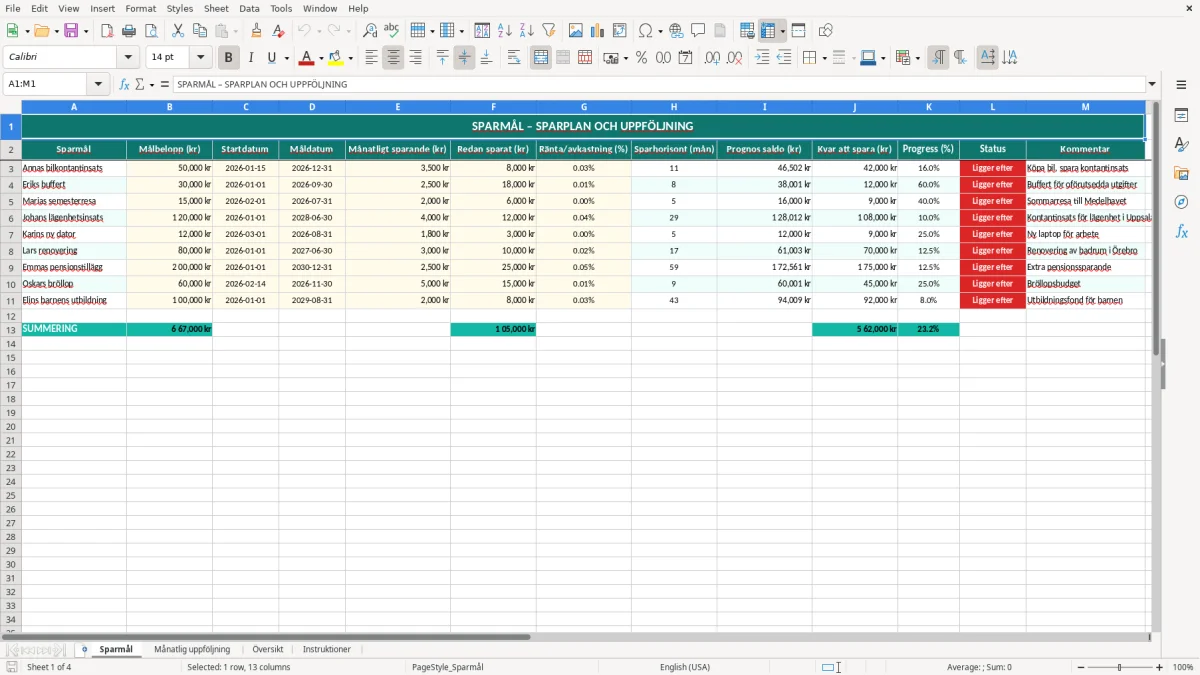
Den här Excelmallen hjälper dig att sätta upp sparmål, följa hur mycket du har sparat och se hur långt det är kvar till målet. Den innehåller flikarna Sparmål, Månatlig uppföljning, Översikt och Instruktioner.
Du får en praktisk struktur för målbelopp, startdatum, måldatum, månatligt sparande, redan sparat belopp, ränta eller avkastning, prognos och status. Mallen passar både privat sparande och enklare planering i små företag där du vill hålla koll på reserver och mål.
Fliken Sparmål är byggd för vardagsbruk: du lägger in målbelopp, startdatum, måldatum, månatligt sparande och redan sparat belopp. I exemplet i koden finns tre mål, till exempel en bilkontantinsats på 50 000 kr, en buffert på 30 000 kr och en semesterresa på 15 000 kr.
Det här upplägget passar särskilt bra för egenföretagare, ekonomiansvariga i små AB och privatpersoner som vill se hur mycket som faktiskt behöver sättas undan varje månad. Om du sparar 2 500 kr per månad mot ett mål på 30 000 kr tar det 12 månader utan att räkna med ränta, och med 1,0% avkastning blir prognosen något bättre.
Kolumnerna för Prognos saldo (kr), Kvar att spara (kr), Progress (%) och Status gör att du kan följa planen utan att räkna i huvudet. Det är betydligt bättre än att bara skriva upp ett mål i en anteckning, eftersom du får en uppdaterad bild av läget för varje rad.
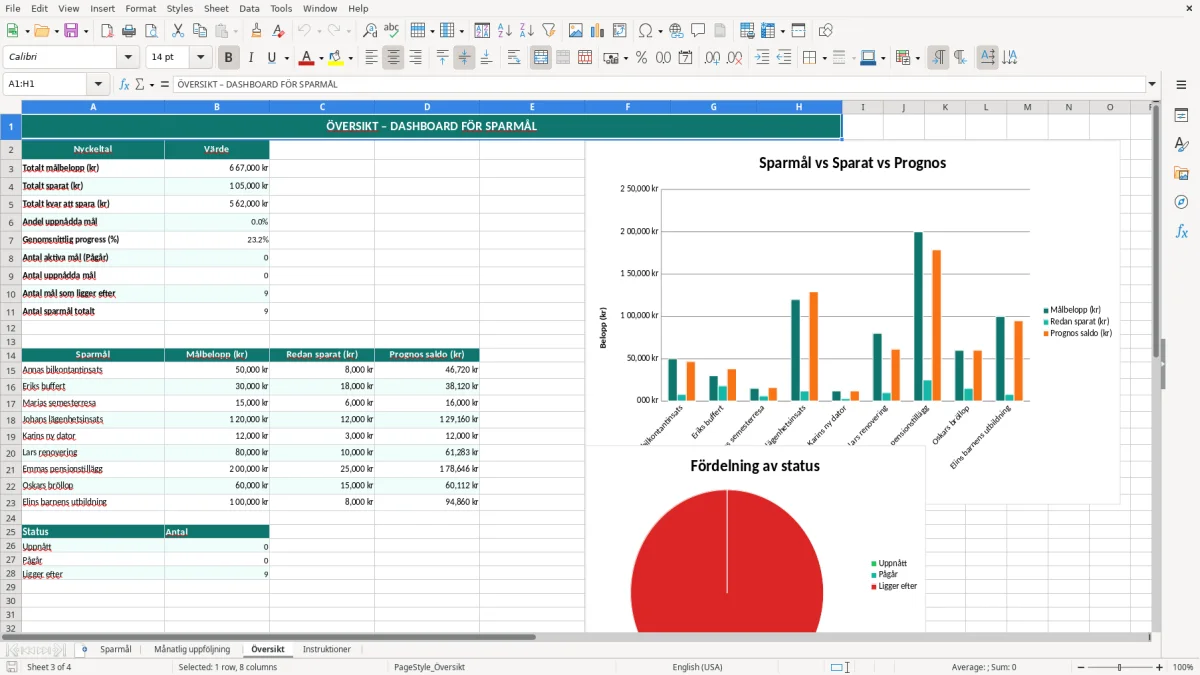
Fliken Översikt passar när du vill se hela sparbilden på en gång. För en liten verksamhet kan det handla om att hålla koll på en buffert på 50 000 kr, ett inventarieinköp på 80 000 kr eller en skattebuffert inför preliminärskatt. Du får bättre kontroll när flera mål ligger i samma arbetsbok i stället för utspridda i olika filer.
Excel är mest användbart här när du låter formler räkna fram både tid och belopp. För en sparhorisont på 8 månader och ett månadsparande på 3 500 kr blir den teoretiska insättningen 28 000 kr, och då kan du direkt jämföra den siffran med målbeloppet för att se om du ligger rätt.
En sådan mall bör skilja tydligt mellan manuella inmatningar och beräknade fält. Det minskar risken att du råkar skriva över ett resultat, särskilt när du arbetar med flera mål samtidigt och uppdaterar planen månad för månad.
När du håller mål, inbetalningar och prognoser i egna kolumner blir det lättare att felsöka. Om ett mål på 15 000 kr plötsligt visar fel progress kan du gå tillbaka till just den raden och se om startbelopp, ränta eller månadssparande blivit fel.
För korta mål, till exempel en resa på 6 000 kr som ska nås på tre månader, räcker det ofta med manuell kontroll av inbetalningarna. För längre mål över 10-12 månader blir däremot en formelstyrd prognos mycket bättre, eftersom du snabbare ser effekten av extra insättningar och ränta.
Ett vanligt fel är att blanda ihop målbelopp och redan sparat belopp. Om du har 8 000 kr insparat mot ett mål på 50 000 kr och skriver in 50 000 kr på fel rad blir progressen direkt missvisande, och du kan tro att målet är mycket närmare än det är.
Ett annat misstag är att glömma datumlogiken. Om du sätter ett måldatum till 2026-07-31 men bara sparar 1 000 kr per månad mot ett mål på 20 000 kr, kommer prognosen visa att planen inte håller utan högre månadsinsättning eller längre tid.
Statusfältet blir meningslöst om du inte uppdaterar det efter verkliga insättningar. I praktiken ser man ofta att mål står kvar som pågående trots att de redan är klara, eller tvärtom att ett mål ser färdigt ut fast du saknar flera tusen kronor.
Om du försöker lägga flera olika mål i samma rad tappar du överblicken direkt. Det är bättre att lägga ett mål per rad och låta mallen räkna samman dem i översikten, särskilt om du följer 5-10 mål samtidigt. Då blir det också enklare att hitta avvikelser på 500-1 000 kr utan att leta i hela bladet.
Om du sparar till flera typer av mål kan du bygga vidare på arbetsboken med egna kategorier, till exempel buffert, semester, bil eller investering. Då kan du snabbare se om 3 000 kr per månad räcker för ett mål på 36 000 kr eller om du behöver öka sparandet.
Om du sparar ojämnt fungerar det bättre att följa verkliga insättningar än att bara lita på ett fast månadsbelopp. För ett mål på 24 000 kr kan två extra insättningar på 2 000 kr var göra stor skillnad, och då blir översikten mycket mer värdefull än en statisk lista.
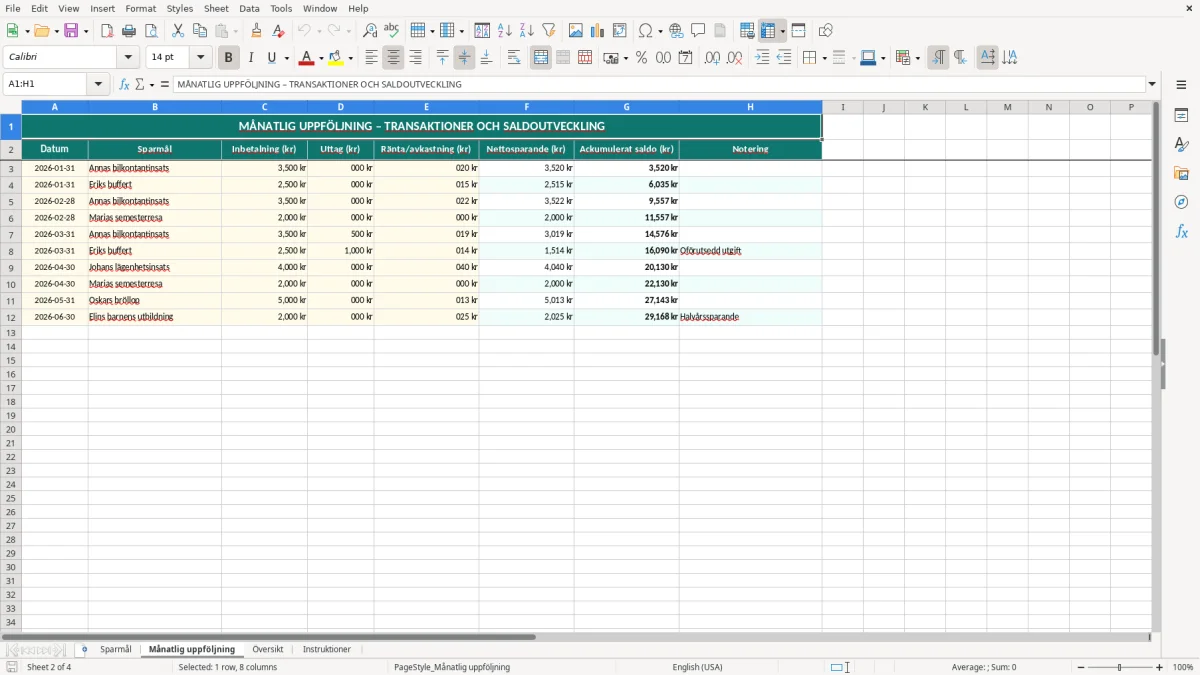
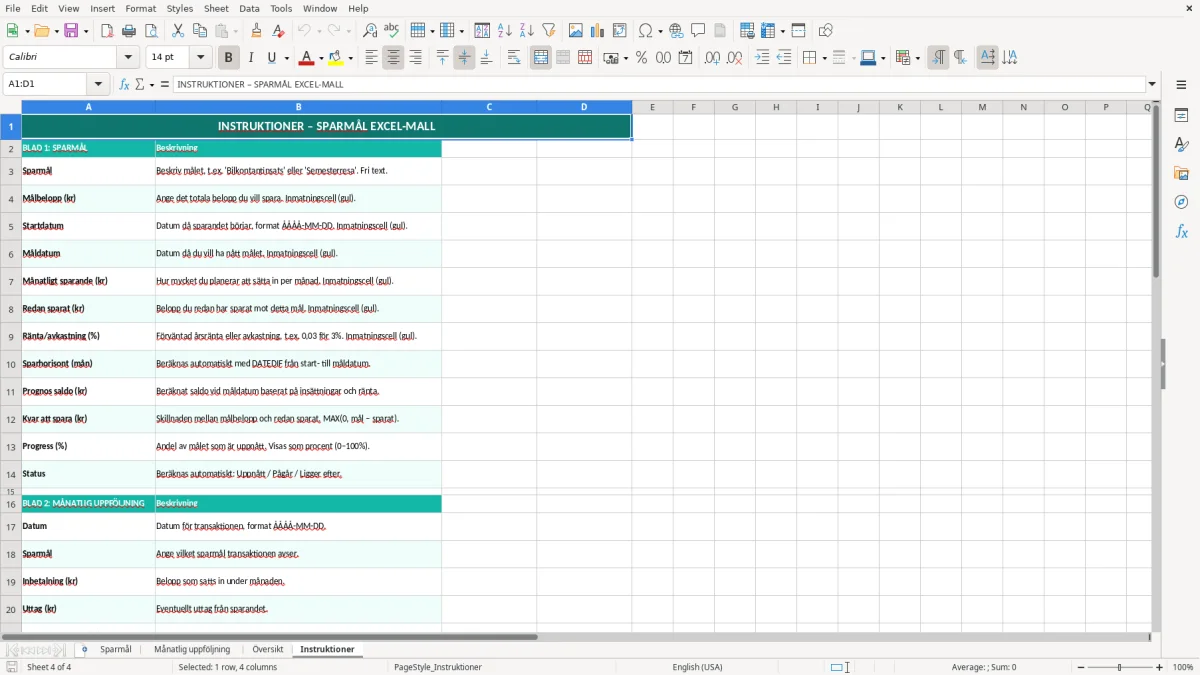
Mallen innehåller flikarna Sparmål, Månatlig uppföljning, Översikt och Instruktioner. Du får kolumner för målbelopp, måldatum, sparande per månad, redan sparat belopp, ränta eller avkastning samt prognos och status.
Du kan följa flera mål samtidigt så länge du lägger ett mål per rad. Det gör att du kan ha till exempel en buffert på 30 000 kr, en resa på 15 000 kr och ett större mål på 50 000 kr i samma arbetsbok utan att blanda ihop dem.
Ja, mallen har en kolumn för ränta eller avkastning i procent. Om du anger till exempel 1,0% på ett mål på 50 000 kr blir prognosen mer realistisk än om du bara räknar på insättningar.
Du tittar på Kvar att spara (kr), Progress (%) och Status. Om du har sparat 18 000 kr mot ett mål på 30 000 kr har du nått 60%, och då ser du snabbt om du behöver öka månadsinsättningen.
Ja, den fungerar bra för små företag som vill följa en reserv, ett investeringsmål eller en planerad utgift. Ett litet AB kan till exempel använda den för att följa en buffert på 100 000 kr inför skatt, investeringar eller säsongsvariationer i kassaflödet.
Uppdatera minst en gång per månad, och gärna efter varje större insättning. Då håller prognosen sig nära verkligheten, särskilt om du sparar ojämnt eller ändrar måldatum under vägen.

