Elförbrukning Excel-mall
4
Ladda ner gratis

Spåra inköp, moms, rabatt och leverantörer i en tydlig Excelmall för inköpslistor med sammanställning och godkännande.
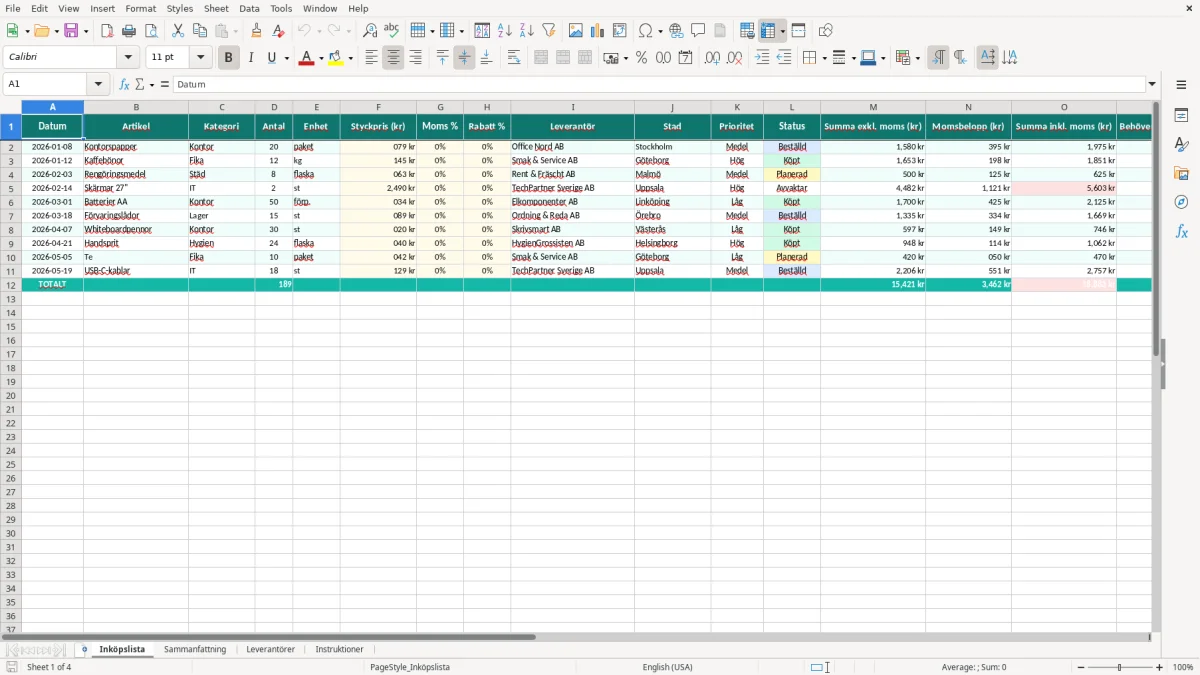
Den här Excelmallen hjälper dig att samla inköp på ett ställe, med datum, artikel, leverantör, status och belopp per rad. Du ser snabbt vad som är beställt, köpt och vad som kräver godkännande.
Mallen innehåller en detaljerad lista på fliken Inköpslista, en sammanställning, en leverantörsvy och en instruktionsflik. Kolumnerna är byggda för att ge kontroll på moms, rabatt och totalbelopp utan att du behöver räkna manuellt.
Fliken Inköpslista är byggd för praktisk användning i små företag, föreningar och administration där många småköp annars hamnar i mejl, kvitton och anteckningar. Med 16 kolumner får du struktur på allt från artikel och kategori till status och om inköpet behöver godkännande.
I många verksamheter räcker det att registrera 20–50 rader per månad för att få bättre kontroll. Om du till exempel gör 35 inköp à 420 kr exkl. moms varje månad landar du på 14 700 kr i inköpsvärde, och då blir det snabbt tydligt varför en gemensam lista sparar tid.
Du fyller i datum, artikel, antal, enhet, styckpris, leverantör, stad, prioritet och status. Det passar bra för kontor, café, lager och servicebolag där olika personer beställer varor men ekonomin ändå behöver en gemensam vy.
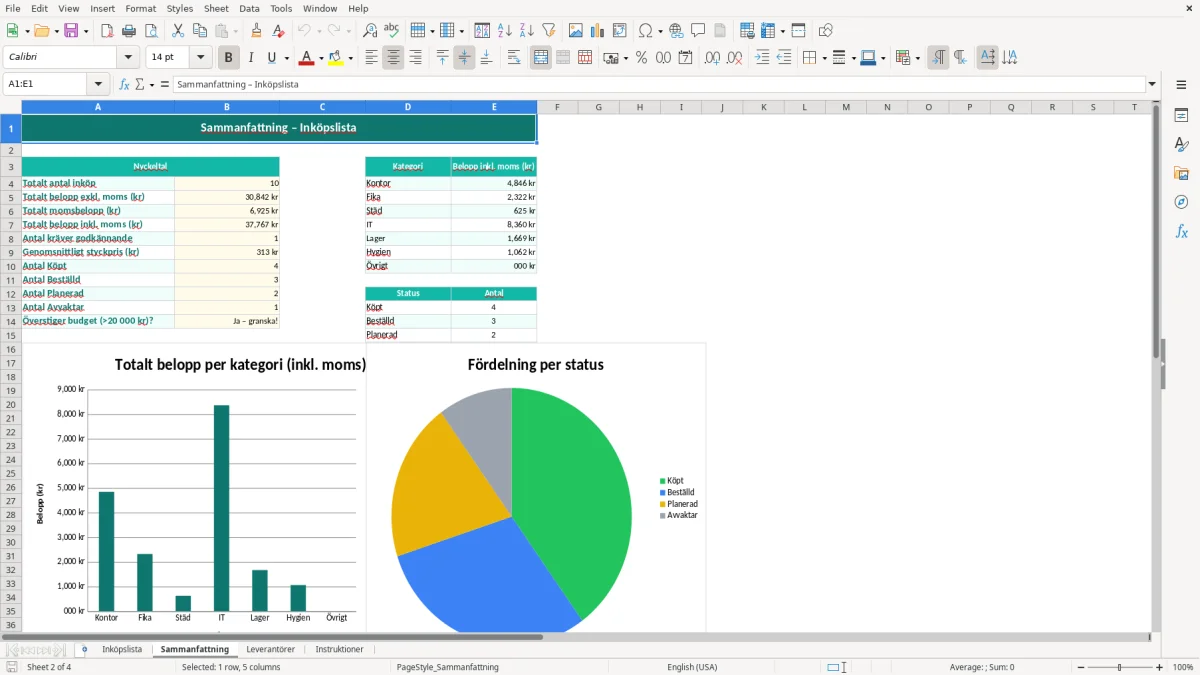
Fliken Sammanfattning är till för dig som vill se inköp per kategori och totaler utan att sortera manuellt. För en ekonomiansvarig i ett litet AB är det ofta skillnaden mellan ett snabbt läge i slutet av månaden och ett onödigt detektivarbete.
Har du 120 rader på ett kvartal blir det svårt att överblicka utgifterna i huvudet. Med en strukturerad lista kan du direkt se om kontorsmaterial, fika eller städ drar iväg mest.
Fälten för moms och belopp är praktiskt upplagda för svensk vardag, där du ofta hanterar 25%, 12% och 6% i samma verksamhet. Det är vanligt i blandad handel, caféer, catering, kontor och tjänsteföretag som köper in både varor och förbrukningsmaterial.
Vid inköp för 10 000 kr exkl. moms blir momsen 2 500 kr med normalskattesatsen 25%, 1 200 kr vid 12% eller 600 kr vid 6%. Den typen av kontroll i själva listan gör att du snabbare kan stämma av mot fakturor och underlag inför redovisningen.
För den som arbetar nära bokföringen är det smart att lägga statusfältet nära fakturarutinen. När ett inköp står som Beställd, Köpt eller Behöver godkännande? minskar risken att samma kostnad tappas bort mellan beställning och attest.
En ren kvittomapp visar bara vad som hänt. Den här mallen visar även vem som köpte, från vilken leverantör och om inköpet ska vidare till attest eller uppföljning i teamet.
För ett mindre bolag med 8 medarbetare och 60–80 inköp i månaden är det ofta tillräckligt för att få ordning utan att införa ett tyngre inköpssystem.
När inköpen ändå börjar samlas strukturerat blir nästa steg ofta att också hålla koll på sådant som ska finnas kvar över tid, och då passar en lista för inventarier bra.
Det vanligaste felet är att blanda ihop styckpris och totalsumma. Om du köper 12 kg kaffe för 145 kr per kg och råkar lägga in 145 som totalbelopp i stället för styckpris blir hela uppföljningen fel direkt.
Ett annat vanligt misstag är att använda fel moms-sats. På inköp för 4 000 kr exkl. moms blir skillnaden mellan 25% och 12% hela 520 kr, så ett fel i den kolumnen märks snabbt i sammanställningen.
Om statusfältet inte uppdateras från Beställd till Köpt eller Makulerad blir listan snabbt missvisande. Då får du räkna om eller jaga personer i onödan, särskilt när flera på företaget lägger beställningar samtidigt.
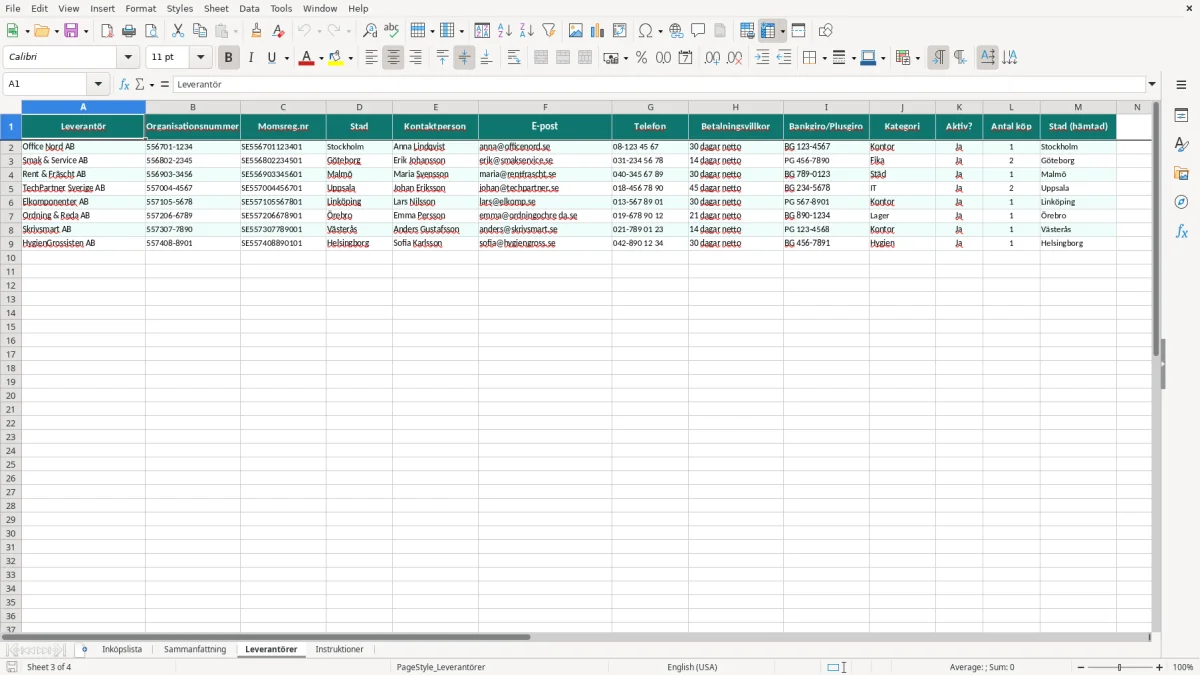
En vanlig fälla är att skriva samma leverantör på tre olika sätt, till exempel Office Nord AB, OfficeNord och Office Nord. Då blir en sammanställning per leverantör missvisande, och du tappar poängen med att kunna följa volymen över tid.
Om du registrerar 50 rader i månaden och 10 av dem får olika stavning på leverantören kan du inte längre lita på överblicken. Det är ett typiskt Excelproblem som inte syns förrän du försöker summera på riktigt.
När leverantörsnamn varierar på samma sätt försvåras även uppföljningen av körningar, och en körjournal gör det lättare att samla resor konsekvent över tid.
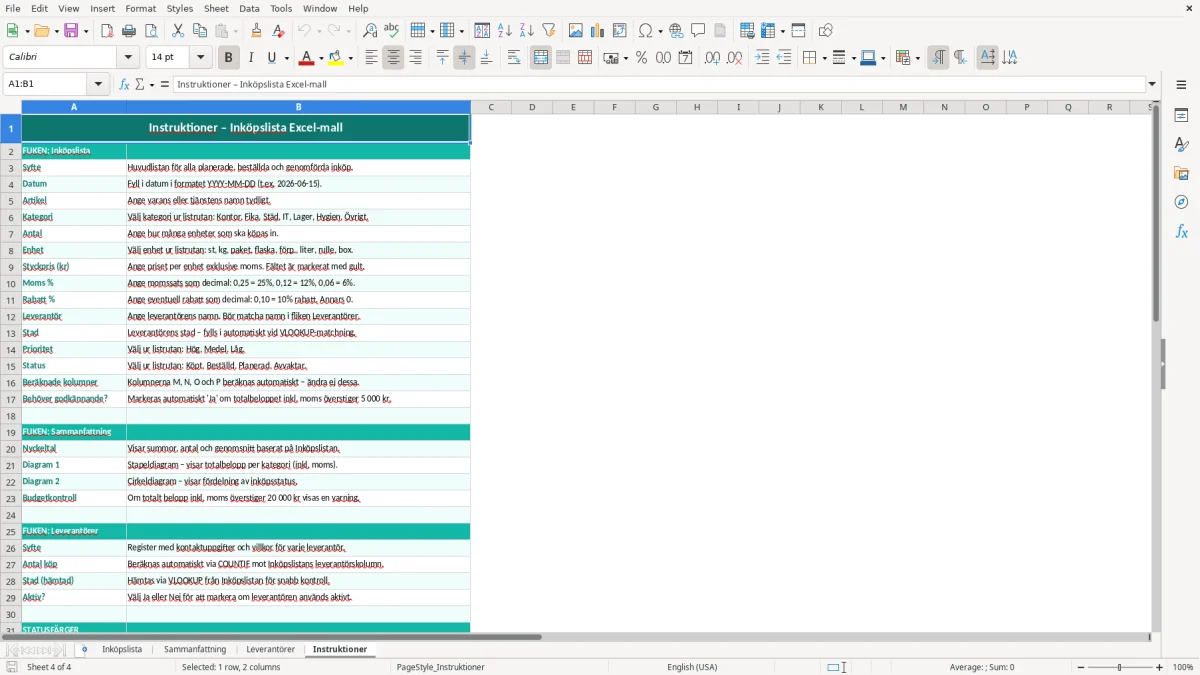
Du kan enkelt bygga ut mallen om du behöver fler fält, men börja med att behålla kärnan: datum, artikel, leverantör, antal och belopp. Det är bättre att ha 16 användbara kolumner än 25 halvfyllda.
Om du hanterar 200 rader per år räcker det ofta med den här strukturen. Har du 2 000 rader per år blir det klokt att koppla mallen till en tydligare rutin för sortering, filtrering och månadsavstämning.
För en lagerchef, ekonomiansvarig eller VD i ett litet AB fungerar mallen bäst när alla skriver på samma sätt. Sätt därför en enkel intern regel för leverantörsnamn, status och kategorier, annars blir sammanställningen svår att använda.
Vill du följa inköp över tid kan du också kopiera månadsvis till nya blad. Då får du 12 tydliga perioder per år, vilket ofta räcker för att se mönster i kontorsmaterial, förbrukning och leverantörsbyte.
Mallen innehåller kolumner för datum, artikel, kategori, antal, enhet, styckpris, moms, rabatt, leverantör, stad, prioritet, status och totalsummor. Den har också separata flikar för sammanfattning, leverantörer och instruktioner.
Ja, det går bra. Kolumnerna passar både kontorsinköp, förbrukningsvaror, fika och enklare lagerinköp, så länge du håller samma struktur för artikel, leverantör och status.
Ja, summorna är tänkta att räknas per rad så att du snabbt ser belopp exkl. moms, momsbelopp och totalbelopp inkl. moms. Det gör det enklare att stämma av inköpen mot fakturor och kvitton.
Du kan hantera olika momssatser i samma lista, till exempel 25%, 12% och 6%. Det passar om du köper in både vanliga varor, livsmedel och andra poster med olika skattesats.
Ja, det fungerar bra om ni använder samma rutiner för leverantörsnamn, status och kategorier. Då blir sammanställningen användbar även när flera personer lägger in egna inköp under samma månad.
Du kan lägga till kolumner för till exempel projektnummer, kostnadsställe eller artikelnummer. Börja med att kopiera en befintlig kolumnstil så att listan behåller samma tydliga utseende och blir lätt att läsa.