Budgetuppföljning Excel – Gratis Mall (2026)
0
Ladda ner gratis

Utläggsredovisning i Excel med flikar för utlägg, kategorier, sammanställning och instruktioner. För företag och anställda.
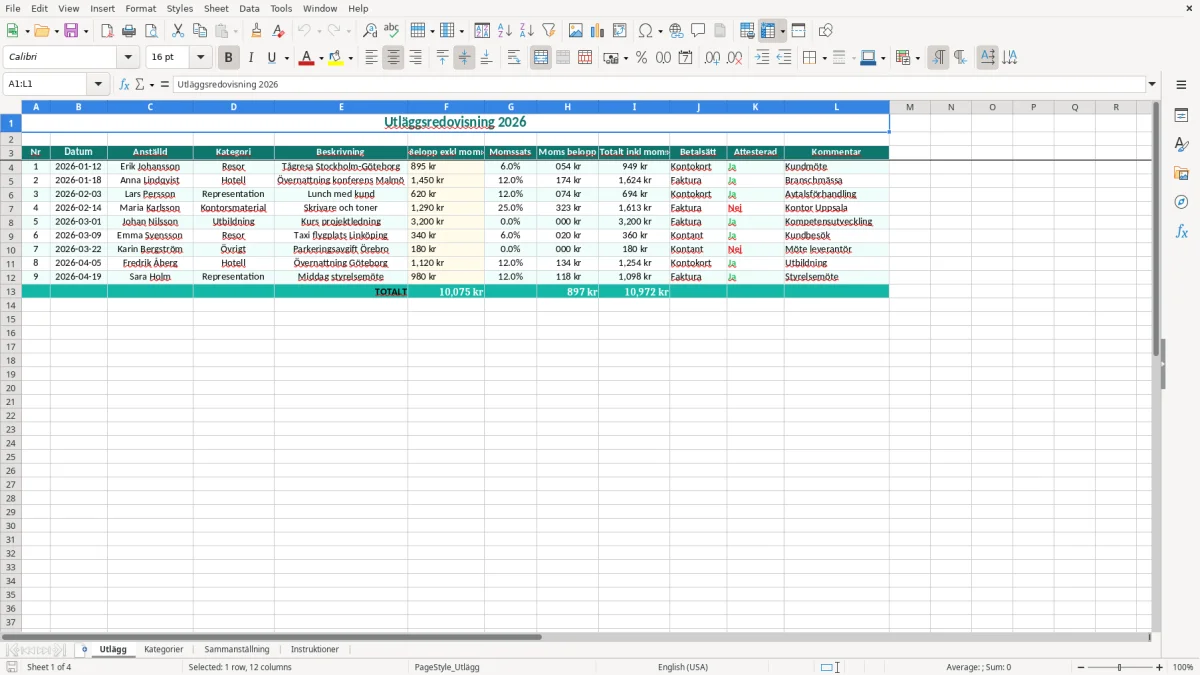
En utläggsredovisning i Excel registrerar företagets kostnader som anställda eller företagare har betalat privat. Mallen innehåller flikarna Utlägg, Kategorier, Sammanställning och Instruktioner, med kolumner för datum, person, kategori, moms, betalsätt, attest och kommentar.
Du kan använda filen för exempelvis tågresor, hotell, representation, kontorsmaterial, utbildning och parkering. Fliken Utlägg är uppbyggd med färdiga exempelrader, medan den turkosa formateringen, gula inmatningsfälten och tydliga rubriker gör det lättare att skilja registrerade kostnader från sammanställningen.
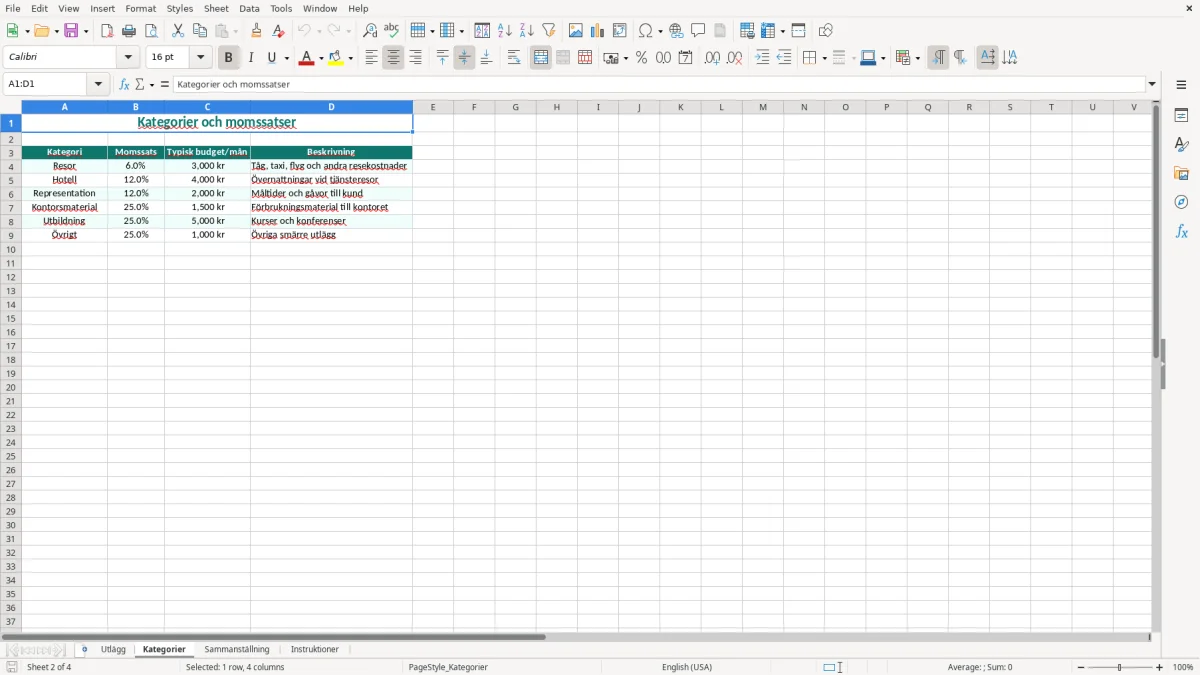
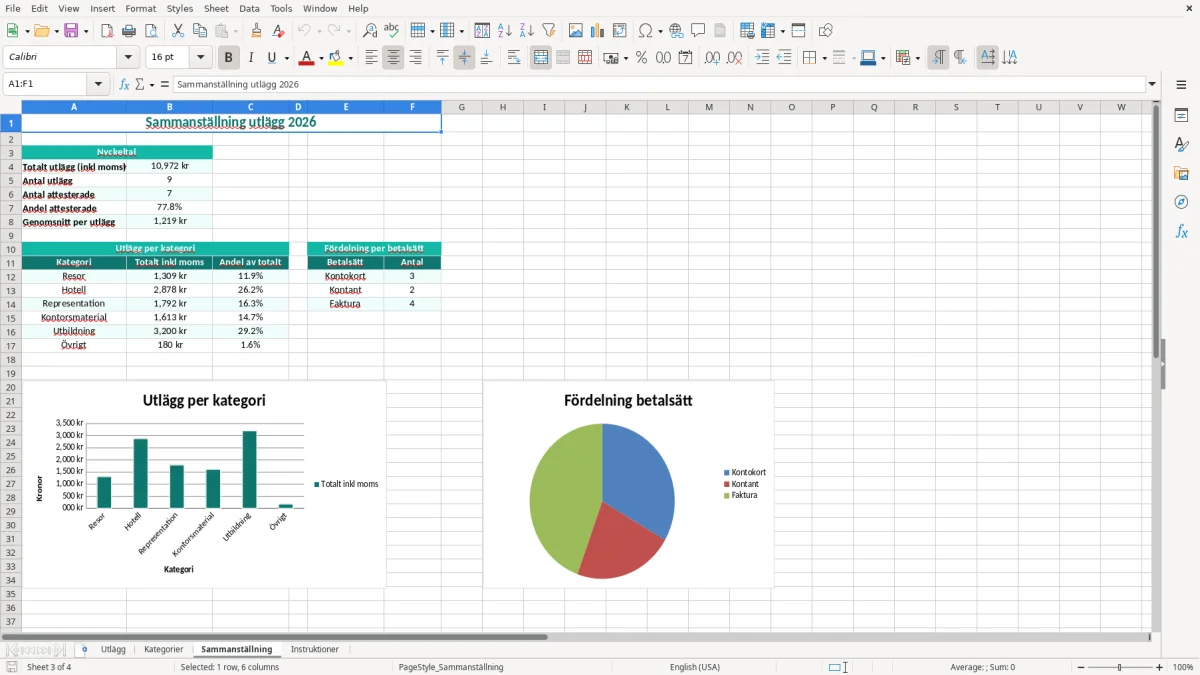
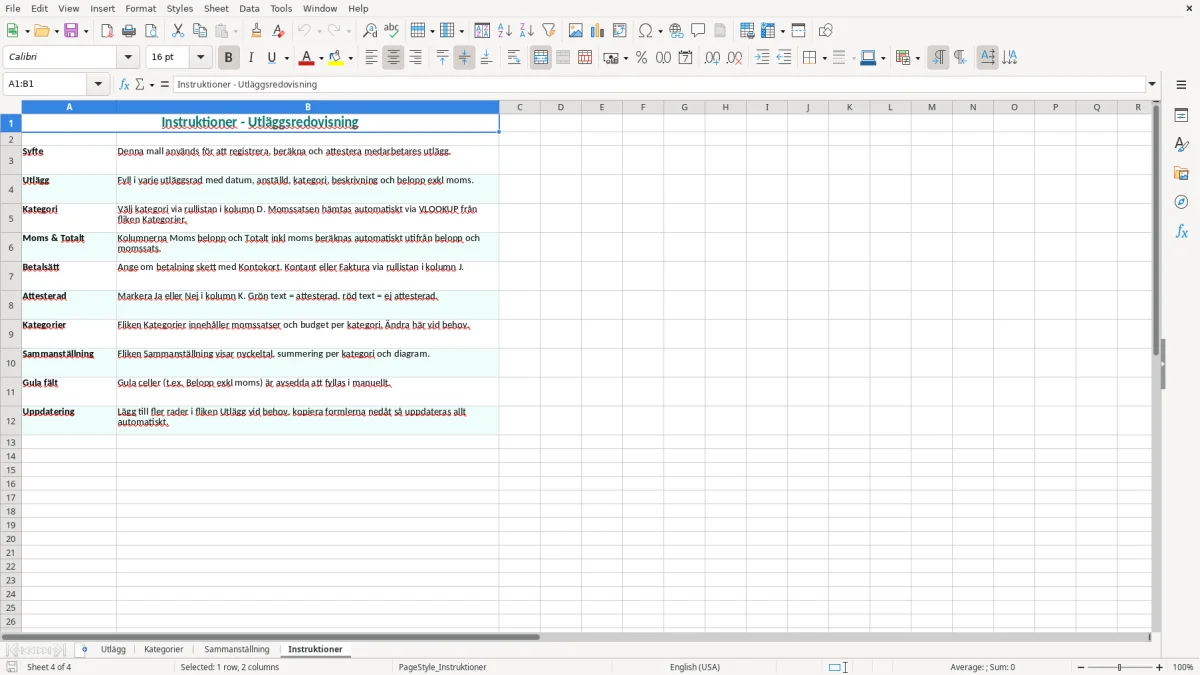
Fliken Utlägg visas i bild 1 och innehåller tolv kolumner från Nr till Kommentar. Bild 2 visar Kategorier, bild 3 Sammanställning och bild 4 Instruktioner.
En redovisningskonsult använder utläggsredovisningen när underlag kommer in från flera personer med olika arbetsmönster. En säljare kan ha 18 tågresor och 6 hotellnätter under en månad, medan en projektledare främst registrerar materialinköp och kundluncher. Genom kolumnerna Anställd, Kategori och Kommentar går kostnaden att koppla till rätt person och affärshändelse.
Det praktiska flödet börjar normalt när den anställde fotograferar kvittot och skickar det tillsammans med datum, syfte och belopp. Ekonomiansvarig kontrollerar sedan att exempelvis en taxiresa på 340,00 kr avser en tjänsteresa och inte privat transport. Därefter markeras posten som attesterad och tas med i ersättningen.
För en mindre konsultbyrå med fyra anställda och 25 utlägg per person och månad innebär mallen 100 poster att kontrollera, i stället för fyra separata listor. Det är särskilt användbart för ett litet AB där VD, projektledare och löneadministratör ofta delar på ekonomiarbetet.
De förifyllda exemplen täcker Resor, Hotell, Representation, Kontorsmaterial, Utbildning och Övrigt. En lagerchef kan använda Resor för leverantörsbesök, medan en HR-ansvarig kan lägga en kurs i Utbildning och en parkeringsavgift i Övrigt. Bild 1 visar hur kategorin ligger bredvid beskrivningen, vilket gör granskningen snabb.
Fliken Sammanställning i bild 3 är till för den ekonomiska överblicken. Använd den när du vill se om månadens kostnader domineras av resor eller om ett projekt har ovanligt många småköp. Ett räkneexempel: 12 utlägg på 895,00 kr exklusive moms ger 10 740,00 kr före moms, vilket bör kunna stämmas av mot kvitton och bokföringsunderlag.
Utläggsredovisningen är ett underlag, inte själva bokföringen. Företaget måste bedöma om kostnaden är avdragsgill och om moms får lyftas enligt mervärdesskattelagen. Normalskattesatsen är 25 procent, medan exempelvis restaurangtjänster och hotell ofta har 12 procent och persontransport normalt 6 procent. Kontrollera alltid momsen på kvittot i stället för att välja sats utifrån kostnadens namn.
Om ett kvitto visar 1 000,00 kr inklusive 25 procent moms blir den avdragsgilla momsen 200,00 kr och beloppet exklusive moms 800,00 kr. Om samma totalbelopp i stället avser hotell med 12 procent moms blir momsen cirka 107,14 kr. Därför måste kolumnerna Belopp exkl moms och Momssats stämma med originalunderlaget.
En verifikation ska kunna visa datum, belopp, motpart och vad affärshändelsen avser. Vid representation behövs dessutom uppgift om deltagare och syfte; en kommentar som bara säger Lunch är för svag. För privata delar ska du inte lyfta moms eller ersätta kostnaden utan tydlig uppdelning.
Enligt bokföringslagen ska räkenskapsinformation bevaras i sju år efter det kalenderår då räkenskapsåret avslutades. Spara därför kvittot tillsammans med den rad i Excel som har samma Nr, datum och belopp. Excel-filen ersätter inte ett borttappat kvitto när originalinformationen behövs för kontroll.
För ett utlägg på 2 500,00 kr inklusive 25 procent moms blir bokföringsunderlaget 2 000,00 kr kostnad och 500,00 kr ingående moms, om hela inköpet hör till den momspliktiga verksamheten. Vid kostnader som inte ger momsavdrag ska ekonomiansvarig i stället bokföra hela beloppet som kostnad enligt relevant konto i BAS-kontoplanen.
Det mest kostsamma felet är att registrera totalbeloppet som Belopp exkl moms. Ett kvitto på 1 250,00 kr inklusive 25 procent moms ska normalt motsvara 1 000,00 kr exklusive moms och 250,00 kr i moms. Om 1 250,00 kr skrivs in i exkluderad kolumn blir både ersättningen och bokföringen 25 procent för hög.
Vid många resor hamnar samma kvitto ibland på fel anställd. Kontrollera särskilt poster som lagts in av en assistent efter månadsskiftet: en tågbiljett daterad 2026-01-31 ska inte automatiskt bokföras som februariutlägg bara för att den registrerades 2026-02-02. Datumkolumnen ska avse kvittots affärshändelse.
Ett annat praktiskt problem är vaga beskrivningar. Kundmöte, inköp och resa säger inte vem som deltog, vilket projekt som berörs eller varför kostnaden var nödvändig. Skriv hellre Avtalsförhandling med Kund A, Projekt 104 eller Kontor Uppsala – då kan attestanten kontrollera posten utan att leta i e-post.
Att markera Ja i Attesterad innan kvittot är granskat skapar en falsk signal. En rad på 3 200,00 kr för Utbildning kan vara korrekt, men kräver ofta deltagarens namn, kursleverantör och koppling till verksamheten. Låt Nej ligga kvar tills underlaget är komplett.
Representation kräver extra noggrannhet. En lunch på 620,00 kr kan innehålla både mat, alkohol och dricks, och dessa delar ska inte behandlas likadant i bokföringen. Registrera totalsumman korrekt, skriv syftet och deltagarna i underlaget och låt sedan bokföringen dela upp kostnaden i rätt konton.
Kontanta utlägg på småbelopp glöms också lätt bort. Sju parkeringsposter à 180,00 kr blir 1 260,00 kr, vilket är tillräckligt mycket för att påverka månadens reskostnad. Använd därför Nr och kommentar konsekvent i stället för att samla flera kvitton i en ospecificerad rad.
Börja med att anpassa kategorierna till hur kostnaderna faktiskt följs upp. Ett byggföretag kan behöva Arbetskläder, Verktyg och Kundresor, medan en SaaS-byrå kan använda Resor, Programvaror och Kompetensutveckling. Lägg inte till en kategori för varje leverantör; kategorierna ska hjälpa dig att analysera kostnaden, inte ersätta leverantörsregistret.
Bestäm vem som får ändra Attesterad från Nej till Ja. Ett litet företag kan låta projektledaren attestera poster upp till 5 000,00 kr och låta VD kontrollera större belopp. För ett team med 20 utlägg per vecka räcker ofta en fast veckogenomgång, medan en säljorganisation med 80 poster kan behöva daglig kontroll.
Använd Kommentar för information som inte passar i de befintliga kolumnerna: kostnadsställe, projektnummer, kund eller deltagare vid representation. Om företaget har många projekt kan du lägga till en kolumn för Projektnummer, men behåll Nr som separat kvittoidentifierare.
Exportera eller kopiera endast kontrollerade poster till bokföringssystemet. Stäm av totalsumman mot utbetalningsfilen: om tre anställda ska få 1 450,00 kr, 895,00 kr och 340,00 kr ska ersättningen bli 2 685,00 kr. Skillnader på några kronor brukar bero på felaktig moms, avrundning eller att en post har tagits med två gånger.
Undvik att skriva personnummer eller privata kontouppgifter i Kommentar. Behöver du lagra känsligare personaluppgifter ska de hanteras i ett system med rätt åtkomst och gallringsrutiner, inte i den öppna utläggslistan.
Den bör innehålla datum, person, kategori, beskrivning, belopp exklusive moms, momssats, momsbelopp, totalbelopp, betalsätt, attest och kommentar. Originalkvittot ska sparas tillsammans med underlaget.
Ja. En anställd kan registrera privata inköp som ska ersättas av arbetsgivaren, och en företagare kan använda filen för kostnader som betalats privat och ska bokföras i verksamheten.
Skriv beloppet i kolumnen Belopp exkl moms och ange momssatsen separat. Kontrollera därefter Moms belopp och Totalt inkl moms mot kvittot. Om kostnaden saknar avdragsgill moms ska den hanteras enligt företagets bokföringsrutiner.
Dela upp kvittot i separata rader om det innehåller exempelvis 25 procent och 12 procent moms. Då kan varje del få rätt belopp exklusive moms och rätt momssats i stället för att hela kvittot registreras med en enda procentsats.
Fältet visar om en behörig person har kontrollerat posten och godkänt den för ersättning eller fortsatt bokföring. Låt posten stå som Nej tills kvitto, syfte, belopp och eventuell moms är granskade.
Räkenskapsinformation ska enligt bokföringslagen bevaras i sju år efter det kalenderår då räkenskapsåret avslutades. Spara därför Excel-raden tillsammans med kvittot och se till att filen bara är åtkomlig för personer som behöver den.

