Sprintplanering Excel – Gratis Mall (2026)
9
Ladda ner gratis

Planera åtgärder, ansvar och deadlines i en handlingsplan med tre flikar: Handlingsplan, Sammanfattning och Instruktioner.
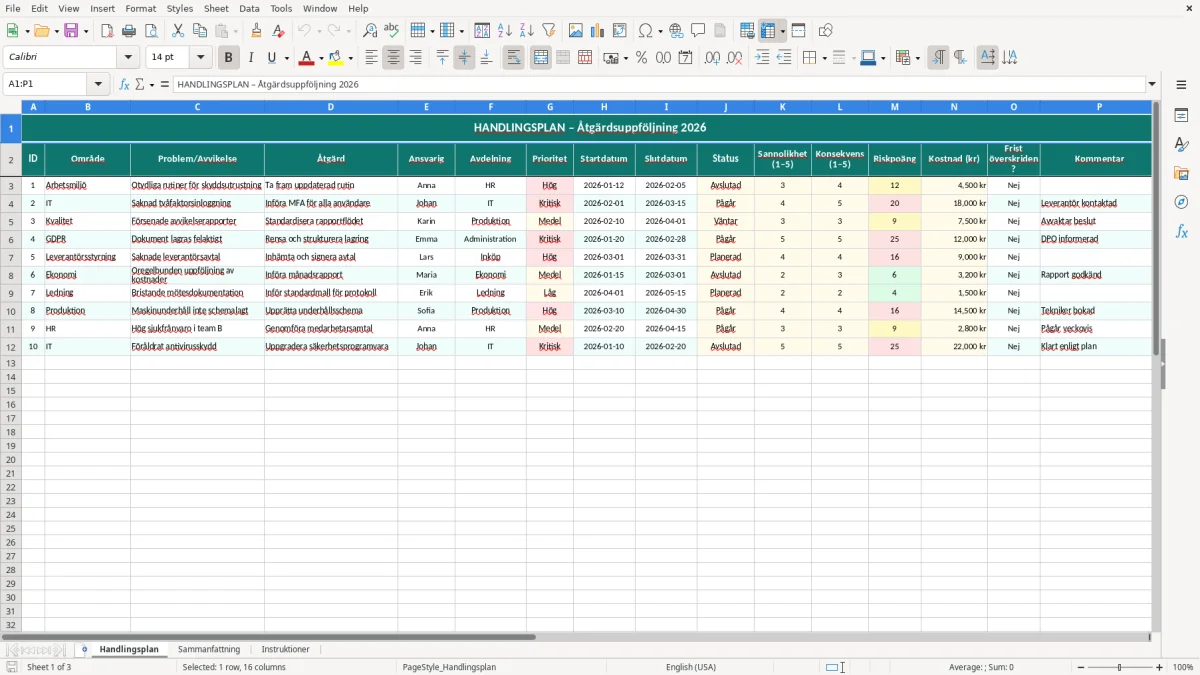
En handlingsplan i Excel hjälper dig att följa upp åtgärder, ansvariga, deadlines och status i ett och samma ark. Mallen innehåller flikarna Handlingsplan, Sammanfattning och Instruktioner, så att du kan registrera, följa och summera arbetet utan att tappa bort något.
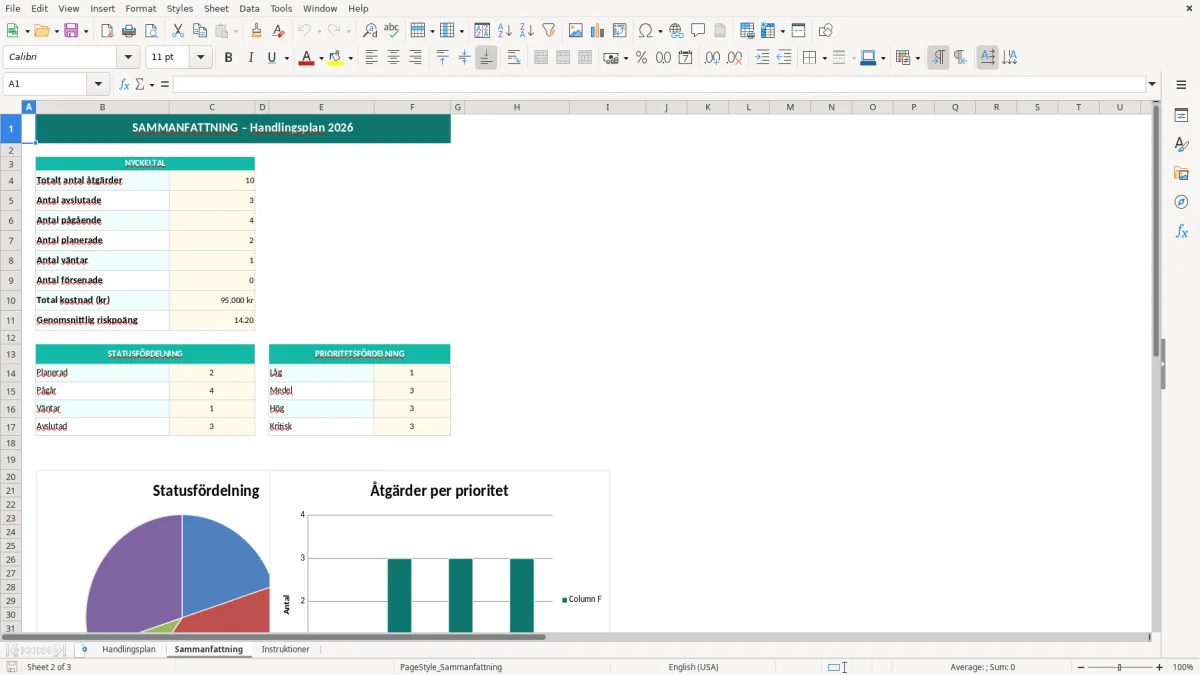
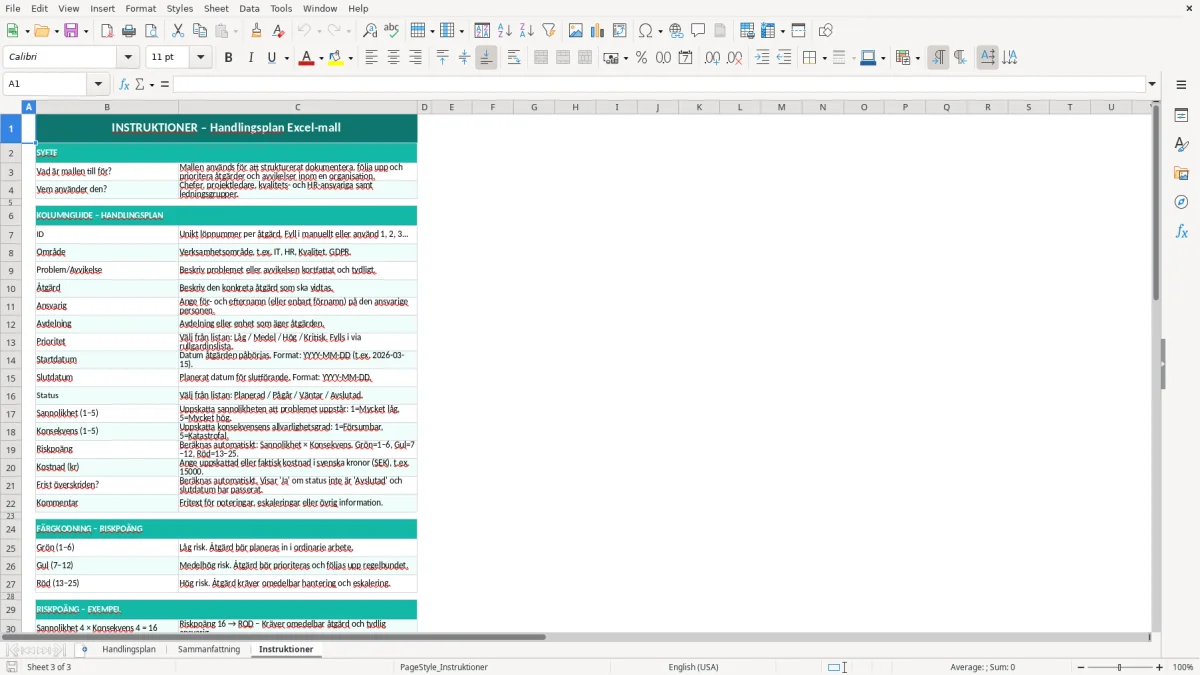
Den passar när du behöver en enkel struktur för projekt, avvikelser, förbättringsarbete eller interna beslut. Bild 1 visar huvudfliken med tabell för åtgärder, bild 2 visar översikten och bild 3 visar instruktionerna för hur du fyller i mallen.
Handlingsplanen är byggd för vardaglig uppföljning i svenska organisationer där flera personer ska veta vad som ska göras, av vem och när. Det gäller lika mycket en AB-miljö med ledningsmöten som en mindre verksamhet där en projektledare följer 15 öppna punkter i veckan.
På fliken Handlingsplan registrerar du en rad per åtgärd och använder kolumnerna för ansvar, datum och status. Bild 1 visar den tabellstrukturen tydligt: rubrikerna ligger låst överst med fryst rutnät, så du kan scrolla i en lista med 20, 50 eller 200 rader utan att tappa översikten.
För en ekonomiansvarig är det praktiskt när avvikelser från månadsstängningen ska följas upp. För en HR-ansvarig fungerar samma upplägg för åtgärder efter arbetsmiljögenomgångar, och för en konsult räcker det ofta att hålla 10-30 aktiva punkter per kund i samma mall.
Om du har ett avstämningsmöte varje fredag kan du sortera på status och bara ta med öppna åtgärder. Då ser du direkt vilka poster som blivit klara, och vilka som kräver ny deadline eller ny ansvarig.
Bild 2 visar sammanfattningsfliken där läget går att läsa snabbare än i huvudtabellen. Den typen av översikt sparar lätt 10-15 minuter per uppföljningsmöte när du inte behöver räkna manuellt.
Mallen är inte en juridisk blankett, men den är tekniskt uppbyggd för att tåla löpande förändringar. När du har många rader blir det viktigt att status, datum och ansvar ligger i fasta kolumner, annars tappar du referenssäkerheten när du sorterar eller filtrerar.
Fliken Sammanfattning är gjord för att ge ett snabbt beslutsstöd i stället för att du ska läsa varje rad. I praktiken är det bättre än att hålla koll i lösa anteckningar, särskilt när en ledningsgrupp vill se 3–4 nyckeltal eller en enkel lägesbild på 30 sekunder.
Det här upplägget passar bra när handlingsplanen används i återkommande processer, till exempel intern kontroll, förbättringsarbete eller uppföljning av avvikelser. Med 25 åtgärder och en uppdatering per vecka blir det 1 300 radvisa kontroller på ett år, så en tydlig struktur sparar mycket tid.
När du håller samma fältordning i varje rad blir det lättare att exportera, skriva ut eller gå igenom planen tillsammans med kollegor. Det minskar också risken att någon fyller i fel typ av uppgift i fel kolumn.
Bild 3 visar instruktionsfliken, som hjälper nya användare att komma igång utan att de behöver fråga runt. Det är särskilt nyttigt i team där mallen ska användas av flera personer med olika Excelvana.
Det vanligaste felet är att man skriver en bra plan men sedan inte uppdaterar status löpande. Efter 4-6 veckor blir dokumentet då bara en lista med gamla datum, och då tappar den sitt värde i nästa möte.
Ett annat vanligt problem är att för många aktiviteter får samma ansvariga person utan prioritering. Om en person har 18 öppna punkter samtidigt blir det svårt att hålla deadlines, och då är det bättre att dela upp planen per område eller projekt.
När handlingsplanen växer till 40-60 rader behöver du tydlig sortering och en konsekvent statuskodning. Annars blir det svårt att skilja på pågående, klar och försenad uppföljning, särskilt om flera personer redigerar samma fil.
En deadline som bara står som ”snarast” går inte att följa upp effektivt. Skriv i stället ett datum, till exempel 2026-09-15, så att planen går att använda både i veckomöten och i månadsrapportering.
Det är lätt att lägga för mycket tid på färger och för lite tid på innehållet. En enkel tabell med tydliga kolumner är nästan alltid bättre än en snygg men otydlig layout när målet är att faktiskt få saker genomförda.
När målet är att få saker genomförda blir nästa steg ofta att lägga upp en tidsplan för aktiviteter med datum och ansvar så att uppföljningen håller samma struktur.
Om du driver ett mindre företag kan du börja med 10-15 åtgärder och bara använda de kolumner du verkligen behöver. För ett större team kan du lägga till fler rader per avdelning, men behåll samma grundstruktur så att sammanfattningen fortfarande går snabbt att läsa.
Du kan också använda mallen för återkommande möten, till exempel förbättringsmöten varannan vecka eller projektavstämningar varje månad. Om du följer 12 aktiviteter per månad blir det 144 uppföljningspunkter per år, så en tydlig handlingsplan sparar tid redan efter några veckor.
Om du vill ta det ett steg längre kan du koppla handlingsplanen till en separat rapport för ledningen eller en enkel utskrift för mötesunderlag. Då får du både arbetsfil och presentationsvy utan att behöva bygga om hela strukturen.
Då blir nästa steg ofta att lägga in en tidsplan för uppföljningen så att ni ser när varje punkt ska vara klar i samma struktur.
Den används för att samla åtgärder, ansvar, datum och status i en tydlig lista. Det gör att du kan följa upp 5 eller 50 punkter utan att tappa bort vad som ska göras.
Mallen innehåller flikarna Handlingsplan, Sammanfattning och Instruktioner. Du får både registrering, överblick och stöd för hur filen ska användas.
Du kan lägga in så många rader du behöver, men mallen är särskilt praktisk när du har mellan 10 och 100 aktiva åtgärder. Då blir den lätt att överblicka och uppdatera varje vecka.
Ja, om ni håller er till samma kolumner och uppdaterar status konsekvent. Det fungerar bra när en chef, en projektledare och en administratör delar samma arbetsyta.
Uppdatera den minst en gång per vecka om planen används aktivt. Vid större projekt är det ofta bättre att justera den direkt efter varje avstämningsmöte så att datumen inte blir gamla.
Ja, den passar bra för små företag som vill ha en enkel struktur utan extra system. Om du bara följer upp några få beslut eller förbättringspunkter räcker Excel långt.

