Budgetuppföljning Excel – Gratis Mall (2026)
0
Ladda ner gratis

Följ upp utgående och ingående moms, se moms att redovisa och få en tydlig översikt för deklaration och bokföring.
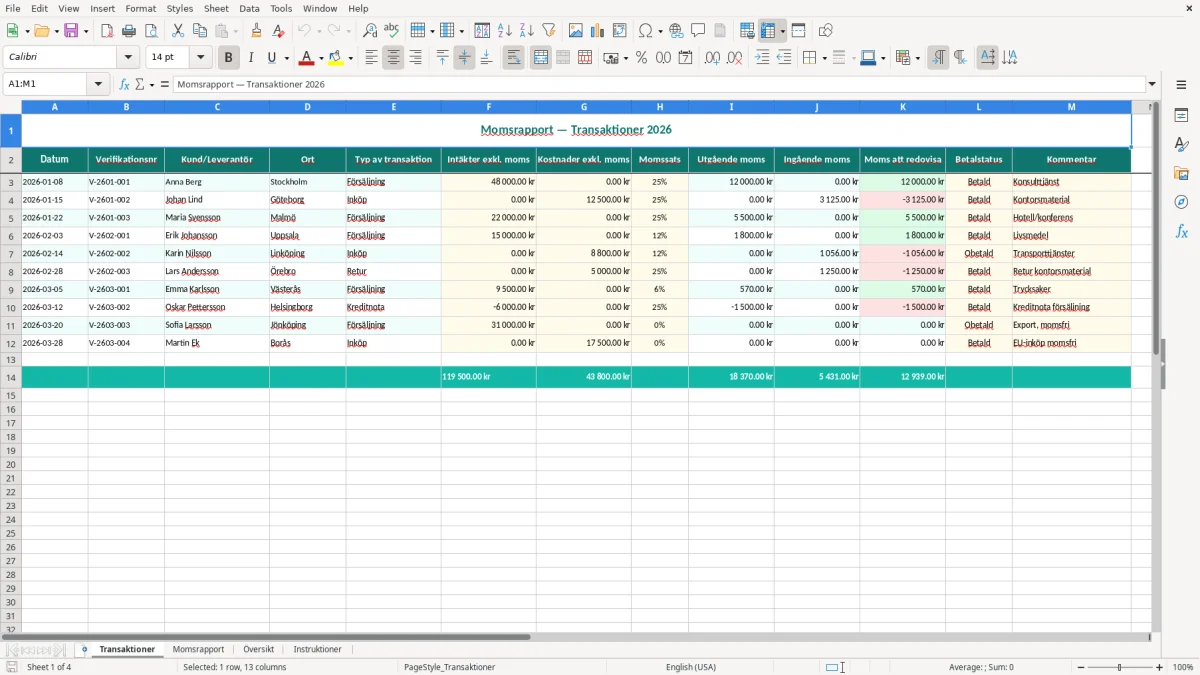
En momsrapport i Excel hjälper dig att summera utgående moms, ingående moms och moms att redovisa per period. Mallen innehåller fliken Transaktioner, en färdig Momsrapport, en Översikt med diagram och en Instruktioner-flik.
Den passar dig som vill följa upp försäljning, inköp och betalstatus utan att bygga egna formler från noll. Du får en struktur som går att använda både för löpande avstämning och som stöd inför momsdeklarationen till Skatteverket.
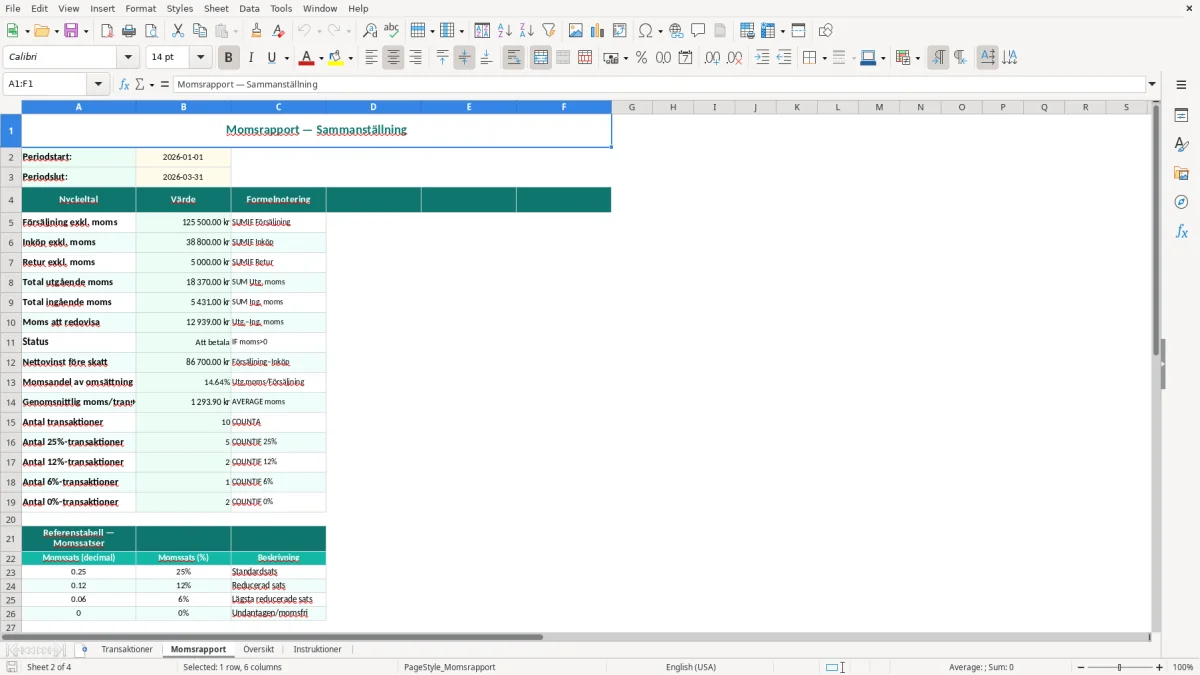
Fliken Transaktioner är byggd för löpande registrering av momspliktiga händelser. Du fyller i datum, verifikationsnummer, kund eller leverantör, ort, typ av transaktion, intäkter exkl. moms, kostnader exkl. moms och momssats. Det är praktiskt för en redovisningskonsult som hanterar många verifikationer, men också för en egenföretagare som vill hålla koll på underlag inför varje period.
Kolumnerna är tydliga nog för att du ska kunna arbeta med 25%, 12% och 6% utan att blanda ihop raderna. Om du lägger in 80 försäljningsrader à 48 000 kr exkl. moms och 25% moms ger det 960 000 kr i utgående moms, vilket gör det lätt att se om rapporten ligger rätt innan du lämnar vidare underlaget.
Översikten är inte bara ett snyggt diagramblad. Den ska ge ekonomiansvarig, VD i ett litet AB eller löneadministratör en snabb bild av hur mycket som är betalt, hur mycket som återstår och hur stor momspositionen är just nu.
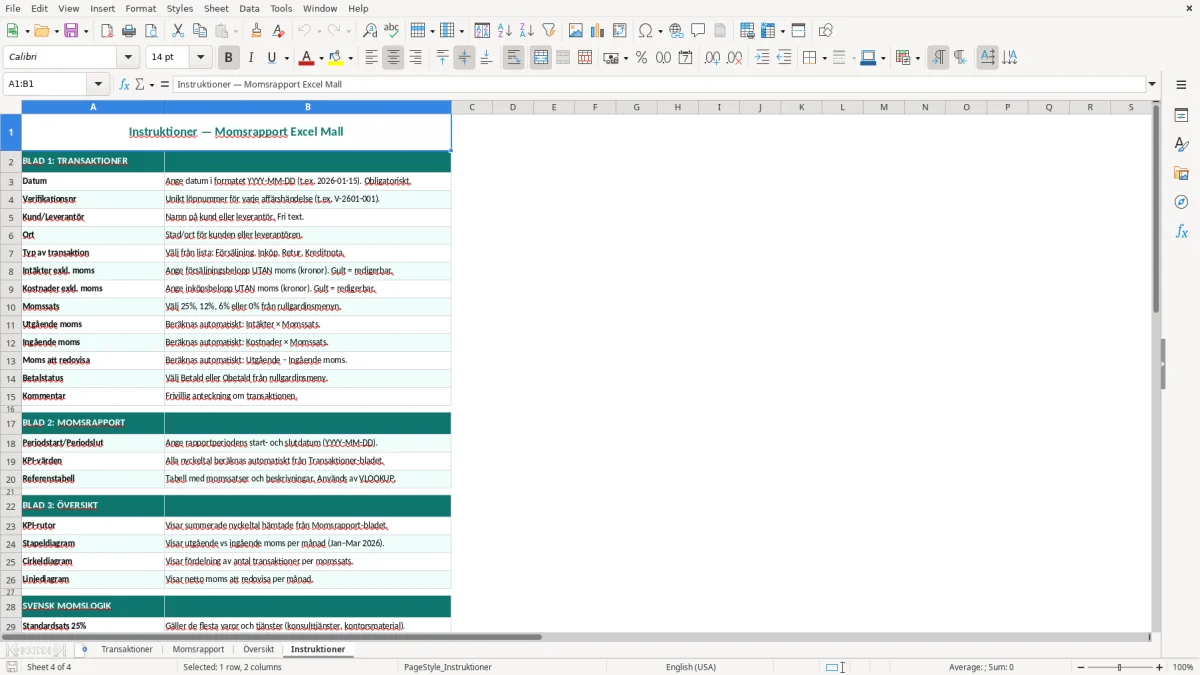
Instruktioner-fliken fungerar som intern dokumentation, vilket är användbart när flera personer arbetar i samma fil. Då slipper du förklara samma rutiner varje månad, och du minskar risken för att någon tolkar raderna olika.
För de flesta mindre bolag är det bättre att samla allt i en enda strukturerad lista än att sprida informationen över flera ad hoc-ark. Med 300 rader per kvartal blir en ren transaktionsyta snabbare att avstämma än manuella anteckningar i ett kalkylblad utan kolumnrubriker.
Det här upplägget passar särskilt bra för konsultbolag, handelsföretag och tjänsteföretag som har återkommande försäljning med samma momssatser. Du ser direkt vad som är underlag, vad som är skatt och vad som bara är en intern kommentar.
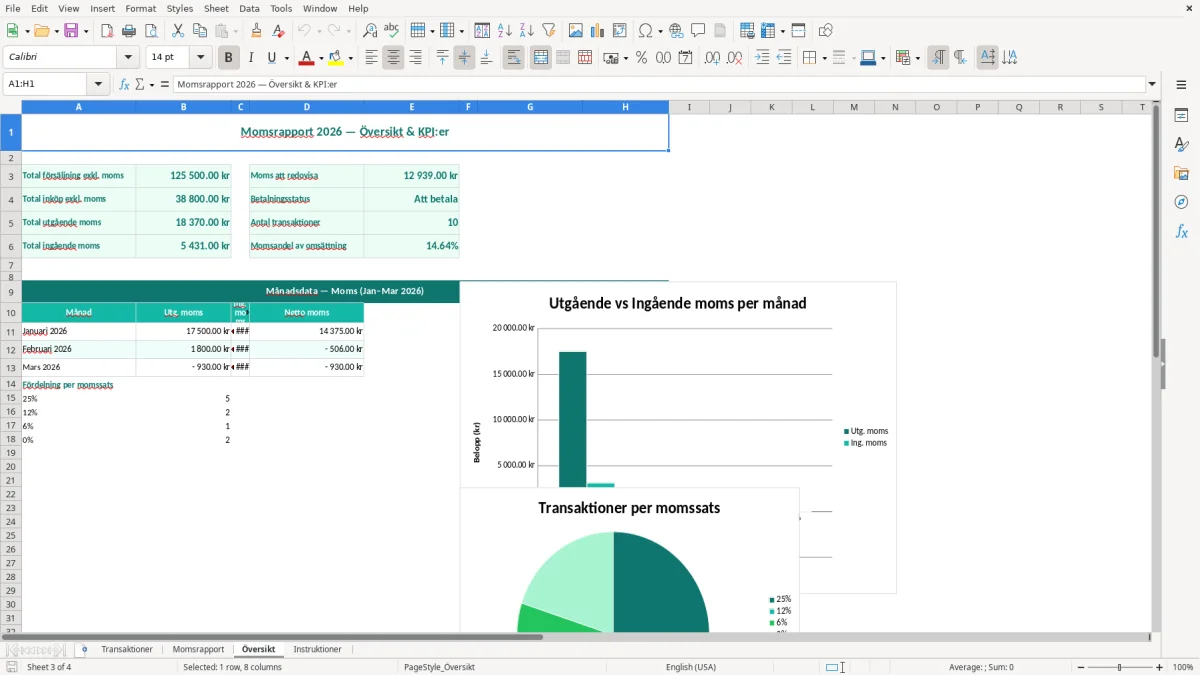
Momsen ska redovisas korrekt i förhållande till period och typ av verksamhet. Normalskattesatsen är 25%, medan 12% gäller för bland annat livsmedel, restaurang och hotell och 6% för bland annat böcker, tidningar, persontransport och kultur. I mallen blir det enklare att sortera rätt sats per rad innan du summerar till momsdeklarationen.
För redovisning till Skatteverket är en tydlig periodavgränsning viktig. Om du har 120 transaktioner i en månad och i snitt 2 500 kr exkl. moms per rad, blir omsättningen 300 000 kr exkl. moms; med 25% moms motsvarar det 75 000 kr i utgående moms före avdrag för ingående moms. Den typen av överblick gör att du snabbare kan kontrollera om periodens rapport ser rimlig ut.
Fliken Momsrapport är tänkt att ge en summering som går att stämma av mot transaktionsraderna. Det är bättre än att försöka läsa ut totaler direkt i en lång lista, särskilt om du arbetar med flera kostnadstyper och blandade momssatser.
Om du har både försäljning och inköp i samma period blir skillnaden mellan utgående och ingående moms central. Då ska du inte titta på omsättning ensam, utan på nettot som visar vad som faktiskt ska redovisas eller fås tillbaka.
I praktiken är den största vinsten att du kan förklara siffrorna i efterhand. När transaktioner, betalstatus och kommentarer ligger samlat blir det enklare att följa spår vid intern kontroll, revision eller när du rättar ett tidigare periodfel.
Det är också ett sätt att hålla ordning på verifikationerna enligt bokföringslagen. Underlaget ska kunna följas, och en tydlig Excelstruktur gör att du snabbare hittar rätt rad när du behöver kontrollera en faktura eller ett inköp.
Det vanligaste felet är att blanda ihop belopp inklusive moms och exklusive moms. Om du lägger 12 500 kr inklusive moms i en kolumn som ska innehålla exklusive moms blir räkningen direkt fel, och vid 25% moms innebär det 2 500 kr i avvikelse redan på en enda rad.
Ett annat återkommande problem är att momssatsen inte följer affären. En konsulttjänst med 25% moms och en kulturbiljett med 6% moms kan hamna bredvid varandra i samma lista, och då måste du vara noggrann med radnivån i stället för att gissa dig till totalsumman.
Många missar också betalstatusen. Om du bara tittar på fakturerat belopp och inte markerar vad som faktiskt är betalt blir rapporten svårare att använda för kassaflöde, särskilt när du har 40 eller 50 öppna poster samtidigt.
Det händer även att äldre rader blir kvar utan kommentar när en kreditnota eller rättelse har lagts in. Då ser totalsumman korrekt ut på ytan, men du får svårt att förstå varför en viss månad skiljer sig med exempelvis 8 750 kr mot huvudboken.
En praktisk tumregel är att aldrig summera moms direkt från minnet eller från flera separata anteckningar. Lägg in allt i samma struktur först, annars får du ett onödigt kontrollarbete när du ska jämföra mot bokföringen eller momsdeklarationen.
Om du har 100 rader och bara 3 av dem är fel momssats på blir det ändå 97 korrekta och 3 felaktiga underlag som du måste leta upp. Det är exakt därför en ordnad Excelmall är bättre än fri formatering i ett vanligt kalkylblad.
När underlaget redan är ordnat i samma struktur blir nästa steg ofta att följa varje in- och utbetalning i en kassabok för löpande poster så att avvikelserna går att spåra direkt mot bokföringen.
Du kan använda mallen som den är eller bygga ut den för din egen rutin. Har du återkommande kunder kan du lägga till egna kategorier för exempelvis konsulttjänster, varuförsäljning eller EU-handel, så att du snabbare ser vilka poster som ska vidare till momsdeklarationen.
Om du vill följa fler nyckeltal kan du lägga till kolumner för fakturadatum, förfallodatum och belopp betalt. Då blir rapporten mer användbar för både moms och kassaflöde, särskilt om du arbetar i ett litet AB med begränsad administration.
För de flesta små företag räcker det långt att hålla sig till en tydlig lista och en ren sammanställning. När du börjar lägga in för många extra fält riskerar du att skapa mer administration än nytta, särskilt om filen ska uppdateras varje vecka.
Om du däremot har ett större flöde, till exempel 400 fakturarader i månaden, är det smart att standardisera redan från början. Då blir mallen ett arbetsverktyg i stället för ett dokument som bara används när något har gått fel.
För ett större flöde blir det också naturligt att hålla koll på resultat och ställning med en balansöversikt.
Den används för att samla transaktioner, räkna fram utgående och ingående moms samt få en tydlig summa av vad som ska redovisas. Det är särskilt användbart när du har många fakturor samma period och vill slippa summera manuellt.
Mallen innehåller fyra flikar: Transaktioner, Momsrapport, Översikt och Instruktioner. Transaktioner är för inmatning, Momsrapport för sammanställning och Översikt för diagram och snabb kontroll.
Den är upplagd för de svenska momssatserna 25%, 12% och 6%. Det gör det enklare att skilja normal moms från de reducerade satser som används för exempelvis livsmedel, restaurang, böcker, tidningar och persontransport.
Du får en samlad bild av transaktionerna så att du kan stämma av totalerna före deklaration. När varje rad har rätt momssats, datum och betalstatus blir det enklare att kontrollera underlaget mot bokföringen.
Ja, den är byggd för att hantera både intäkter och kostnader exkl. moms. Då kan du följa både utgående och ingående moms i samma fil och se nettot utan att växla mellan flera blad.
Ja, den passar bra för enskild firma, handelsbolag och mindre AB som vill ha ordning på momsredovisningen. Den är enkel nog för löpande användning men tillräckligt tydlig för att fungera vid intern kontroll och avstämning.

