Lageromsättning Excel – Gratis Mall (2026)
12
Ladda ner gratis

Planera packning för resor och projekt med packnings-ID, vikt, status och kommentarer i tre tydliga flikar.
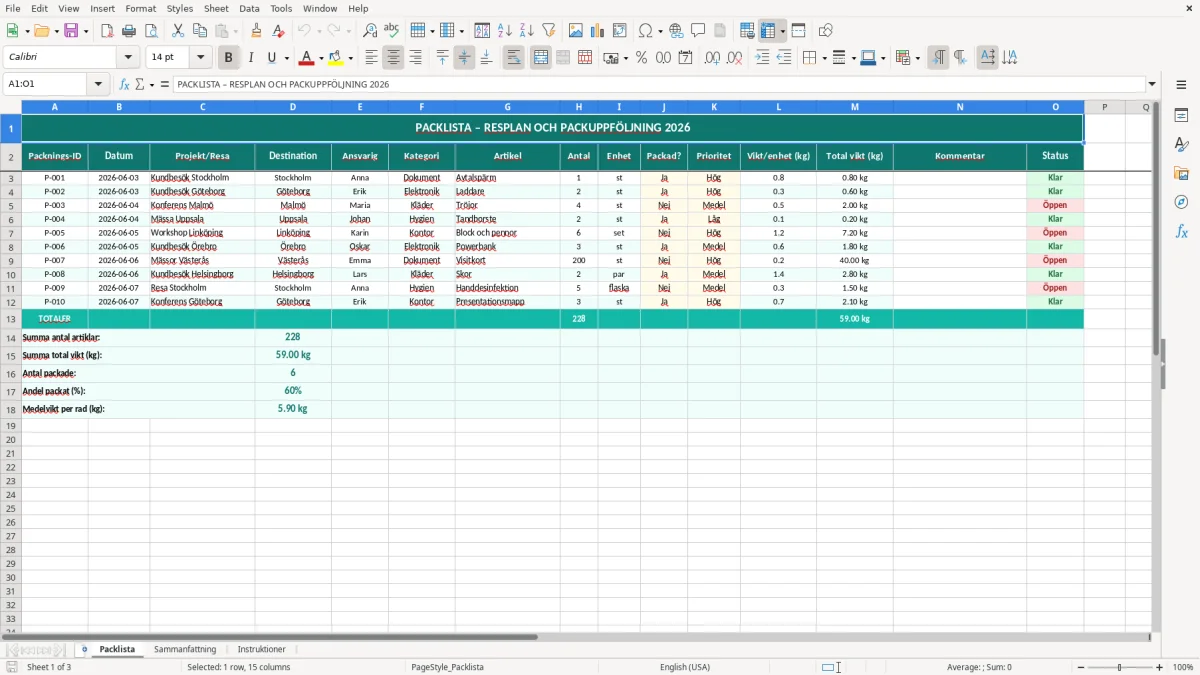
Den här packlista i Excel hjälper dig att få koll på vad som ska packas, vem som ansvarar och vad som faktiskt är klart. Mallen passar bra när du ska resa, flytta utrustning eller följa upp packning inför ett projekt.
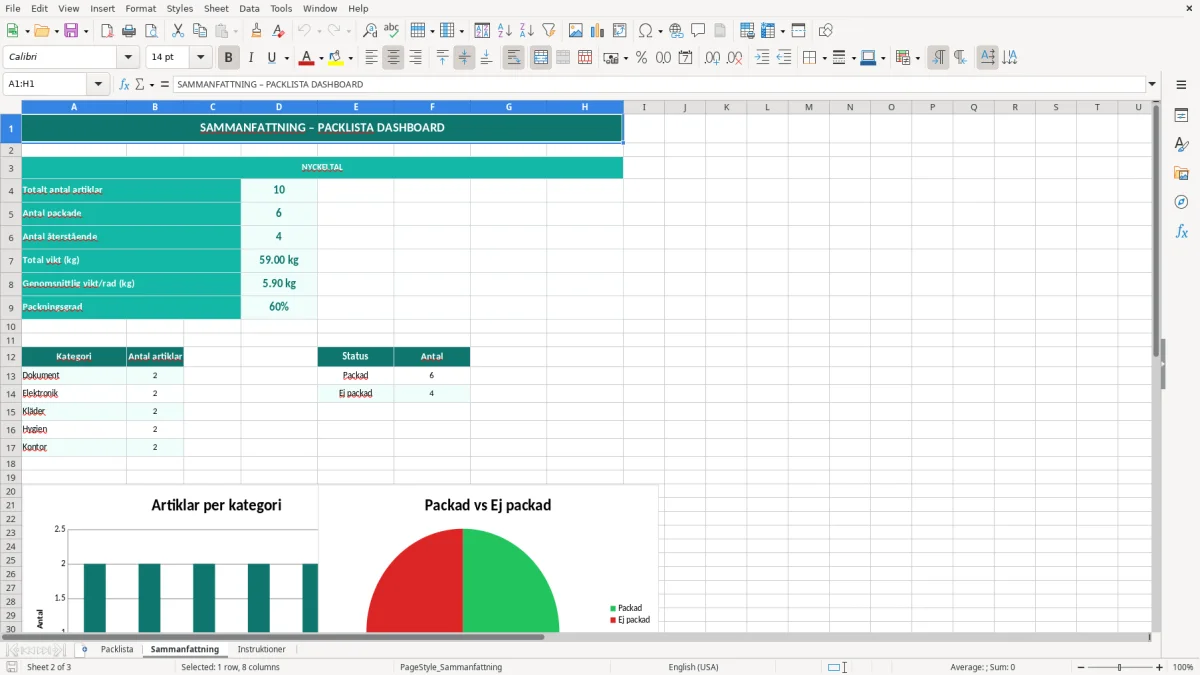
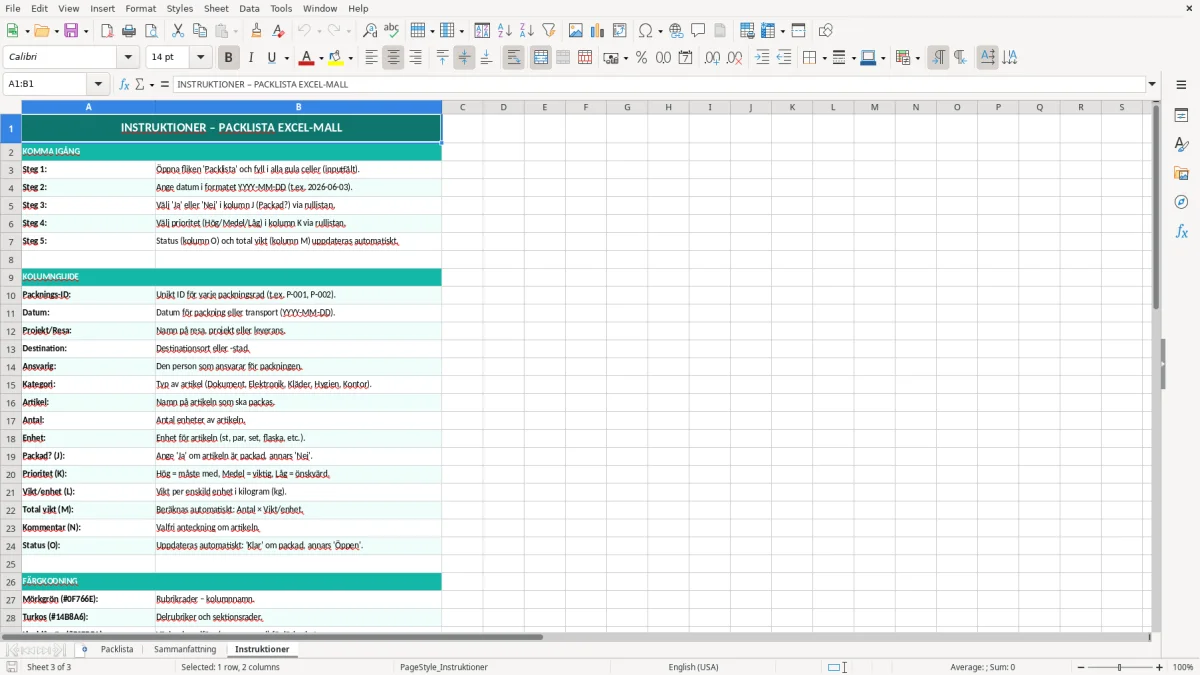
Du får tre flikar: Packlista, Sammanfattning och Instruktioner. Bild 1 visar inmatningsfliken med kolumner för artikel, antal, vikt och status, medan bild 2 visar en sammanställning med nyckeltal och bild 3 visar hur du fyller i och använder mallen steg för steg.
En bra packlista i Excel sparar tid när du ska hålla ordning på många små detaljer samtidigt. Den används ofta av projektledare, reseansvariga, lagerchefer och egenföretagare som behöver veta vad som ska med, vad som redan är packat och vad som saknas.
I den här mallen fyller du i artikel, antal, enhet, vikt per enhet och status. Vid 25 rader med i snitt 3 artiklar per rad blir det snabbt 75 enskilda punkter att följa upp, och då är ett tydligt upplägg mycket bättre än lösa anteckningar i mobilen.
När du delar upp listan efter projekt eller resa slipper du blanda ihop olika leveranser. Det är särskilt praktiskt om samma person ansvarar för flera resor samma vecka eller om en intern flytt körs parallellt med kunduppdrag.
Fliken Packlista innehåller kolumner för packnings-ID, datum, projekt/resa, destination, ansvarig, kategori, artikel, antal, enhet, packad?, prioritet, vikt per enhet, total vikt och kommentar. Det gör det enkelt att sortera listan och se exakt vad varje rad avser.
Den tekniska styrkan i en packlista är att du kan kombinera status med viktuppföljning. Om varje kolli håller sig runt 12,5 kg i stället för att bli ett tungt blandkolli blir transporten enklare att planera och risken för missar minskar.
För ett team som packar 20 kollin inför en mässa kan skillnaden mellan manuellt minne och strukturerad registrering vara avgörande. Du ser snabbt om fem kollin saknar status eller om totalvikten börjar bli för hög för den planerade transporten.
Det är bättre att ha ett enkelt ja/nej-fält för Packad? än att blanda flera olika markeringar i samma kolumn. När 0 av 18 rader är klara ser du direkt att packningen inte är färdig, och när 18 av 18 är markerade är listan redo för avfärd.
Fliken Sammanfattning används för överblick, inte för detaljinmatning. Där kan du följa hur många rader som är klara, hur många som återstår och vilka projekt som är öppna, vilket passar bra i vardaglig uppföljning för små företag och interna logistikflöden.
Ett vanligt fel är att blanda artikelnamn, kommentarer och status i samma cell. Då blir det svårt att söka, sortera och avgöra om något verkligen är packat, särskilt när listan växer till 50 eller 60 rader.
En annan miss är att hoppa över viktkolumnen och sedan försöka uppskatta allt i efterhand. Om du har 14 artiklar som väger 0,8 kg styck blir totalen 11,2 kg, och den siffran är betydligt lättare att hantera när den räknas fram direkt i mallen.
Om alla skriver på sitt eget sätt får du snabbt dubbla benämningar som kabel, sladd och laddare för samma typ av sak. Det gör sökning och kontroll onödigt långsam, särskilt om flera personer fyller i samma fil.
Packat betyder inte alltid att något redan är lastat eller levererat. För en intern flytt eller en mässleverans behöver du ofta kunna skilja mellan klart för packning, packat och utlastat så att ingen del tappas mellan två steg.
Det blir särskilt viktigt när flera personer ska hålla ordning på samma saker, och en inventarieförteckning gör det lättare att skilja mellan klart för packning, packat och utlastat.
Du kan anpassa mallen ganska långt utan att förlora överblicken. För ett litet företag med återkommande resor räcker det ofta med att byta ut kategorierna och lägga till egna standardartiklar som används varje gång.
Om du jobbar med återkommande transporter är det smart att standardisera artikelnamnen från start. Då blir det enklare att återanvända samma lista nästa gång och du slipper leta efter samma sak i flera olika varianter.
För återkommande transporter blir det också naturligt att hålla koll på hur många av varje standardartikel som finns kvar, och då passar en saldoöversikt för lager bra in i samma rutin.
Den används för att hålla ordning på vad som ska packas, vad som redan är klart och vem som ansvarar för varje rad. Det passar både för resor, interna flyttar och packning inför projekt eller leveranser.
Mallen har tre flikar: Packlista, Sammanfattning och Instruktioner. Det ger både detaljinmatning och en snabb överblick på samma gång.
Ja, du kan registrera vikt per enhet och följa total vikt per rad. Det är användbart när du vill undvika tunga kollin och hålla transporten mer hanterbar.
Ja, den fungerar bra när flera personer packar samtidigt. Kolumnen för ansvarig gör det enklare att se vem som ska uppdatera vilken rad.
Den är byggd för att fungera även när listan blir lång. Vid 30, 50 eller fler rader är det just den tydliga strukturen som gör att du fortfarande hittar rätt snabbt.
Ja, den passar bra för återkommande packningar eftersom du kan återanvända samma kolumner, kategorier och arbetssätt. Då sparar du tid varje gång du gör en ny lista.