Kundregister Excel – Gratis Mall (2026)
4
Ladda ner gratis

Träningsschema i Excel för planering och uppföljning av pass, tid, intensitet, RPE, status, återhämtning och träningskategorier.
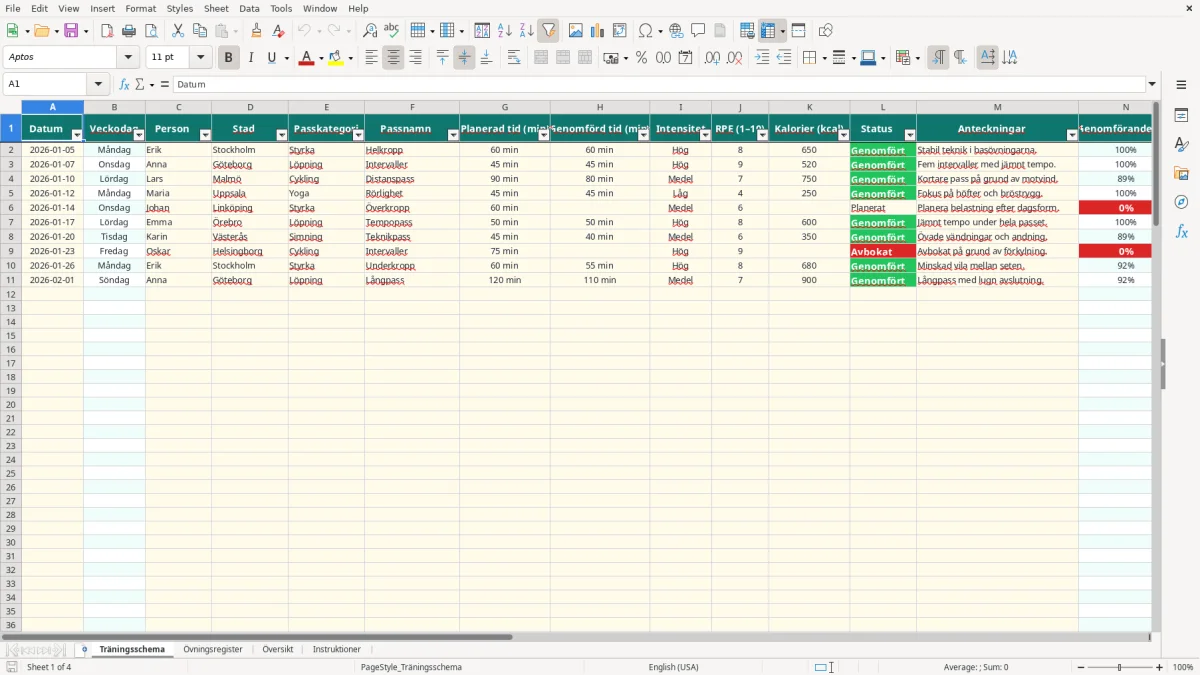
Ett träningsschema i Excel används för att planera och följa upp träningspass med datum, person, stad, kategori, passnamn, planerad och genomförd tid, intensitet, RPE, kalorier och status. Mallen innehåller fyra flikar: Träningsschema, Övningsregister, Översikt och Instruktioner.
Du kan registrera upp till rad 111 i fliken Träningsschema. Veckodag, genomförandegrad, standardfaktor för kalorier och rekommenderad återhämtning fylls i med formler. Bild 1 visar tabellen med de 16 kolumnerna och filter i rubrikraden.
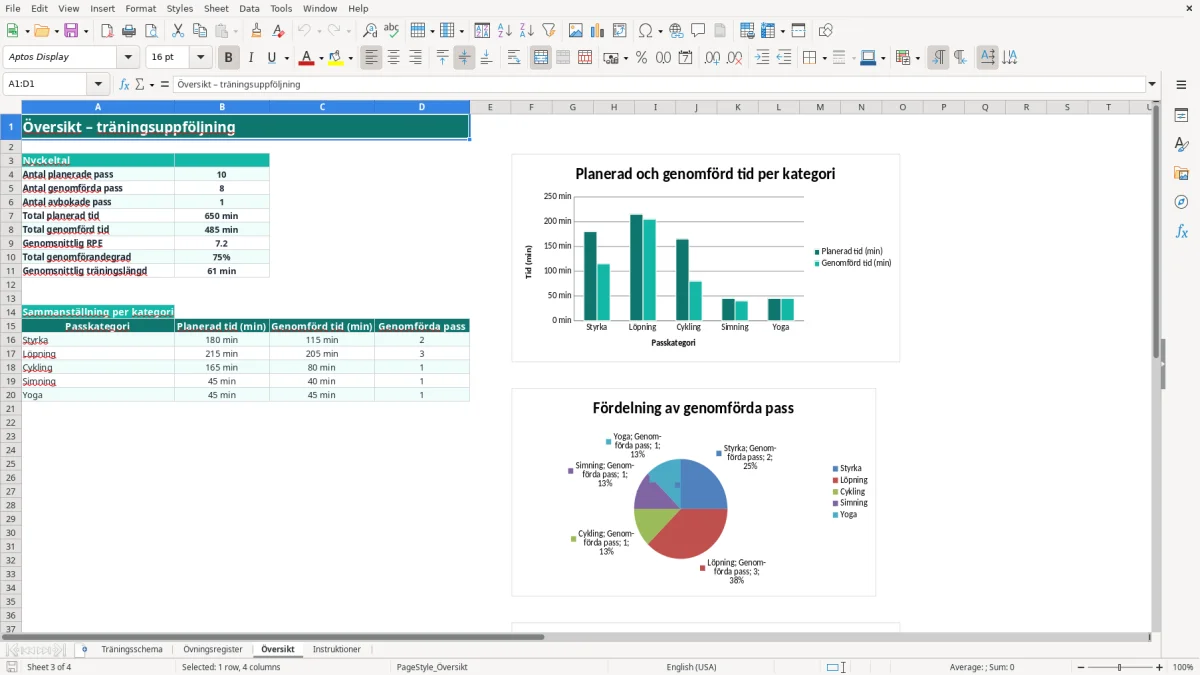
Fliken Översikt sammanfattar planerade och genomförda pass, tid, RPE och genomförandegrad. Bild 3 visar nyckeltal, sammanställning per kategori och tre diagram som bygger på registrerade data.
En träningsansvarig i en förening, personlig tränare eller motionär som tränar på flera platser kan använda fliken Träningsschema som gemensamt arbetsblad. Fälten Person och Stad gör att du kan skilja mellan exempelvis Erik i Stockholm, Anna i Göteborg och Lars i Malmö, medan Passkategori och Passnamn beskriver själva aktiviteten.
Börja med att ange datum, planerad tid och status Planerat. Ett upplägg med styrka på måndag, intervaller på onsdag och cykling på lördag ger tre separata rader med olika belastning. För ett exempel på 60, 45 och 90 minuter blir den planerade tiden 195 minuter, alltså 3 timmar och 15 minuter.
Kolumn E har valen Styrka, Löpning, Cykling, Simning och Yoga. Det är bättre att hålla kategorierna konsekventa än att skapa egna varianter som Gym, jogg och landsväg, eftersom Översikt grupperar exakt efter dessa fem kategorier.
Efter träningen fyller du i genomförd tid, RPE, kalorier, status och anteckningar. Ett planerat pass på 90 minuter där 80 minuter genomförs får genomförandegraden 88,9 procent. Anteckningen kan förklara avvikelsen, exempelvis motvind, tidsbrist eller ändrad övningsordning.
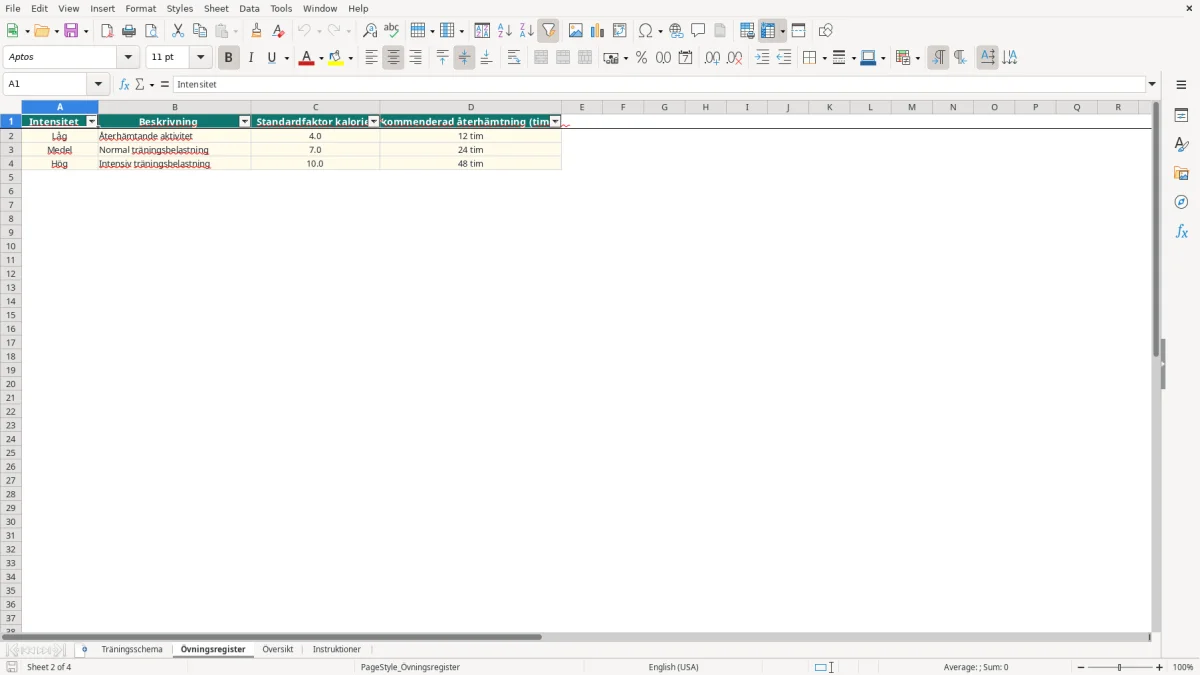
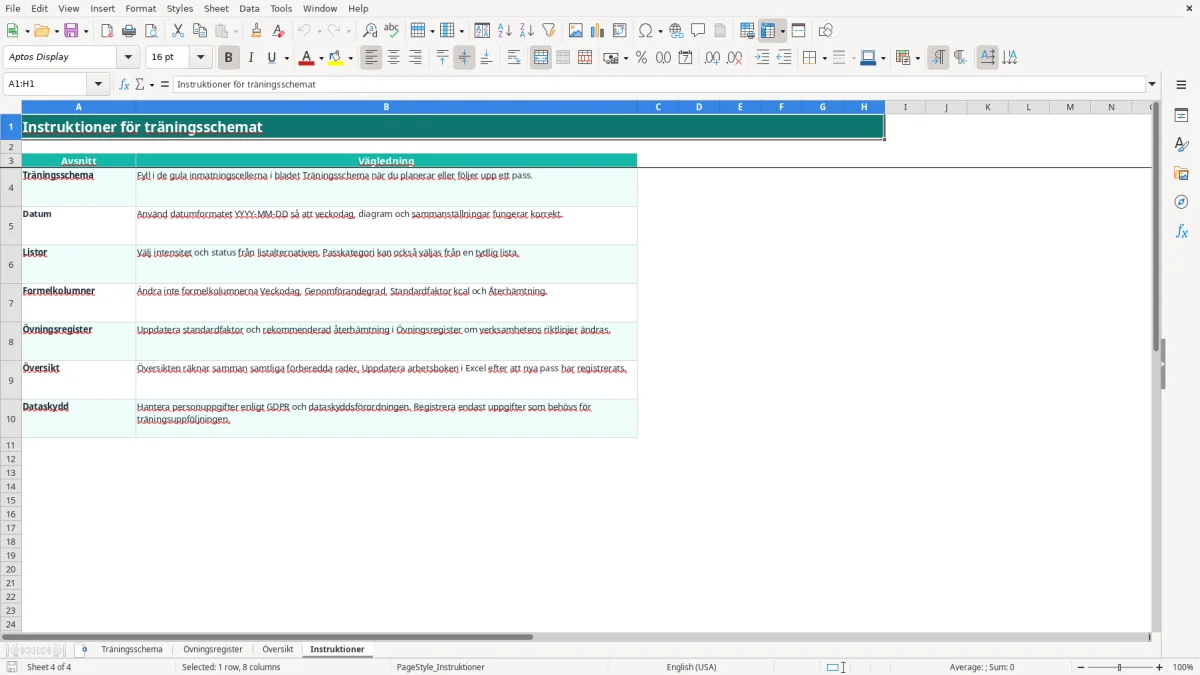
Fliken Översikt passar när en tränare eller ekonomiansvarig i en idrottsförening vill se volym utan att läsa varje rad. Bild 2 visar Övningsregister med beskrivningar, standardfaktorer och återhämtningstider. Bild 3 visar hur kategorierna samlas i nyckeltal och diagram, medan Bild 4 visar instruktionerna för arbetsflödet.
För ett lag med 20 aktiva kan du använda en rad per person och pass. Det ger 60 rader för tre pass per vecka, vilket ryms inom de 110 förberedda dataraderna. Vid fler registreringar bör du först kopiera formler och format med försiktighet, eftersom manifestet endast beskriver formler till rad 111.
Mallen använder Övningsregister som en enkel referenstabell för intensitet. Låg betyder återhämtande aktivitet och har standardfaktor 4 samt rekommenderad återhämtning 12 timmar. Medel har faktor 7 och 24 timmar, medan Hög har faktor 10 och 48 timmar.
Kolumn O hämtar standardfaktorn från kolumn C i Övningsregister och kolumn P hämtar återhämtning från kolumn D. I svensk Excel motsvaras detta av LETARAD(I2;'Övningsregister'!$A$2:$D$4;3;FALSKT) respektive kolumnindex 4. Koden använder engelska funktionsnamn internt, men vid manuell anpassning i svensk Excel ska du använda svenska namn och semikolon.
RPE är en subjektiv belastningsskala från 1 till 10. Ett pass på 60 minuter med RPE 8 och ett pass på 45 minuter med RPE 9 bör därför inte behandlas som likvärdiga enbart för att båda är markerade Hög. Ta ställning: använd RPE tillsammans med tid och intensitet, inte som enda mått på träningsbelastning.
Kolumn N räknar H delat med G. Om planerad tid är 60 minuter och genomförd tid 45 minuter blir resultatet 0,75, vilket visas som 75 procent. Formeln skyddar mot division med noll genom att ge 0 när planerad tid saknas eller är noll.
Översikten använder bland annat SUMMA, MEDEL, ANTAL.OM och villkorade summor. Om fem pass har planerad tid 60, 45, 90, 30 och 50 minuter blir totalsumman 275 minuter. Om två av passen är avbokade räknas de fortfarande in i planerad tid, men inte i genomförd tid när statusvillkoret är Genomfört.
Standardfaktor kcal är en klassificering i registret, inte en individuell medicinsk kaloriberäkning. Ändrar du faktor 10 till 9 för Hög påverkas uppslaget i kolumn O, men manifestet visar ingen formel som räknar om kolumn K. Kolumn K är därför ett manuellt inmatningsfält och ska inte beskrivas som automatiskt beräknad energiförbrukning.
Det vanligaste felet är att användaren skriver ett datum som text, till exempel 5/1, i stället för ett riktigt Excel-datum. Då kan Veckodag bli tom eller felaktig och datumdiagrammet på Översikt få missvisande punkter. Skriv 2026-01-05 och kontrollera att cellen är formaterad som datum.
Ett pass som faktiskt genomförts men står kvar som Planerat syns inte i måttet Antal genomförda pass. Om du har 12 registrerade rader och 9 verkligt utförda aktiviteter, men bara 8 är markerade Genomfört, visar översikten 8 i stället för 9. Ändra status direkt efter passet.
Markera inte Avbokat när passet genomfördes kortare än planerat. Ange i stället faktisk tid och använd Anteckningar för orsaken. Ett pass på 60 planerade minuter och 20 genomförda minuter ska ge 33,3 procent, inte försvinna ur genomförandestatistiken.
Att skriva hög, HOG eller Medel utan rätt stavning gör att LETARAD inte hittar någon rad i Övningsregister. Välj alltid Låg, Medel eller Hög från listan. Samma princip gäller statusvärdena Planerat, Genomfört och Avbokat.
RPE 11 och negativa kalorier stoppas av datavalideringen, men en orimlig kombination kan fortfarande skrivas inom tillåtna gränser. 1 minut och 5 000 kcal är tekniskt giltigt men praktiskt tveksamt. Ange kalorier från den källa du faktiskt använder och behandla värdet som uppskattning.
Om du klistrar in data över kolumn B, N, O eller P kan formlerna försvinna på enskilda rader. Då kan 30 nya pass se kompletta ut men sakna veckodag, genomförandegrad eller återhämtning. Klistra endast in användardata i A, C–M och låt de fyra beräknade kolumnerna vara orörda.
Ett annat praktiskt fel är att summera kategorier med egna stavningar. Skriver du Yoga i vissa rader och Yoga-pass i andra fördelas tiden på olika etiketter. Eftersom sammanställningen använder exakta kriterier ska du använda de fem fördefinierade kategorierna.
Anpassa först Övningsregister efter hur du vill klassificera belastning. Du kan ändra beskrivningarna och faktorerna 4, 7 och 10, samt återhämtningstiderna 12, 24 och 48 timmar. Behåll däremot intensitetsnamnen Låg, Medel och Hög om du vill att uppslagen i Träningsschema ska fortsätta fungera.
Bestäm en fast tid för planering, exempelvis söndag kväll, och registrera kommande veckas pass i kolumnerna A–L. Efter varje pass tar uppföljningen normalt mindre än två minuter: genomförd tid, RPE, kalorier, status och en kort anteckning. För fyra pass per vecka blir det cirka 8 minuter i veckan.
Om du arbetar som personlig tränare kan Person vara klientens namn och Stad träningsorten. För ett företagsgym eller en förening kan Stad i stället användas för anläggning. Undvik att lägga in känsliga hälsouppgifter i Anteckningar; enligt GDPR ska du bara registrera uppgifter som behövs för träningsuppföljningen.
Vill du dokumentera puls, distans eller vikt bör du lägga till kolumner efter P eller använda Anteckningar, men kontrollera först att filterområdet fortfarande omfattar den nya strukturen. Ändra inte källområdet $A$2:$D$4 i uppslagsformlerna utan att samtidigt uppdatera alla fyra formelkolumner.
Ta ställning till kategorinivån innan du börjar. Fem fasta kategorier ger renare jämförelser än många detaljerade etiketter, medan Passnamn kan bära detaljerna, exempelvis Helkropp, Intervaller och Distanspass.
Fliken Träningsschema har förberedda rader från 2 till 111, alltså 110 datarader utöver rubriken. Exempeldata finns på de tre första raderna och kan ersättas med dina egna pass.
Listan innehåller Styrka, Löpning, Cykling, Simning och Yoga. Översikten summerar planerad tid, genomförd tid och genomförda pass separat för dessa fem kategorier.
Nej. Kalorier i kolumn K är ett manuellt inmatningsvärde mellan 0 och 5 000 kcal. Kolumn O visar däremot en standardfaktor på 4, 7 eller 10 från Övningsregister utifrån vald intensitet.
Genomförandegrad är genomförd tid dividerad med planerad tid. Ett pass på 45 genomförda minuter av 60 planerade minuter visas som 75 procent. Vid noll planerade minuter visas 0 i stället för ett divisionsfel.
Ja. I Övningsregister kan du ändra rekommenderad återhämtning för Låg, Medel och Hög. Värdena 12, 24 och 48 timmar är exempelvärden i mallen och hämtas sedan till Träningsschema med en uppslagsformel.
Registrera bara uppgifter som behövs och undvik känsliga hälsodetaljer i Anteckningar. Om andra personer använder filen behöver du hantera namn och eventuella personuppgifter enligt GDPR, inklusive lämplig åtkomst och lagring.

