Arbetstidsschema Excel – Gratis Mall (2026)
54
Ladda ner gratis

Planera arbetspass, tider, rast och kostnad per skift. Mallen passar chefer, HR och små företag med bemanning i Excel.
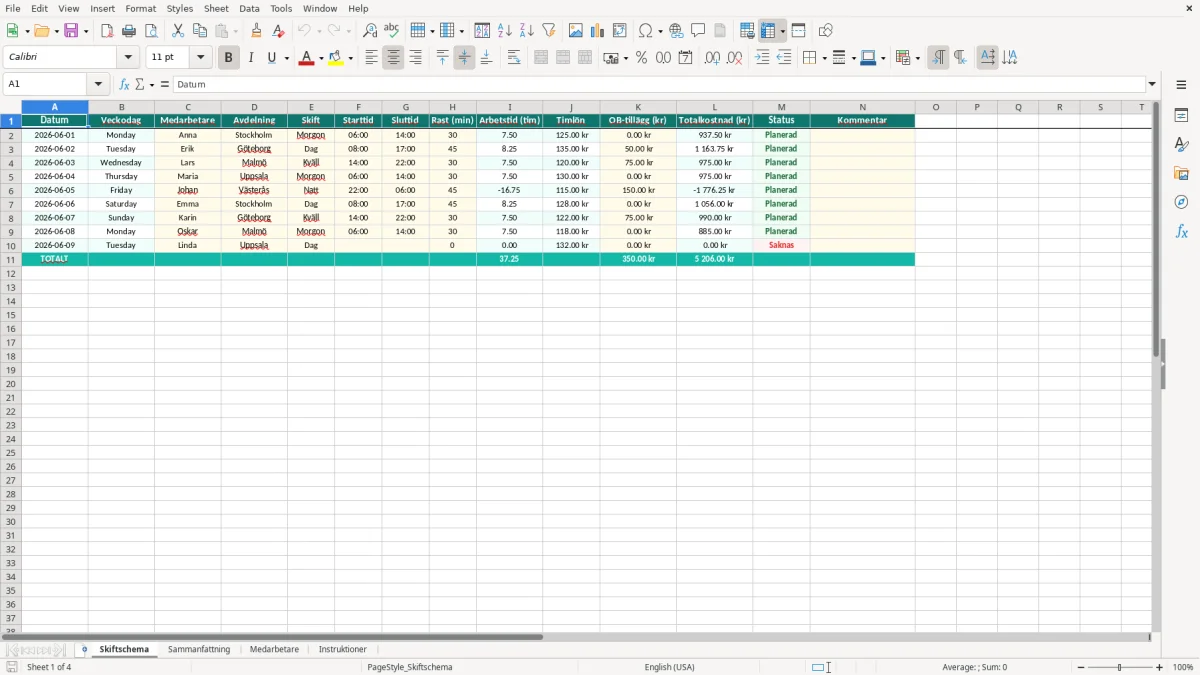
Den här mallen är ett skiftschema i Excel för att planera arbetspass, start- och sluttider, rast, timlön, OB-tillägg och total kostnad per rad. Du får även en sammanfattning per medarbetare och tydliga instruktioner direkt i filen.
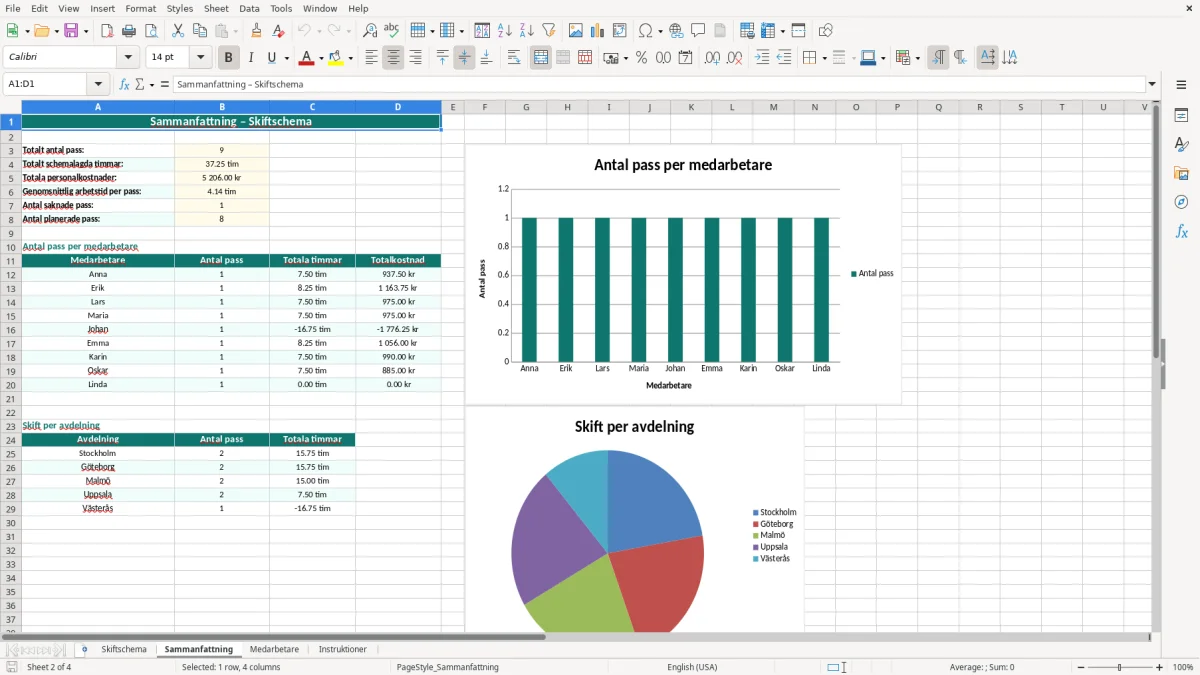
Mallen passar när du vill hålla koll på bemanning i butik, restaurang, lager, vård eller kontor utan att bygga ett eget system. Den innehåller flikarna Skiftschema, Sammanfattning, Medarbetare och Instruktioner.
Mallen är byggd för vardagsplanering där du behöver se vem som jobbar, när passet börjar och slutar samt vad varje pass kostar. I fliken Skiftschema ligger 14 kolumner: datum, veckodag, medarbetare, avdelning, skift, starttid, sluttid, rast, arbetstid, timlön, OB-tillägg, totalkostnad, status och kommentar.
Det är precis den typen av upplägg som en lagerchef, restaurangchef eller HR-ansvarig behöver när schemat ändras flera gånger per vecka. Om du har 18 personer och i snitt 20 pass per person och månad blir det 360 rader att hålla reda på — då är en fast struktur mycket bättre än lösa anteckningar.
Bild 1 visar att första raden är låst som rubrikrad och att kolumnbredderna är anpassade för läsbarhet. Det gör att du kan fylla på många pass utan att förlora överblicken, även när du skriver kommentarer om byten, frånvaro eller extra pass.
Bild 2 visar sammanfattningen som samlar nyckeltal per person. För en mindre verksamhet med 8 medarbetare och 4 veckors schema blir det betydligt enklare att se om någon fått för många kvällspass eller för få timmar totalt.
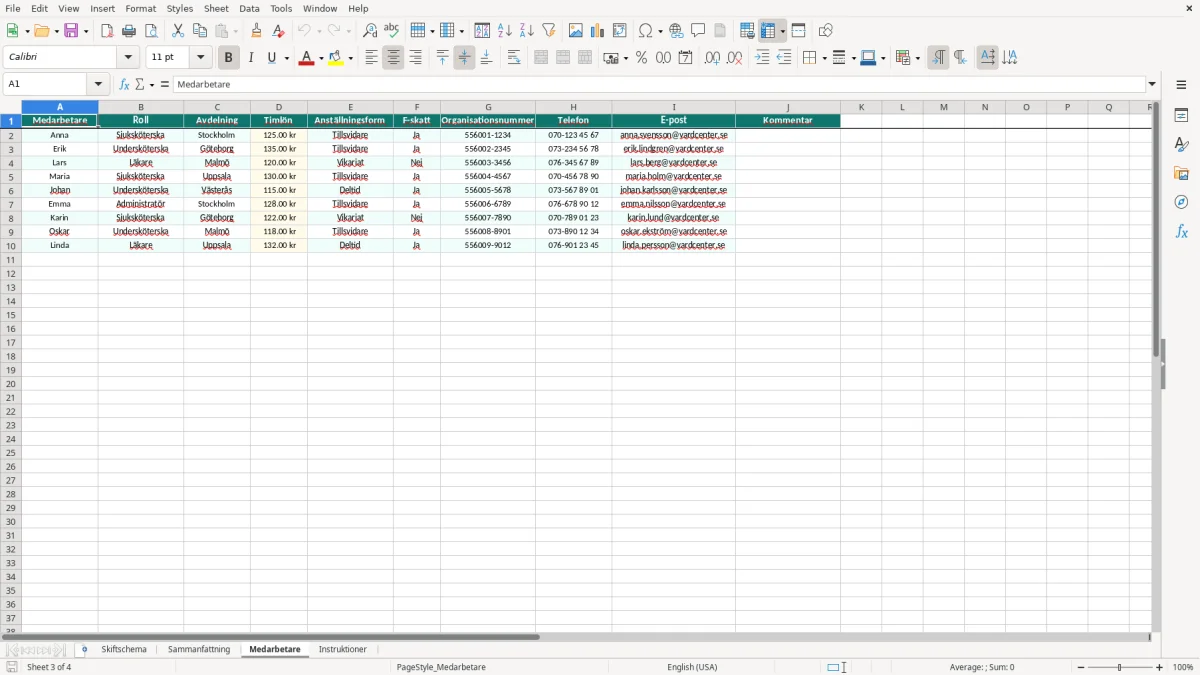
Bild 3 visar en separat lista för personalen. Det är praktiskt när du vill hålla namnen konsekventa i hela filen och slippa stavfel som annars kan ge dubbla rader i en sammanställning.
När du planerar schema i Sverige måste du samtidigt tänka på arbetstid, rast och lönepåslag. I många verksamheter styrs upplägget av LAS, kollektivavtal och interna rutiner, och i praktiken blir det ofta starttid, sluttid och rast som avgör hur många betalda timmar ett pass faktiskt innehåller.
Om ett pass är 08:00-17:00 med 45 min rast blir närvarotiden 8,25 timmar, men den betalda arbetstiden är 8,25 timmar minus rastens upplägg enligt din löneprincip. Med 135 kr i timlön ger det snabbt tydliga skillnader: 20 sådana pass blir 2 700 kr i timkostnad före OB-tillägg per person, och med 50 kr i OB per pass stiger det med ytterligare 1 000 kr.
För många små företag är det smartare att lägga in OB direkt i schemat än att försöka räkna i efterhand. Då ser du direkt om fredagskvällar, helger eller sena pass drar upp kostnaden med till exempel 75 kr per arbetspass, vilket gör bemanningsbeslutet mer träffsäkert.
En vanlig teknisk lösning är att använda schemat som planeringsverktyg och sedan exportera till lön eller tidrapport. Det är bättre än att försöka bygga hela lönelogiken i samma blad, särskilt om du har 100-300 pass per månad och vill slippa att en felaktig formel sprider sig i hela filen.
Om du bara behöver hålla koll på bemanning är den här typen av mall ofta tillräcklig. Om du samtidigt ska följa upp arbetsgivaravgifter på 31,42%, semesterlön och lönearter bör du låta schemat vara grunden och hantera lönen i ett separat underlag.
Det vanligaste felet är att lägga in tider utan att kontrollera att starttid och sluttid faktiskt hör till samma dag. Ett kvällspass som börjar 22:00 och slutar 06:00 nästa dag kräver annan hantering än ett vanligt dagpass, annars blir arbetstiden fel redan från början.
Jag ser också ofta att rast anges i timmar i stället för minuter. Om du skriver 0,5 i en kolumn som är tänkt för minuter blir felet direkt stort: 0,5 minuter är inte samma sak som 30 minuter, och då blir både arbetstid och kostnad missvisande.
En annan klassiker är dubbla stavningar av samma medarbetare, till exempel Anna Karlsson på en rad och Anna K. på en annan. Då går det inte att få en ren sammanfattning, särskilt inte om du vill räkna antal pass per person eller jämföra timmar per avdelning.
Det är också vanligt att man sätter samma timlön på alla pass trots att kvällar, nätter och helger skiljer sig. Om du har 30 pass i veckan och bara 10 av dem har OB-tillägg blir skillnaden i slutkostnad stor nog att påverka hela veckobudgeten.
Statuskolumnen är inte dekorativ. När du markerar pass som planerat, bekräftat eller ändrat får du ett mycket bättre arbetsflöde än om allt ser likadant ut, särskilt i en verksamhet där 10-15 pass kan ändras samma dag.
Statuskolumnen blir ännu mer användbar när passen ska läggas upp i ett personalschema, där planerat, bekräftat och ändrat får plats i samma översikt.
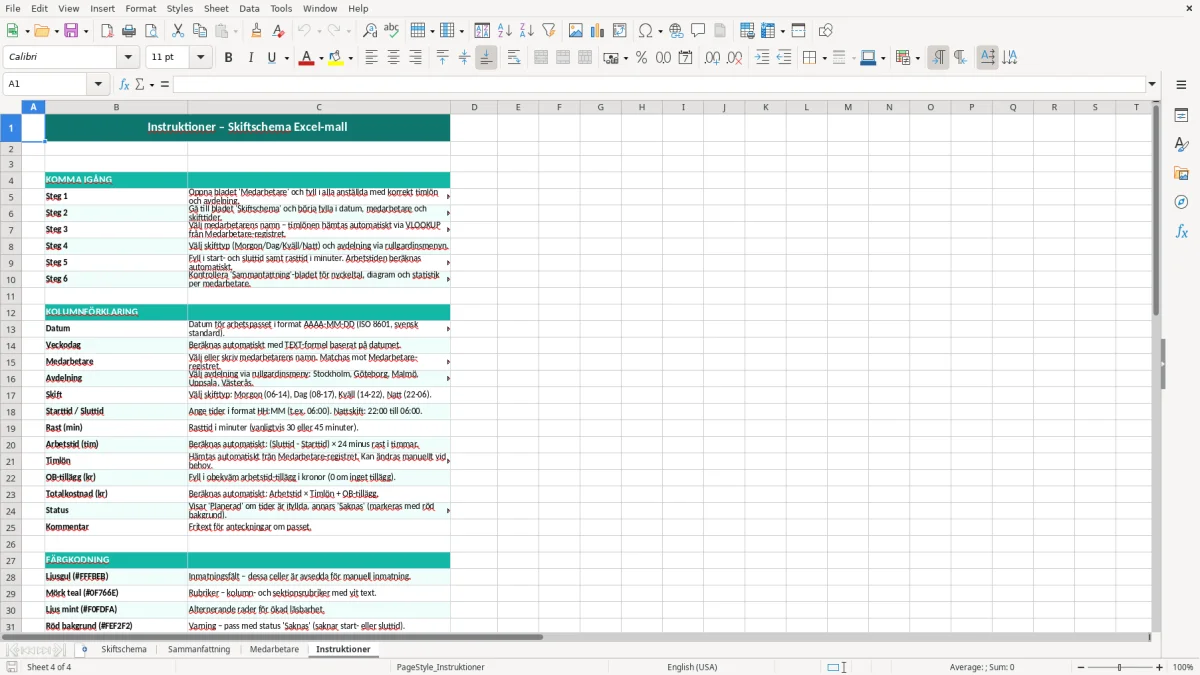
Du kan använda mallen som den är, eller bygga ut den efter hur din bemanning ser ut. För ett mindre AB med butik, lager eller reception räcker ofta de fyra flikarna långt, men många lägger till fler kolumner för avdelning, roll eller ansvarig chef.
Om du passerar 200-300 schemarader per månad blir det ofta bättre att ha en fil per avdelning eller månad. Då blir det lättare att hålla ordning på uppdateringar och du minskar risken att någon av misstag skriver över gamla pass.
Om du arbetar med återkommande scheman kan du kopiera föregående vecka och bara ändra avvikelser. Det sparar tid när du har 12 personer i teamet och bara 3-4 pass ändras mellan veckorna, vilket är vanligt i mindre verksamheter.
När bara 3–4 pass ändras mellan veckorna blir nästa steg ofta att matcha schemat mot faktisk närvaro, och då passar en mall för tidrapportering bra som underlag.
Mallen innehåller flikarna Skiftschema, Sammanfattning, Medarbetare och Instruktioner. I skiftschemat finns kolumner för datum, tider, rast, timlön, OB-tillägg, status och kommentar.
Du fyller i starttid, sluttid och rast i minuter. Då kan du följa upp passets längd och jämföra schemalagd tid mot faktisk bemanning, till exempel 8,25 timmar för ett pass 08:00-17:00 med 45 min rast.
Ja. Kolumnen Avdelning gör att du kan skilja mellan butik, lager, reception eller annan enhet. Det fungerar bra när du har 2-5 avdelningar och vill se bemanningen i samma fil.
Ja. Du kan lägga in olika tider och OB-tillägg per rad, vilket gör att kvällar, nätter och helger går att hantera i samma schema. Det är praktiskt om 10 av 30 pass i veckan har extra ersättning.
Nej, du kan börja direkt och fylla i raderna. Om du vill kan du sedan anpassa kolumner, färger och statusvärden efter hur ditt team arbetar.
Mallen fungerar för både små och större team, men den är särskilt användbar i verksamheter med 5-50 medarbetare. Vid högre volymer blir en tydlig struktur viktigare eftersom hundratals pass annars snabbt blir svåra att följa.

