Arbetstidsschema Excel – Gratis Mall (2026)
54
Ladda ner gratis

Gratis närvarolista i Excel med 100 förberedda rader, nettotimmar och periodöversikt. Registrera sena ankomster, frånvaro och pass över midnatt.

Kontrollerad och uppdaterad 19 oktober 2026
En deltagare som kommer tjugo minuter sent har fortfarande varit med på utbildningen. Det behöver synas både i närvaroprocenten och i timmarna. Den här närvarolistan i Excel skiljer därför mellan själva deltagandet, statusen Sen och den tid personen faktiskt har varit på plats. Du kan följa en kurs, ett möte eller flera återkommande aktiviteter utan att blanda ihop personer och deltagartillfällen.
Filen innehåller Närvaro, Sammanfattning och Instruktioner. Hundra rader är förberedda, från rad 3 till 102, och de första tio visar påhittade exempel. Ett internt deltagar-ID kopplar registreringen till personens sammanfattning. Du väljer själv vilken period som ska visas; datum och tider i en annan period ligger kvar i arbetsboken men räknas inte in i den valda översikten.
Börja i Närvaro med datum, aktivitet, deltagare och deltagar-ID. Plats och avdelning hjälper dig att läsa och filtrera listan, men det är kombinationen datum, aktivitet och ID som används för dubblettkontrollen. En person på tre kurstillfällen ska alltså ha tre rader med samma ID. Två personer med samma namn behöver olika ID för att inte blandas ihop.
Om samma person deltar i två pass samma dag måste aktivitetsnamnen skilja passen åt, exempelvis Introduktion förmiddag och Introduktion eftermiddag. Två identiska kombinationer markeras Kontrollera. Båda raderna lämnas utanför sammanfattningen tills du har avgjort om det är en dubblett eller två olika tillfällen. Radera inte en av dem utan att först kontrollera vad som hände.
Veckonumret beräknas från datumet. Använd ändå hela datumet när du söker fram ett tillfälle, särskilt runt årsskiftet, eftersom ett veckonummer återkommer varje år. Mallen är en registrering av faktisk närvaro. Om du först behöver bestämma vem som ska arbeta när passar ett personalschema bättre för den planeringen.
När status är Närvarande eller Sen fyller du i ankomsttid, avgångstid, rast i minuter och om avgången sker nästa dag. Skriv riktiga klockslag, till exempel 08:20, i tidscellerna. I kolumn N betyder noll att tiderna hör till samma dag och ett att avgången ligger dagen efter. Ett mindre klockslag för avgång kan vara ett nattpass, men också ett skrivfel; därför avgör mallen inte detta åt dig.
Ett pass från 22:00 till 06:00, nästa dag ett och rast trettio minuter ger 7,5 nettotimmar. Ett pass från 09:15 till 17:30 med samma rast ger 7,75 timmar. Resultatet är decimala timmar: 0,75 timme betyder fyrtiofem minuter. Rasten dras bara av om du själv anger den, och en rast som är längre än passet gör raden ogiltig.
Vid Frånvarande eller Ledig ska tidscellerna vara tomma. Rast och nästa dag ska vara tomma eller noll. Då blir nettotiden noll, samtidigt som statusen finns kvar i statistiken. Kommentaren kan förklara ett praktiskt förhållande, men ersätter inte rätt tid eller status. Skriv exempelvis att en registrering väntar på kontroll i stället för att lägga avgångstiden i fritext.
Ett tillfälle får vara högst tjugofyra timmar. Hela nattpasset hänförs till ankomstdatumet, även om det passerar en månadsgräns. Filen delar inte automatiskt timmar mellan dygn och granskar inte överlappande aktiviteter. Behöver du underlag för arbetad tid per dag kan du komplettera med en tidrapport och stämma av uppgifterna mellan filerna.
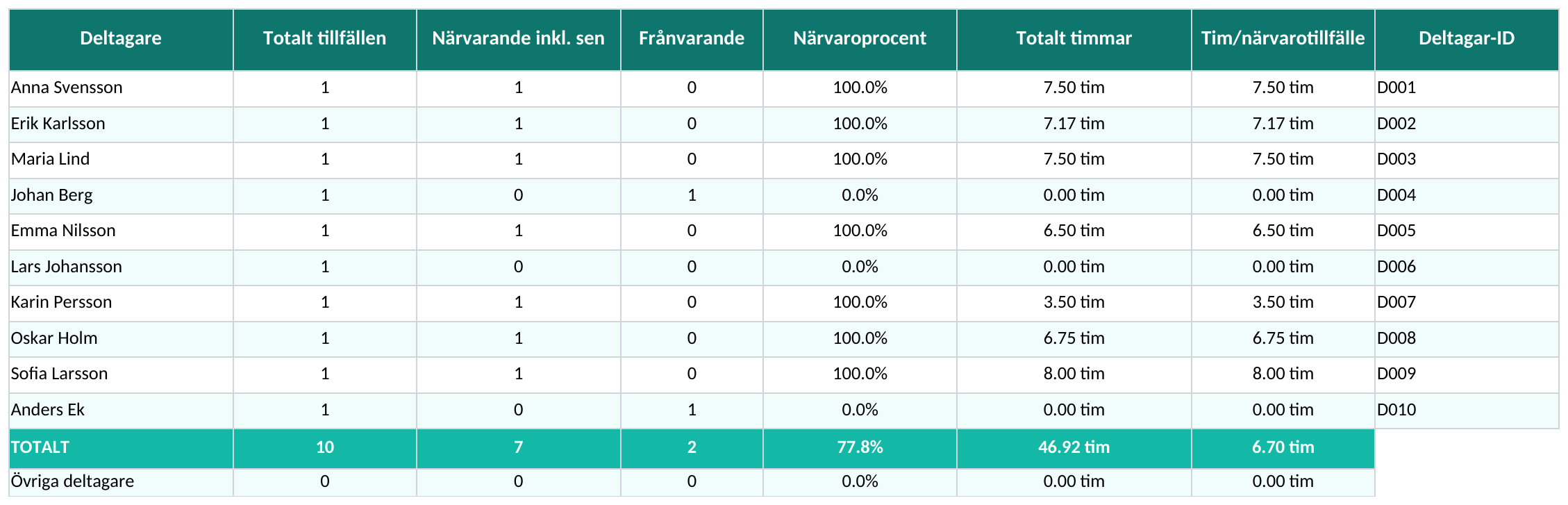
Välj från- och tilldatum i Sammanfattning B21 och D21. Därmed får registreringar från flera månader plats i samma arbetsbok utan att blandas i rapporten. Kontrollera att periodkontrollen visar OK innan du använder siffrorna. Ett slutdatum före startdatum ger tomma resultat tills intervallet har rättats.
Närvarande och Sen räknas tillsammans som närvaro. Närvaroprocenten är antalet sådana tillfällen dividerat med närvarande plus frånvarande tillfällen. Ledig ingår inte i den nämnaren. En person som har en sen ankomst, en frånvaro och en ledighet får därför tre registrerade tillfällen men 50 procent närvaro i denna beräkning. Det är en tydlig beräkningsregel, inte en bedömning av om frånvaron är tillåten.
Tim/närvarotillfälle delar nettotimmarna med antalet faktiska närvarotillfällen. Det är inte genomsnittet för alla inbjudningar. Totalt tillfällen är på samma sätt ett antal registreringar, inte ett antal unika personer. Om tjugo deltagare kommer till fem möten har du hundra deltagartillfällen och har fyllt den förberedda kapaciteten.
I personöversikten är A3:A12 visningsnamn och H3:H12 de ID som formlerna använder. Skriv varje ID högst en gång. Raden Övriga deltagare samlar giltiga tillfällen för personer utanför den namngivna listan. TOTALT räknar direkt från alla giltiga rader i perioden, så att en nytillkommen deltagare inte försvinner ur helheten.
Datakontrollen i O reagerar bland annat på saknade uppgifter, text som inte är ett riktigt datum, okänd status, felaktiga tider och dubbletter. Rader märkta Kontrollera räknas inte med. Felräknaren i sammanfattningen omfattar hela inmatningsområdet, även rader utanför rapportperioden. Gå därför igenom den innan du tolkar en oväntat låg timsumma som faktisk frånvaro.
Den uppdaterade filen använder interna ID i stället för exempel med personnummer. IMY beskriver personnummer som extra skyddsvärda. För en vanlig deltagaruppföljning bör du överväga om ett internt ID räcker för ändamålet. Ett sådant ID gör dock inte automatiskt uppgifterna anonyma om personen fortfarande kan identifieras.
Bestäm vilka som behöver tillgång till filen och när uppgifterna ska raderas. IMY:s vägledning om uppgiftsminimering betonar kopplingen till ändamålet och att uppgifter inte ska sparas längre än de behövs. Undvik diagnoser och detaljerade frånvaroorsaker i kommentaren. Det finns ingen allmän lagringstid inbyggd i den här mallen.
Spara en arbetskopia och ta bort exempelvärdena utan att skriva över formlerna i B, K och O. De tomma förberedda raderna kan sedan fyllas löpande. Om hundra tillfällen inte räcker behöver formler, kontrollområden och sammanfattningar utökas tillsammans; en ny rad under området börjar inte automatiskt ingå i rapporten.
Ja. Sen ingår i närvarotillfällena, medan nettotimmarna räknas från de tider och den rast som faktiskt har registrerats.
Ja, om de har olika interna deltagar-ID. Sammanfattningen använder ID i kolumn H för att hämta personens registreringar.
Nej. Den sammanställer deltagartillfällen och nettotimmar, men beräknar inte lön, ersättningar eller rätt till frånvaro.

