Arbetstidsschema Excel – Gratis Mall (2026)
54
Ladda ner gratis

Lönespecifikation i Excel för små företag. Hantera bruttolön, skatt, nettolön, arbetsgivaravgift och total lönekostnad per anställd.
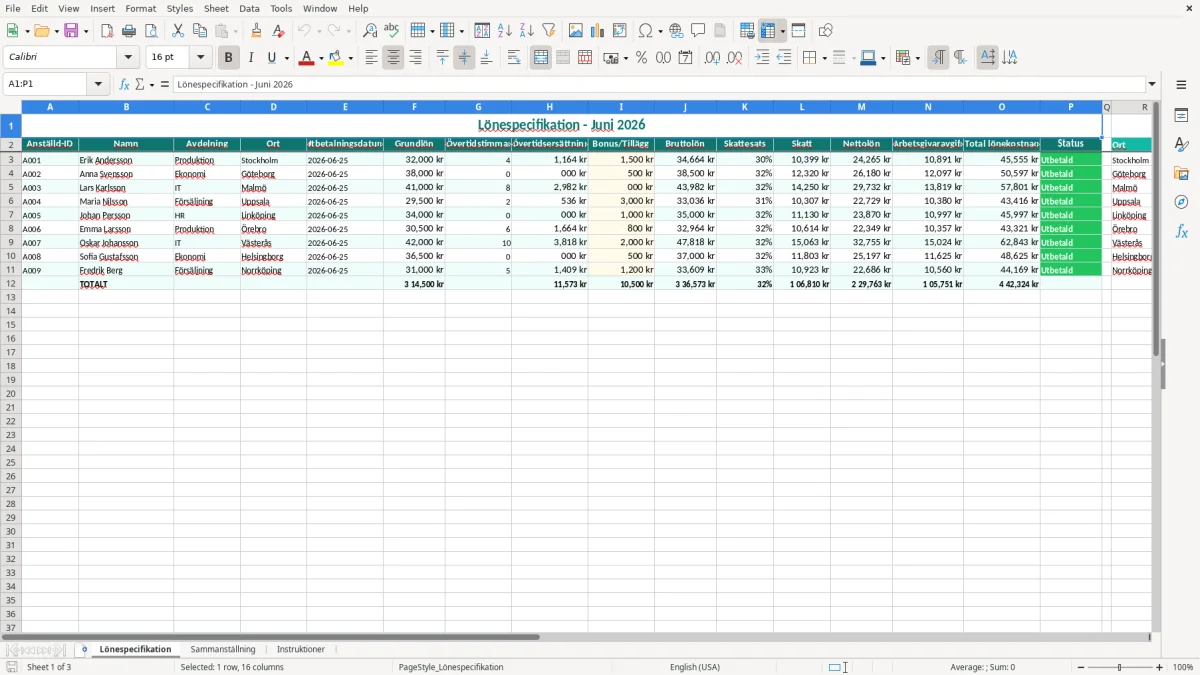
En lönespecifikation i Excel sammanställer lönedata per anställd och löneperiod. Mallen innehåller fält för anställd-ID, namn, avdelning, utbetalningsdatum, grundlön, övertid, bonus, bruttolön, skattesats, skatt, nettolön, arbetsgivaravgift, total lönekostnad och status.
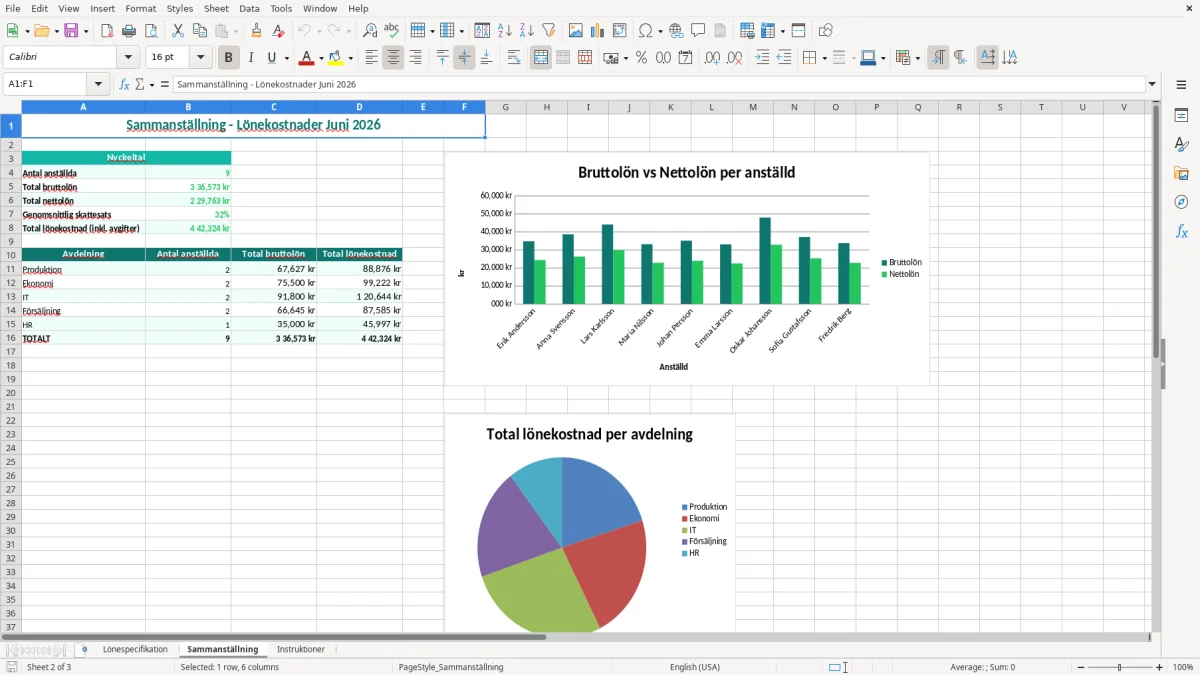
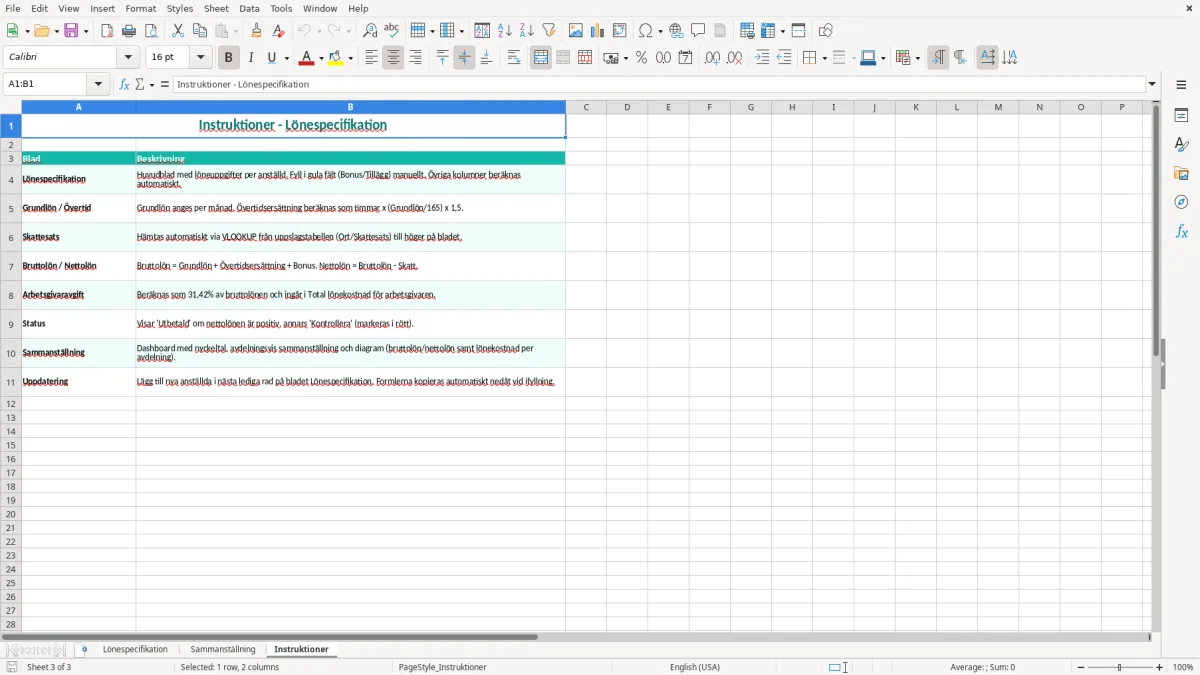
På fliken Lönespecifikation (bild 1) registrerar du löneunderlaget i en tabell med 16 kolumner. Fliken Sammanställning (bild 2) används för överblick, medan fliken Instruktioner (bild 3) förklarar hur filen ska fyllas i och anpassas.
Mallen passar främst ekonomiansvarig, löneadministratör och VD i ett mindre AB eller enskild firma som vill kontrollera lönekostnaden innan lönekörningen skickas till ett lönesystem.
En löneadministratör använder filen som kontrollista mellan tidrapportering, lönesystem och bokföring. Ett mindre företag med åtta anställda kan exempelvis samla grundlön, övertid och bonus här innan löneunderlaget godkänns av ekonomiansvarig.
Produktionschefen lämnar övertidstimmar till löneadministratören, medan HR-ansvarig kontrollerar anställningsstatus och avdelning. I mallen kan Erik Andersson i Produktion ha 32 000 kr i grundlön, 4 övertidstimmar och 1 500 kr i övertidsersättning. Anna Svensson i Ekonomi kan samtidigt ha 38 000 kr och 500 kr i tillägg.
Fliken Lönespecifikation (bild 1) är byggd som en bred tabell från kolumn A till P. De administrativa fälten ligger först och lönebeloppen följer därefter, vilket gör det enkelt att filtrera på ort eller avdelning innan du summerar kostnaderna.
För en VD för ett litet AB är kolumnen Total lönekostnad viktigare än nettolönen när månadens likviditet planeras. Med åtta anställda och sammanlagda bruttolöner på 280 000 kr blir arbetsgivaravgiften cirka 87 976 kr vid 31,42 procent, före eventuella nedsättningar och andra lönekostnader.
En redovisningskonsult kan använda bild 2, Sammanställning, som avstämningspunkt mot lönekonteringen. Bild 3, Instruktioner, lämpar sig för överlämning till en vikarie eller extern lönebyrå. Mallen ersätter däremot inte ett lönesystem när du behöver semesterberäkning, sjukfrånvaro, förmåner eller AGI-rapportering.
Kolumnen Skattesats ska inte fyllas med en schablon för alla anställda. Preliminärskatt beräknas enligt Skatteverkets skattetabell och påverkas av kommun, födelseuppgifter, jämkning och ersättningens storlek. Därför bör du stämma av skatten mot lönesystemets skatteberäkning före utbetalning.
Bruttolön är ersättningen före skatteavdrag och kan bestå av grundlön, övertidsersättning, bonus och skattepliktiga förmåner. Om grundlönen är 38 000 kr och tillägget är 500 kr blir bruttolönen 38 500 kr. Vid ett hypotetiskt skatteavdrag på 10 200 kr blir nettolönen 28 300 kr, men det faktiska avdraget ska komma från aktuell skattetabell.
Arbetsgivaravgiften är normalt 31,42 procent av avgiftspliktig bruttolön för många vuxna arbetstagare. På 38 500 kr blir avgiften 12 099,70 kr, vilket ger en lönekostnad på 50 599,70 kr innan exempelvis tjänstepension och försäkringar.
AGI, arbetsgivardeklaration på individnivå, ska lämnas till Skatteverket månaden efter löneutbetalningen enligt gällande deklarationsdatum. Uppgifterna i Excel måste därför överensstämma med individuppgifterna i lönesystemet, inte bara med totalsumman.
Lönespecifikationen är ett arbetsunderlag och inte en ersättning för en lagstadgad lönespecifikation. Spara löneunderlag som räkenskapsinformation enligt bokföringslagens krav på bevarande i sju år, skydda personuppgifterna enligt GDPR och kontrollera att bara behöriga kan öppna filen.
Det dyraste felet är ofta inte en felaktig formel utan att samma tillägg registreras två gånger. En anställd får exempelvis 1 500 kr i övertidsersättning från tidrapporten och samma belopp läggs dessutom in som Bonus/Tillägg. Kontrollera därför varje ersättning mot originalunderlaget och inte bara mot föregående månad.
Utbetalningsdatumet 2026-06-25 ska inte blandas ihop med arbetad period eller bokföringsdatum. Om junilön betalas den 25 juni men en bonus avser maj måste löneadministratören kunna se vilken period ersättningen tillhör. En felaktig period kan påverka både bokföring, likviditetsprognos och AGI.
Ett annat praktiskt fel är att skriva 31,42 i cellen Skattesats när formatet förväntar sig 31,42 procent som 0,3142. Resultatet kan då bli ett skatteavdrag som är 100 gånger för högt. Testa alltid med ett känt exempel: 30 000 kr multiplicerat med 0,3142 ska ge 9 426 kr i arbetsgivaravgift.
Tomma celler i Övertidstimmar, Skatt eller Arbetsgivaravgift kan se ut som nollor men betyda att uppgiften saknas. Använd Status för att skilja mellan Ej kontrollerad, Kontrollerad och Åtgärdas. Det är säkrare än att anta att en tom cell betyder att den anställde saknar övertid.
Kontrollera även namn och anställd-ID mot personalregistret. Ett namnbyte eller en felskriven ID-kod kan skicka rätt belopp till fel person, särskilt när två medarbetare har liknande namn eller arbetar på samma ort.
När namn och anställd-ID är rätt blir nästa steg att få in timmarna i en tidrapport för arbetstid så att avvikelser mot personalregistret syns direkt.
Börja med att kopiera arbetsboken per löneperiod i stället för att skriva över föregående månad. Döp filen enligt en fast princip, till exempel Lön_2026-06, och lås tidigare perioder som PDF när avstämningen är klar. Då kan en korrigering spåras utan att originalet försvinner.
Om du bygger ut sammanställningen kan SUMMA summera lönekolumner, medan SUMMA.OM kan summera kostnad för exempelvis Produktion. För kontroll av antal rader kan ANTAL.OM räkna statusen Kontrollerad. Använd semikolon som avgränsare i svensk Excel.
För ett företag med 25 anställda kan du lägga till en kontrollrad som jämför summan i Lönespecifikation med bokföringsunderlaget på öret. Ändra inte rubrikerna i A2:P2 utan att samtidigt uppdatera eventuella referenser i Sammanställning. Behåll färgerna för inmatning och beräkning så att nästa användare snabbt ser vilka celler som får ändras.
För samma typ av kontroll kan övertidsrapporten samla övertid per anställd och göra avstämningen mot löneunderlaget lika tydlig.
Mallen har fliken Lönespecifikation med 16 kolumner: Anställd-ID, Namn, Avdelning, Ort, Utbetalningsdatum, Grundlön, Övertidstimmar, Övertidsersättning, Bonus/Tillägg, Bruttolön, Skattesats, Skatt, Nettolön, Arbetsgivaravgift, Total lönekostnad och Status.
Ja. Lägg varje anställd på en egen rad och använd ett unikt anställd-ID. Kontrollera att namn, avdelning, utbetalningsdatum och lönebelopp matchar personal- och löneunderlaget.
Använd uppgiften från aktuell skattetabell, jämkning eller lönesystemets löneberäkning. Samma skattesats gäller inte automatiskt för alla anställda, och mallen ska inte användas för att ersätta Skatteverkets skatteberäkning.
Den normala arbetsgivaravgiften är 31,42 procent för många vuxna arbetstagare. På en avgiftspliktig bruttolön på 30 000 kr blir avgiften 9 426 kr, men ålder och särskilda regler kan påverka beloppet.
Den är främst ett löneunderlag och en kontrollista. Om du ska lämna AGI eller skapa en formell lönespecifikation behöver du kontrollera uppgifterna mot ett lönesystem som hanterar skattetabeller, förmåner, semester, sjukfrånvaro och rapportering.
Löneuppgifter är personuppgifter och ska bara vara tillgängliga för behöriga. Använd lösenordsskydd, begränsa delning, spara filen i en åtkomststyrd mapp och radera kopior som inte längre behövs enligt företagets dokumenterade rutiner.

