Sprintplanering Excel – Gratis Mall (2026)
9
Ladda ner gratis

Planera och följ projektets milstolpar i Excel. Mall med ansvariga, datum, status, budget, kostnader, dashboard och instruktioner.
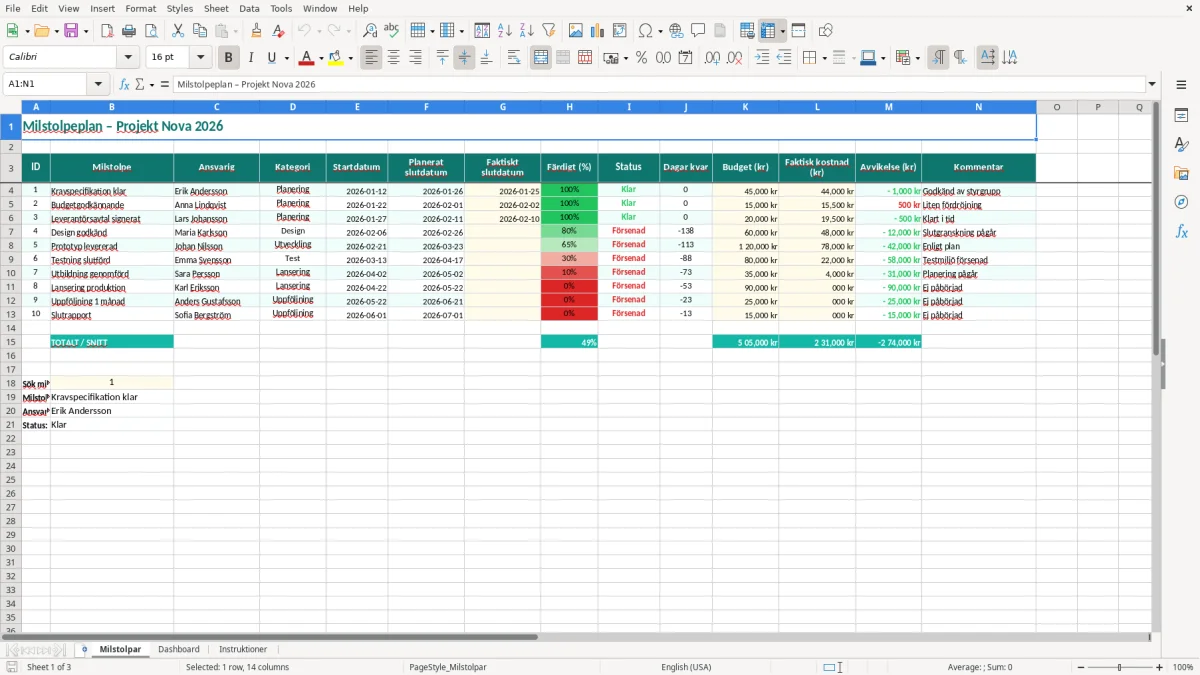
En milstolpeplan i Excel används för att planera viktiga leveranser, beslut och kontrollpunkter i ett projekt. Mallen innehåller flikarna Milstolpar, Dashboard och Instruktioner, med kolumner för ansvarig, kategori, datum, status, budget och faktisk kostnad.
Du får en samlad överblick över vad som ska vara klart, vem som äger varje punkt och om projektet följer tidsplanen. Den passar både interna projekt, kunduppdrag och implementeringar där flera personer behöver rapportera mot samma plan.
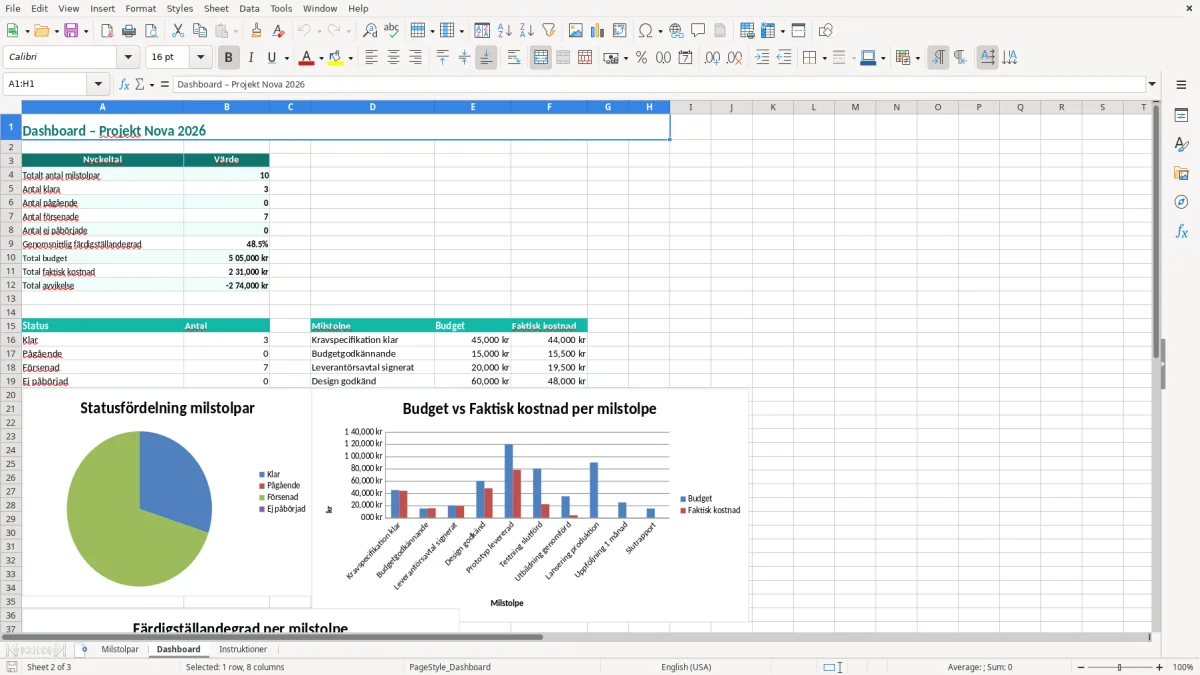
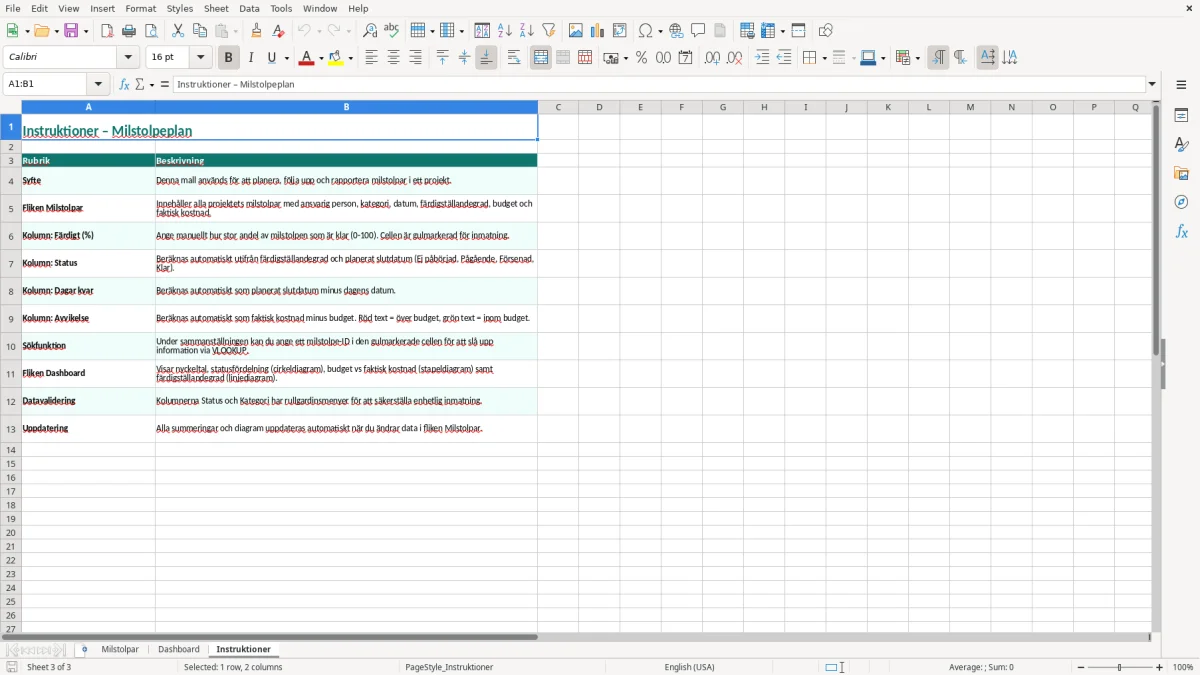
Fliken Milstolpar (bild 1) har en tabell med 14 kolumner. Dashboard (bild 2) sammanfattar projektläget visuellt, medan Instruktioner (bild 3) visar hur du fyller i och använder filen.
En milstolpeplan fungerar bäst när den kopplas till de beslut och leveranser som faktiskt styr projektets nästa steg. En projektledare i ett byggföretag kan exempelvis lägga in bygglov klart, systemhandling godkänd och slutbesiktning genomförd. En IT-projektledare kan i stället följa kravspecifikation, testmiljö klar, pilot godkänd och produktionssättning.
Projektledaren äger normalt helheten, men varje rad bör ha en namngiven ansvarig. I ett projekt med 18 milstolpar och 6 ansvariga blir det tydligt vem som ska rapportera status inför veckomötet; utan den fördelningen riskerar uppföljningen att fastna i allmänna formuleringar som vi arbetar med saken.
Fliken Milstolpar (bild 1) är byggd för detta arbetsflöde. Kolumnerna ID och Milstolpe identifierar leveransen, Ansvarig och Kategori visar ägarskap och sammanhang, och Startdatum samt Planerat slutdatum gör tidplanen konkret. Faktiskt slutdatum bör fyllas i först när leveransen är accepterad, inte när arbetet påbörjas.
Budget och faktisk kostnad bör följas per milstolpe när kostnaderna går att hänföra till ett tydligt resultat. Om en integration har en budget på 80 000 kr och leverantörsfakturan blir 92 000 kr är avvikelsen 12 000 kr, även om projektets totala budget fortfarande ser stabil ut. Kommentaren bör då ange orsaken, exempelvis fyra extra konsultdagar à 3 000 kr.
För ett projekt som löper från 2026-01-12 till 2026-06-30 kan du använda Dashboard (bild 2) inför styrgruppsmötet och Milstolpar-fliken som arbetsunderlag. Instruktioner (bild 3) är lämplig för nya projektmedlemmar som behöver förstå vilka fält som ska uppdateras och när.
En milstolpeplan blir användbar först när definitionerna är konsekventa. Bestäm därför att Planerat slutdatum betyder den dag då leveransen ska vara godkänd, medan Faktiskt slutdatum fylls i när godkännandet är dokumenterat. Om en testkörning är klar 2026-03-10 men godkänns 2026-03-13 ska det senare datumet styra uppföljningen.
Kolumnen Dagar kvar ger ett snabbt tidsmått mot planerad leverans. En milstolpe med planerat slutdatum 2026-04-17 och uppföljning 2026-04-10 har 7 dagar kvar. En punkt som visar negativt värde efter deadline kräver en kommentar och ett beslut: flytta datumet, öka bemanningen eller ändra omfattningen.
För datum ska du använda riktiga Excel-datum, inte text som 17 april. Textvärden kan sorteras fel och fungerar sämre när du filtrerar eller bygger en sammanställning. Formatet ÅÅÅÅ-MM-DD gör exempelvis 2026-04-07 entydigt även när filen delas mellan svensk och engelsk Excel.
Färdigt (%) beskriver framdrift, inte kvalitet eller kostnad. En milstolpe kan vara 100 % färdig men ändå ha kostat mer än budget. Om budgeten är 125 000 kr och faktisk kostnad 118 500 kr är avvikelsen 6 500 kr i positiv riktning; om kostnaden i stället är 132 000 kr är avvikelsen 7 000 kr över budget.
Ta ställning till om status ska följa en fast uppsättning värden, till exempel Ej startad, Pågår, Klar och Försenad. Det är bättre än att blanda formuleringar som nästan klar, klar snart och slutförd, eftersom Dashboard då får svårare att gruppera projektläget korrekt.
Om du bygger ut filen med egna formler bör du använda svenska Excel-funktioner och semikolon som avgränsare. Exempelvis kan OM markera en försenad milstolpe när faktiskt slutdatum saknas och planerat slutdatum passerats, men testa formeln mot både tomma datum och färdiga rader innan du delar filen.
Det mest missvisande felet är att lägga in aktiviteter i stället för milstolpar. En aktivitet som skriva testfall är löpande arbete, medan testprotokoll godkänt är en kontrollpunkt. Om planen innehåller 42 små arbetsuppgifter men bara 6 verkliga beslut blir Dashboard svår att tolka och styrgruppen ser inte vad som faktiskt blockerar nästa fas.
Projektteam anger ibland 2026-05-31 som slutdatum för alla rader i en fas. Då ser planeringen samlad ut, men den saknar kritisk väg. Ange i stället när varje leverans ska vara klar: exempelvis design godkänd 2026-05-08, utveckling klar 2026-05-22 och användartest godkänt 2026-06-05.
Ett annat fel är att fylla i faktiskt slutdatum på grundval av en muntlig uppdatering. Om ansvarig säger att arbetet är klart men beställaren ännu inte har godkänt leveransen ska status vara Pågår eller Väntar på godkännande. Annars kan en milstolpe visas som färdig trots att nästa team inte kan börja.
Budget och faktisk kostnad blandas ofta ihop när en inköpsorder läggs. En beställning på 30 000 kr är inte automatiskt en bokförd kostnad; följ företagets redovisningsprincip och använd kommentaren för att skilja beställt, fakturerat och betalt. Om tre leverantörsfakturor på 18 000 kr, 24 000 kr och 9 500 kr hör till samma milstolpe ska faktisk kostnad vara 51 500 kr, inte den senast mottagna fakturan.
Undvik också att skriva 100 i procentfältet innan leveransen är verifierad. En rimligare rapportering kan vara 80 % när implementationen är klar men dokumentationen saknas. Den skillnaden gör att projektledaren kan agera innan en formell deadline missas.
Slutligen bör du inte radera försenade eller avslutade rader. Behåll historiken, skriv en tydlig kommentar och ändra datum med spårbar förklaring. Annars försvinner underlaget för att förstå varför ett projekt som planerades till 2026-04-30 avslutades först 2026-05-12.
Den typen av spårbarhet hör också ihop med budget för projekt, där kostnader, procent och datum behöver ligga kvar för att avvikelserna ska gå att följa över tid.
Börja med att anpassa rubriken på fliken Milstolpar till projektets namn och byt ut exempelraderna mot era egna kontrollpunkter. Ett produktutvecklingsprojekt kan behöva 12–20 milstolpar, medan ett mindre kunduppdrag ofta blir tydligare med 5–8. Fler rader är inte bättre om varje punkt saknar ett mätbart godkännande.
Bestäm vilka kategorier ni ska använda, till exempel Planering, Inköp, Utveckling, Test och Leverans. Med fem fasta kategorier blir det lättare att filtrera ett projekt med 35 milstolpar och se att exempelvis alla fyra testpunkter har en ansvarig.
Om du behöver mer analys kan du lägga till ett fält för beroende milstolpe, risknivå eller beslutsägare. Lägg inte till tio nya kolumner direkt; börja med den information som saknas i era veckomöten. För ett projekt med 60 rader kan en kolumn för risknivå Hög, Medel eller Låg ge större nytta än detaljerad tidsregistrering.
Du kan även kopiera arbetsboken för varje projekt och samla nyckeltal i en separat portföljfil. Dashboard (bild 2) används då för projektets interna status, medan en portföljvy kan visa exempelvis 8 projekt, 140 milstolpar och 11 försenade punkter. Behåll alltid originalfliken Milstolpar som källdata och undvik att skriva över den med manuella sammanfattningar.
Skydda slutligen rubriker och formler om filen delas med många användare, men lämna inmatningscellerna öppna. Då minskar risken att någon råkar ersätta en beräkning när de uppdaterar en kostnad eller ett datum.
När flera användare uppdaterar kostnader och datum blir det också naturligt att samla åtgärderna i en plan för åtgärder så att varje ändring får en tydlig ansvarig och tidsfrist.
En milstolpeplan i Excel är en strukturerad översikt över viktiga leveranser, beslut och kontrollpunkter i ett projekt. Den här mallen innehåller ansvarig, kategori, startdatum, planerat och faktiskt slutdatum, färdigställande, status samt budget och kostnader.
Mallen har tre flikar: Milstolpar, Dashboard och Instruktioner. Milstolpar är arbetsfliken med 14 kolumner, Dashboard ger en visuell sammanfattning och Instruktioner beskriver hur filen ska fyllas i.
Ja. Spara en separat kopia av arbetsboken för varje projekt och byt projektnamnet i rubriken. Du kan exempelvis använda samma upplägg för ett internt IT-projekt med 20 milstolpar och ett kunduppdrag med 7 milstolpar.
Ange projektets bedömda framdrift som ett heltal mellan 0 och 100, till exempel 25, 50 eller 100. Använd 100 först när milstolpen är färdig och accepterad, inte enbart när arbetet internt anses klart.
Skriv planerad kostnad i Budget (kr) och bokförd eller bekräftad kostnad i Faktisk kostnad (kr). Om budgeten är 40 000 kr och faktisk kostnad 44 000 kr visar Avvikelse (kr) en skillnad på 4 000 kr som du kan förklara i Kommentar.
Använd riktiga Excel-datum i formatet ÅÅÅÅ-MM-DD, exempelvis 2026-03-18. Fyll i faktiskt slutdatum först när milstolpen är avslutad eller godkänd, så blir uppföljningen av planerade datum och dagar kvar konsekvent.

