Sprintplanering Excel – Gratis Mall (2026)
9
Ladda ner gratis

Kanban-tavla i Excel med kolumner för uppgifter, status, ansvarig, prioritet och framsteg. För projektteam och egenföretagare.
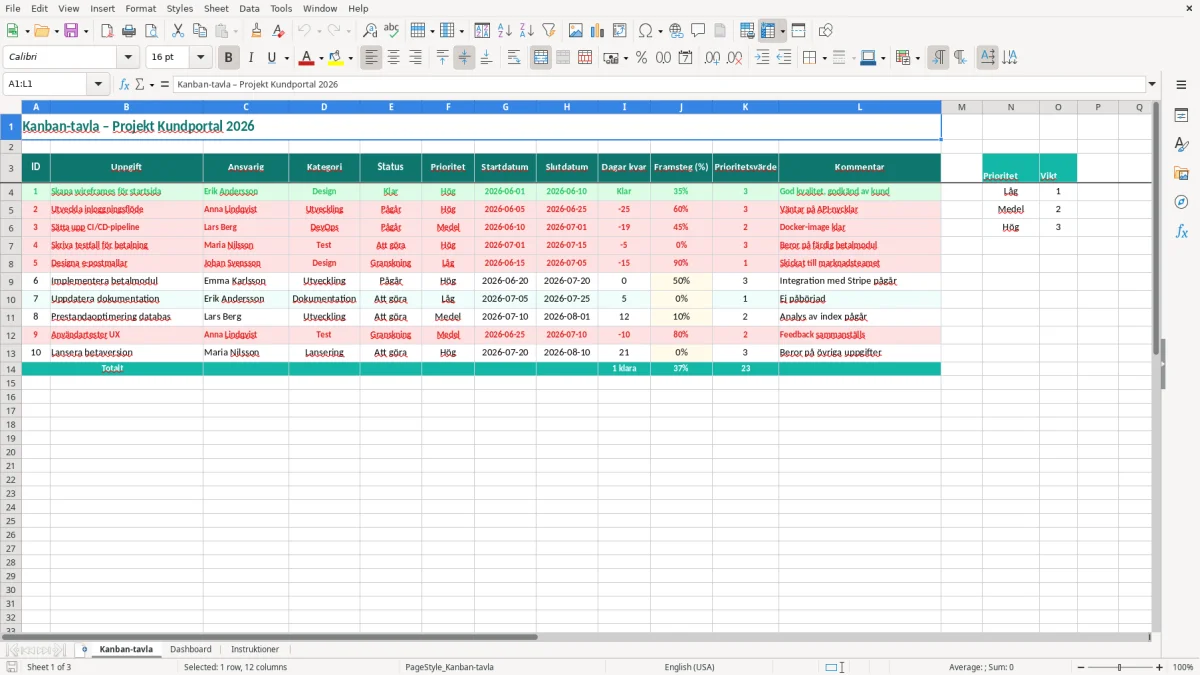
En kanban-tavla i Excel används för att planera, prioritera och följa upp projektuppgifter från Att göra till Klar. Mallen innehåller en strukturerad tavla med ID, uppgift, ansvarig, kategori, status, prioritet, datum, dagar kvar, framsteg och kommentarer.
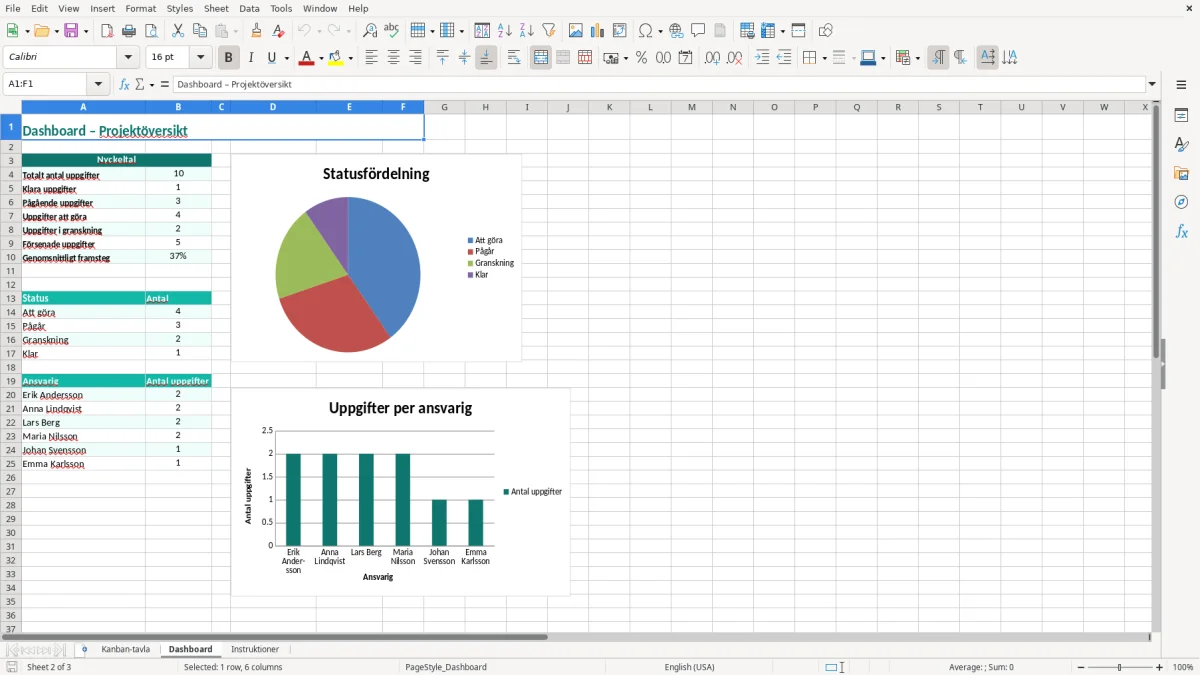
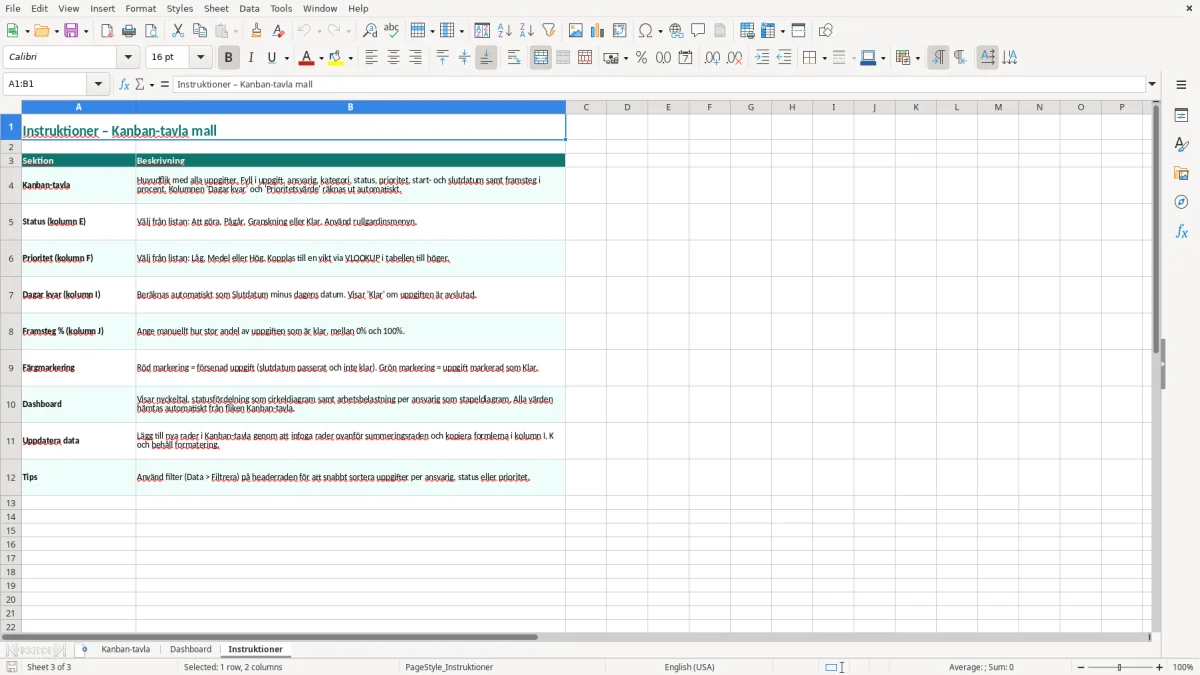
På fliken Kanban-tavla (bild 1) registrerar du varje arbetsuppgift på en egen rad. Fliken Dashboard (bild 2) ger en samlad överblick, medan Instruktioner (bild 3) beskriver hur filen ska användas.
Mallen passar bland annat för utveckling, marknadsföring, administration och kundprojekt där flera personer behöver se vad som är påbörjat, försenat eller färdigt.
En kanban-tavla fungerar bäst när den kopplas till ett konkret arbetsflöde. Ett utvecklingsteam kan exempelvis låta en uppgift börja som Att göra, flytta den till Pågår när arbetet startar, vidare till Granskning när en kollega ska kontrollera resultatet och slutligen till Klar.
På fliken Kanban-tavla (bild 1) motsvaras varje arbetskort av en rad med 12 fält. Uppgiften Utveckla inloggningsflöde kan ha Anna Lindqvist som ansvarig, kategorin Utveckling, prioriteten Hög, startdatum 2026-06-05, slutdatum 2026-06-25 och framsteg 60 %. Det ger projektledaren mer information än en lös textlista.
En projektledare kan använda Kategori för att skilja Design, Utveckling, DevOps och Test åt. En UX-designer ser då sina wireframes, medan en testansvarig följer testfall för betalning utan att blanda ihop aktiviteterna.
För en redovisningskonsult kan tavlan användas för kundernas månadsbokslut: hämta underlag, stäm av bankkonto, kontrollera moms och skicka rapport. För en marknadsansvarig kan samma struktur följa kampanjbrief, produktion, granskning och publicering.
Inför ett 30-minutersmöte sorterar du uppgifterna efter Status och Prioritet. Ett team med 18 öppna uppgifter kan exempelvis besluta att de 4 med Hög prioritet ska färdigställas innan nya aktiviteter läggs till.
Dashboard-fliken (bild 2) ger en översikt för personer som inte behöver läsa varje kommentar. Instruktioner-fliken (bild 3) fungerar som lokal dokumentation när en ny projektmedlem tar över uppföljningen.
Det tekniskt viktiga i en kanban-tavla är att samma status och prioritet används konsekvent. Om en person skriver Pågår och en annan skriver Pågående blir filtrering och sammanställning fel. Använd därför exakt de statusvärden som finns i filens upplägg: Att göra, Pågår, Granskning och Klar.
Framsteg (%) ska anges som ett tal från 0 till 100. En aktivitet på 3 timmar av totalt 8 timmar motsvarar 37,5 %, medan 6 timmar av 8 motsvarar 75 %. Skriv alltså inte 0,75 om cellen inte är formaterad som procent; annars kan Dashboard visa ett missvisande resultat.
Startdatum och Slutdatum skrivs som ÅÅÅÅ-MM-DD, exempelvis 2026-07-01 och 2026-07-15. En uppgift med slutdatum 2026-07-15 och 5 Dagar kvar bör prioriteras annorlunda än en uppgift med 25 dagar kvar, även om båda har status Pågår.
För en tekniskt avancerad version kan du bygga beräkningar med svenska Excelfunktioner som OM, SUMMA.OM och ANTAL.OM. Exempelvis kan ANTAL.OM räkna 7 uppgifter med status Klar, medan SUMMA.OM summerar framsteg för en viss kategori.
Prioritetsvärde bör användas som ett internt rangordningsfält, inte som en ny status. Om Hög får värdet 3, Medel 2 och Låg 1 hamnar en Hög-prioriterad uppgift före en Låg-prioriterad vid sortering. Det är ett bättre tekniskt val än att försöka tolka ord alfabetiskt.
Behåll ID-numret även när uppgiften byter status. Om uppgift 12 flyttas från Att göra till Granskning ska ID 12 vara oförändrat, eftersom kommentarer, mötesanteckningar och eventuella länkar annars kan kopplas till fel aktivitet.
Ett återkommande fel är att flera arbetsmoment läggs i samma rad. Raden Skapa och publicera kampanj kan dölja att text, bild, juridisk granskning och publicering faktiskt har fyra olika ansvariga. Dela hellre upp arbetet i fyra ID-nummer, annars kan uppgiften stå på 75 % trots att den viktigaste publiceringen inte är klar.
Ett annat problem är slutdatum utan verklig leveransdefinition. En utvecklare kan ange 2026-07-15, medan beställaren räknar med att testning och godkännande ingår. Skriv därför en avgränsad uppgift som Skriva testfall för betalning och använd Kommentar för beroendet till betalmodulen.
Att sätta Klar när arbetet bara är skickat till granskning ger en falsk bild av kapaciteten. Om 10 uppgifter visas som Klara men 3 fortfarande väntar på kundgodkännande blir Dashboard och veckomötet missvisande. Använd Granskning tills kontrollen faktiskt är genomförd.
Undvik också att låta en uppgift ha flera ansvariga i samma cell, exempelvis Erik/Anna/Maria. Välj en huvudansvarig och skriv övriga deltagare i Kommentar. Det gör det möjligt att filtrera på en person och se vem som ska ta nästa steg.
Framsteg på 90 % låter nästan färdigt, men kan vara missvisande om de sista 10 procenten innehåller säkerhetstest eller kundsignering. Ett bättre arbetssätt är att sätta 90 % först när kärnarbetet är klart och den återstående kontrollen är tydligt dokumenterad.
Radera inte gamla rader för att få tavlan att se ren ut. En historik med 40 genomförda uppgifter visar vad teamet faktiskt levererat. Flytta i stället färdiga aktiviteter till ett arkiv först när projektet avslutas och en kopia av originalfilen har sparats.
Börja med att anpassa Kategori till organisationens faktiska arbetsområden. Ett byggföretag kan använda Projektering, Inköp, Produktion och Besiktning, medan en reklambyrå kan välja Brief, Copy, Design och Publicering. Behåll få kategorier: 5–8 väl valda alternativ är oftast mer användbara än 20 nästan likadana.
Om du behöver mäta arbetsbelastning kan du lägga till Beräknade timmar och Faktiska timmar efter kolumnen Framsteg (%). En uppgift med 12 beräknade timmar och 15 faktiska timmar har då en avvikelse på 3 timmar, vilket ger bättre underlag för nästa projektbudget.
Använd Dashboard-fliken (bild 2) för de mått som verkligen styr arbetet. Ett team på 6 personer kan följa antal Att göra, antal Pågår, antal Granskning och genomsnittligt framsteg. Om 24 uppgifter finns och 9 fortfarande är Att göra ser du direkt om inflödet är större än leveransförmågan.
Undvik att lägga in privata personuppgifter eller känsliga kunduppgifter i Kommentar. Excel-filen kan innehålla namn på ansvariga, men lagra inte personnummer, hälsouppgifter eller andra uppgifter som inte behövs för projektstyrningen. För versionshantering bör du spara en namngiven kopia efter varje större veckomöte, exempelvis Kundportal_2026-07-20.xlsx.
Det är en visuell metod för att följa arbetsuppgifter genom olika statusar. Mallen använder rader med uppgift, ansvarig, prioritet, datum, framsteg och kommentar i stället för separata fysiska kort.
Upplägget innehåller Att göra, Pågår, Granskning och Klar. Använd Granskning när arbetet är utfört men väntar på kontroll eller godkännande.
Ja, men det är bäst att använda en fil per projekt eller lägga till ett Projektnummer som extra kolumn. Om 3 projekt delar samma tavla blir filtrering viktig för att inte blanda uppgifterna.
Ange hur stor del av den definierade uppgiften som är färdig, från 0 % till 100 %. En aktivitet som är halvvägs klar anges som 50 %, inte som texten halvfärdig.
Den visar hur nära uppgiften är sitt slutdatum. Kontrollera värdet vid varje avstämning och prioritera en uppgift med 2 dagar kvar framför en likvärdig uppgift med 14 dagar kvar.
Mallen innehåller Kanban-tavla, Dashboard och Instruktioner. Kanban-tavla är arbetsytan, Dashboard ger överblick och Instruktioner beskriver hur du fyller i filen.

