Kundregister Excel – Gratis Mall (2026)
2
Ladda ner gratis

Studentbudget i Excel med budgetdata, transaktioner, månadsöversikt, nyckeltal och diagram för CSN, extrajobb och studentutgifter.
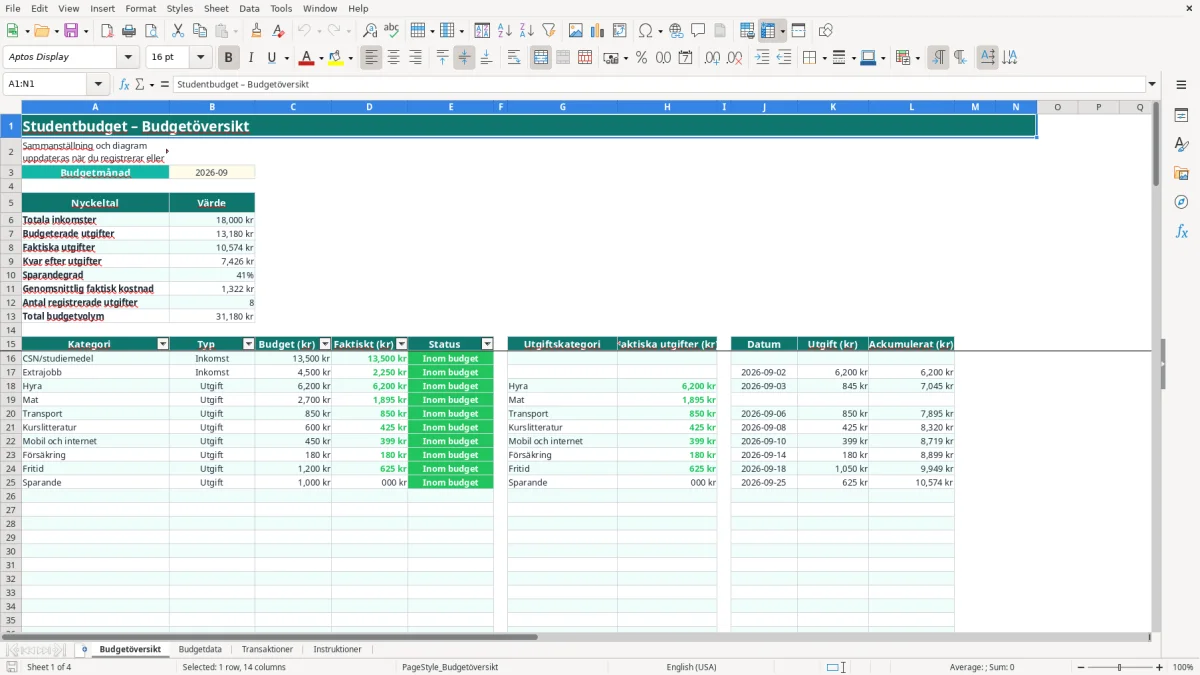
En studentbudget i Excel hjälper dig att planera CSN, extrajobb och utgifter för varje månad. Mallen innehåller flikarna Budgetöversikt, Budgetdata, Transaktioner och Instruktioner, med automatiska beräkningar av faktiska kostnader, avvikelser, sparandegrad och kvarvarande belopp.
Du fyller i planerade belopp i Budgetdata och registrerar varje inkomst eller utgift i Transaktioner. Budgetöversikt visar vald månad, kategoriernas status och tre diagram, så att du snabbt ser om exempelvis hyra, mat eller transport håller sig inom planen.
En studentbudget fungerar bäst när den följer det faktiska flödet på kontot. En student med 13 500 kr i CSN/studiemedel och 4 500 kr från extrajobb har 18 000 kr i planerade inkomster. Om hyran är 6 200 kr, mat 2 700 kr, transport 850 kr, kurslitteratur 600 kr samt mobil och internet 450 kr återstår 7 200 kr före fritid och sparande.
Öppna Budgetdata och lägg fasta poster på egna rader. Fliken innehåller 100 beredda rader från rad 6 till 105, vilket räcker för flera månader om du återanvänder kategorierna CSN/studiemedel, Extrajobb, Hyra och Mat.
Bild 1 visar fliken Budgetöversikt med Budgetmånad i B3, nyckeltal från rad 6 och tabeller för kategori, utgiftskategori samt datum. Diagrammen bygger på dessa beräknade områden och filtreras genom den valda månaden.
På Transaktioner skriver du en rad per händelse. En mataffär på 845 kr ska ha datum, beskrivningen Mataffär, kategorin Mat, typen Utgift och beloppet 845. När kategorin och typen matchar Budgetdata räknas beloppet in i rätt månadsutfall.
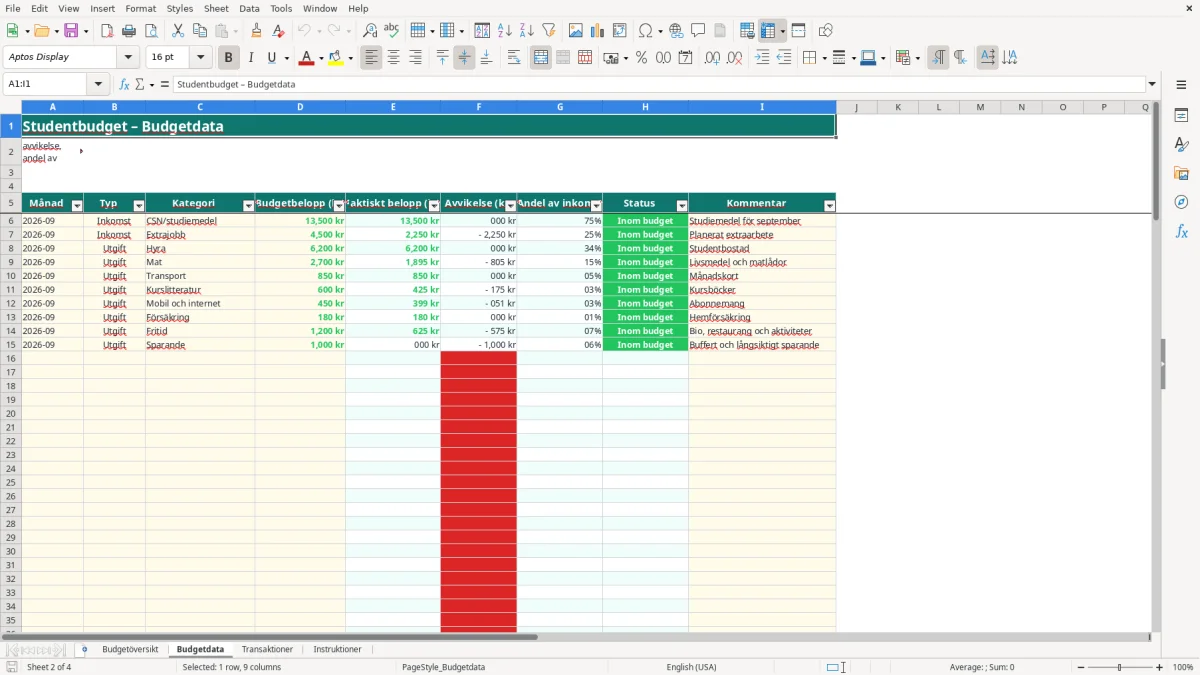
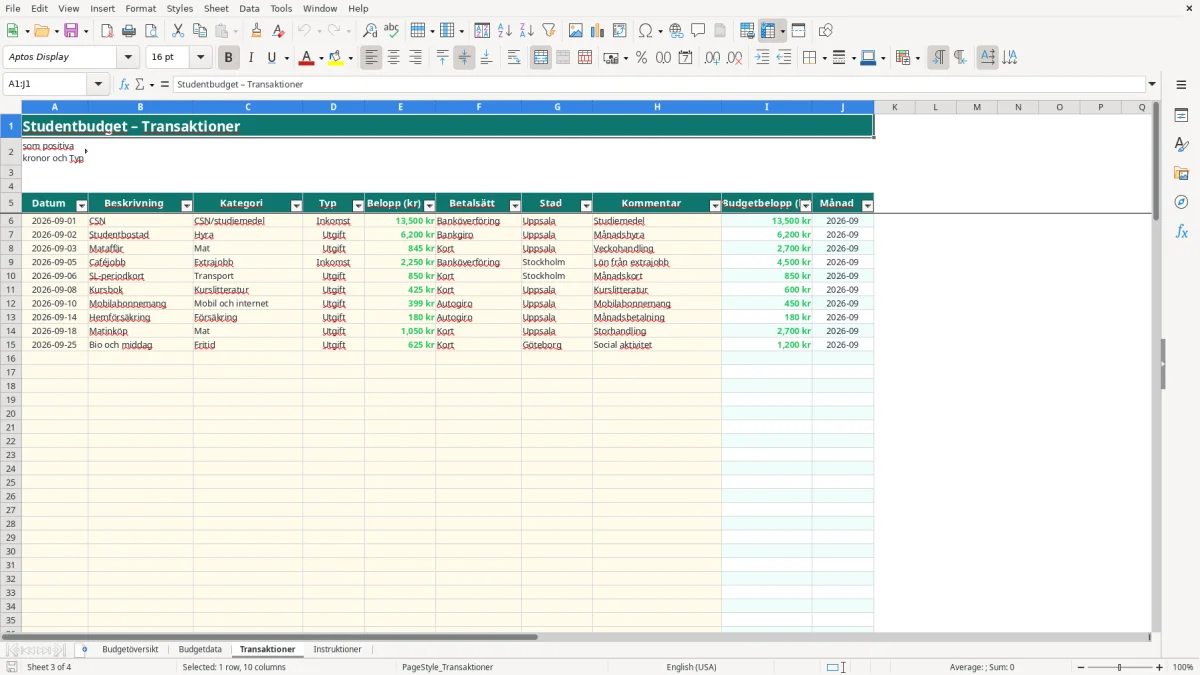
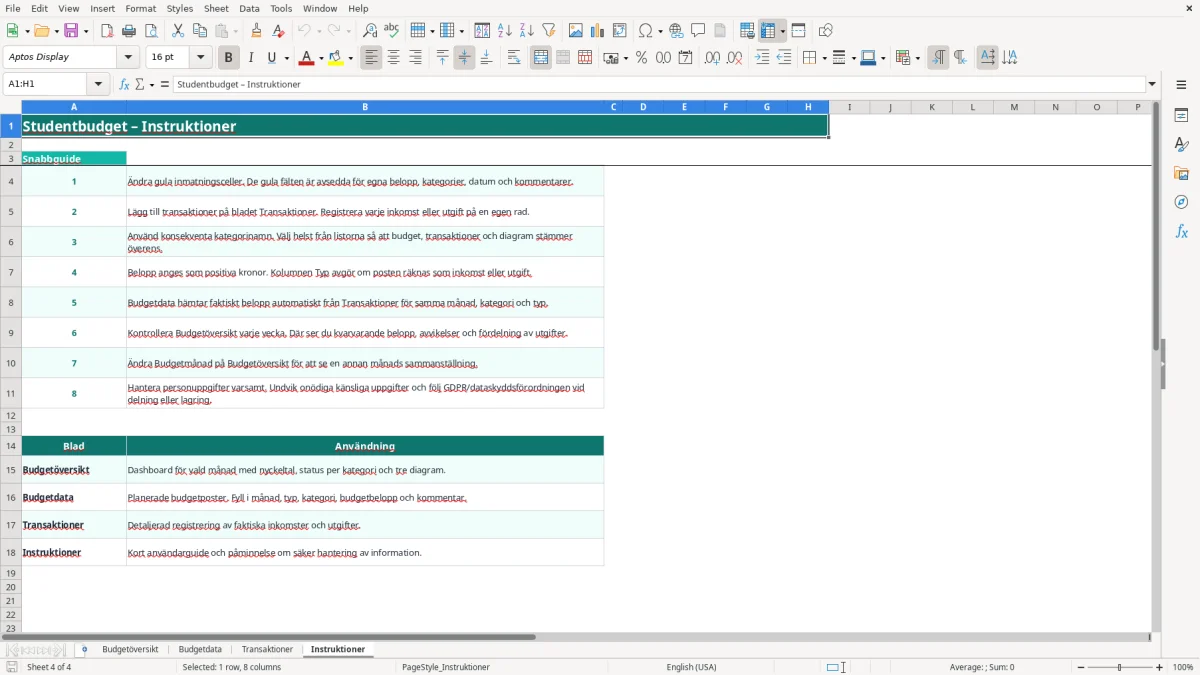
Bild 2 visar Budgetdata med gula inmatningsceller och automatiska kolumner för faktiskt belopp, avvikelse, andel av inkomst och status. Bild 3 visar transaktionsfält för datum, beskrivning, betalsätt och stad. Bild 4 visar instruktionerna för arbetsordningen.
Mallen använder villkorsstyrda beräkningar mellan tre blad. Budgetdata hämtar faktiska transaktioner när månad, kategori och typ överensstämmer. Budgetöversikt summerar därefter inkomster och utgifter för värdet i B3, exempelvis 2026-09.
Avvikelsen beräknas som faktiskt belopp minus budgetbelopp. Om Mat har budgeten 2 700 kr och registrerade köp på 2 950 kr blir avvikelsen 250 kr och statusen Överskriden. Ett negativt saldo i jämförelsen betyder att utfallet ligger under plan.
Andel av inkomst räknas mot månadens budgeterade inkomster. Med budgeterade inkomster på 18 000 kr motsvarar en hyra på 6 200 kr cirka 34,4 procent. Det är ett bättre beslutsunderlag än att bara titta på totalsumman, eftersom du ser hur varje kategori belastar inkomsten.
Excel på svenska kan visa funktioner med svenska namn som SUMMA, OM och MEDEL, medan en importerad arbetsbok kan innehålla internationella formelnamn i filens interna uttryck. Ändra därför inte beräknade celler i kolumn E–H på Budgetdata eller I–J på Transaktioner.
Transaktioner använder en uppslagning för att hämta budgetbelopp från kategori och typ. Månaden skapas från datumet som ÅÅÅÅ-MM, vilket gör att datumet 2026-09-03 kopplas till 2026-09. Belopp ska anges positivt; kolumnen Typ avgör om posten behandlas som inkomst eller utgift.
Det vanligaste felet är att samma kostnad får olika kategorinamn. Om du skriver Mat i Budgetdata men Livsmedel i Transaktioner hittar inte beräkningen någon matchning, även om båda posterna avser 845 kr. Använd därför rullistan och håll dig till mallens tio kategorier.
En lön från extrajobb på 2 250 kr ska registreras som Inkomst. Om du väljer Utgift ökar de faktiska kostnaderna och minskar kvar efter utgifter med 2 250 kr. På samma sätt ska en hyresbetalning på 6 200 kr vara Utgift även om den betalats genom autogiro.
En transaktion daterad 2026-10-01 hamnar i månaden 2026-10, inte i september. Kontrollera därför datumet innan du bedömer en avvikelse. Tre septemberköp på 350, 495 och 600 kr blir 1 445 kr; om ett köp fått oktoberdatum visas bara 845 kr i september och analysen blir missvisande.
Undvik också att skriva negativa belopp. Ett matköp på 250 kr ska vara 250 och ha typen Utgift. Ett negativt värde vänder inte automatiskt typen, utan kan ge ett felaktigt utfall i både totalsummor och diagram.
Slutligen bör du inte skriva över formler i kolumnerna för faktiskt belopp, avvikelse, status, budgetbelopp eller månad. Om en formel ersätts med ett manuellt tal slutar den raden att följa nya transaktioner.
Börja med att ersätta exempelvärdena i Budgetdata med dina verkliga månadsbelopp. Om du delar bostad kan du ange din egen andel av hyran, exempelvis 4 200 kr i stället för hela boendekostnaden. Behåll kategorin Hyra så att sammanställningen fortfarande grupperar posten korrekt.
Med 18 000 kr i inkomster och ett sparmål på 1 000 kr kan du lägga Sparande som en budgeterad utgift. När sparandet behandlas som en egen rad syns det i budgetvolymen och konkurrerar tydligt med fritidsutgifter.
Ändra texter och belopp i avsedda inmatningsceller, men skriv inte om rubriker eller beräknade kolumner. Vill du följa en ny kostnad bör du använda en befintlig kategori med konsekvent namn, eftersom rullistorna och diagrammen bygger på de definierade kategorierna.
Du kan använda stadskolumnen för att jämföra köp i exempelvis Uppsala och Stockholm, men den påverkar inte månadsberäkningen. Dela inte filen med onödiga personuppgifter: Instruktioner påminner om GDPR och varsam hantering av information.
Mallen innehåller Budgetöversikt, Budgetdata, Transaktioner och Instruktioner. Du får automatiska nyckeltal, status per kategori och tre diagram för vald månad.
Lägg in CSN/studiemedel och Extrajobb som Inkomst i Budgetdata och Transaktioner. Ange positiva belopp, exempelvis 13 500 kr och 4 500 kr.
Kontrollera att månad, kategori och Typ är exakt lika på Budgetdata och Transaktioner. Kontrollera även att datumet ger rätt månad i formatet ÅÅÅÅ-MM.
Nej. Ange alla belopp som positiva kronor. Välj Utgift i Typ för kostnader och Inkomst för CSN, lön eller andra inkomster.
Ja. Budgetdata och Transaktioner har beredda rader från 6 till 105. Ändra Budgetmånad på Budgetöversikt till den månad du vill analysera.
Mallen har rullistor med tio förberedda kategorier. För stabila beräkningar och diagram bör du använda dessa kategorier konsekvent i både Budgetdata och Transaktioner.

