Sprintplanering Excel – Gratis Mall (2026)
9
Ladda ner gratis

Följ projektens budget, utfall och avvikelser i en tydlig Excelmall med sammanfattning, status, datum och kommentarer.
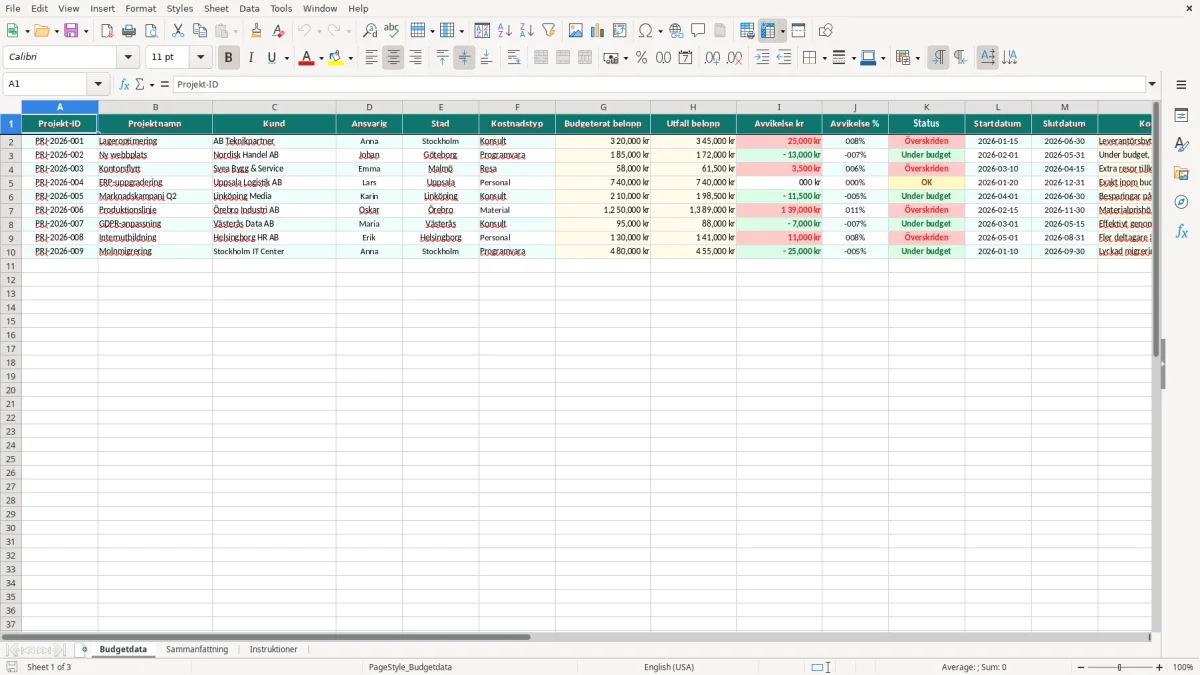
En projektbudget Excel-mall hjälper dig att följa budgeterat belopp, utfall, avvikelse i kronor och procent samt status för varje projekt. Den innehåller fliken Budgetdata, en sammanfattningsflik och en instruktionsflik.
Mallen passar för projektledare, ekonomiansvariga och konsulter som behöver se vilka projekt som håller budget och vilka som drar iväg. Du får en praktisk struktur för att registrera projekt-ID, kund, ansvarig, stad, kostnadstyp, datum och kommentar.
Den här mallen är byggd för projekt där du behöver hålla koll på budgeterat belopp, faktiskt utfall och avvikelse utan att blanda ihop siffrorna. I fliken Budgetdata finns 14 kolumner: projekt-ID, projektnamn, kund, ansvarig, stad, kostnadstyp, budget, utfall, avvikelse i kr, avvikelse i %, status, startdatum, slutdatum och kommentar.
Det är en typisk arbetsyta för projektledare, ekonomiansvariga och konsulter som hanterar allt från interna IT-projekt till bygg, logistik och marknadskampanjer. Med 20 projekt på samma blad ser du direkt om ett projekt med budget 320 000 kr redan passerat 345 000 kr, eller om ett annat ligger 13 000 kr under budget.
Fliken Budgetdata är tänkt som din inmatningsyta. När du lägger in varje projekt rad för rad blir det lätt att filtrera på status, kund eller kostnadstyp och jämföra flera uppdrag samtidigt.
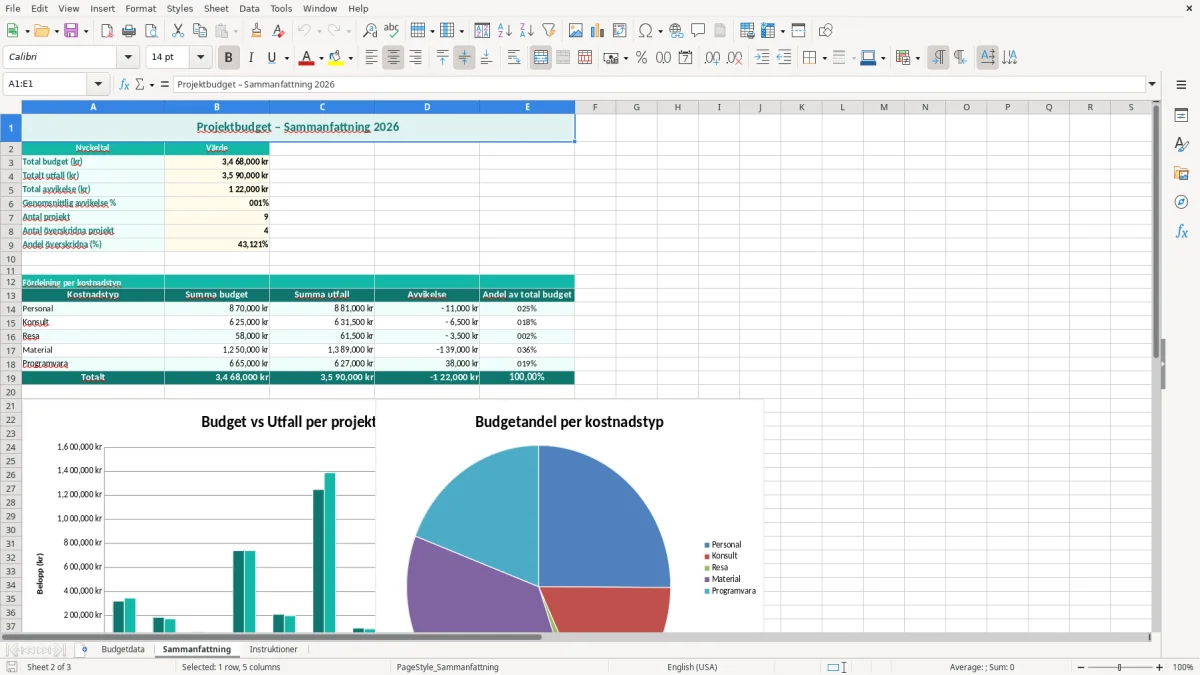
Fliken Sammanfattning ger en snabb överblick över portföljen, så att du slipper gå igenom hela listan manuellt varje gång du ska rapportera läget. För ett team med 8 projekt räcker det ofta med att visa total budget, total utfall och de största avvikelserna.
Du får ett tydligt upplägg där datum skrivs som ÅÅÅÅ-MM-DD och belopp visas i SEK. Det gör mallen enkel att använda även när flera personer fyller i samma fil.
Rent tekniskt är projektbudgeten enklast att hantera när du skiljer på inmatning och sammanställning. Budgetdata används för varje projektrads grundvärden, medan sammanfattningen kan räkna total budget, totalt utfall och differens utan att du skriver om siffror manuellt.
För större uppföljning är det smart att låta varje rad stå för ett projekt och inte för en kostnadspost. Då undviker du att ett projekt med 12 delkostnader blir omöjligt att läsa, och du kan istället summera per projekt eller kostnadstyp med vanliga Excel-formler som SUMMA och OM.
En avvikelse på 15 000 kr betyder olika saker beroende på om projektet har en budget på 60 000 kr eller 600 000 kr. Därför är procentkolumnen viktig: 15 000 kr motsvarar 25,00 % i det lilla projektet men bara 2,50 % i det stora.
Om du arbetar med många parallella projekt blir statusfältet viktigare än en lång kommentarslista. En tydlig markering för pågående, avslutat eller avvikande projekt gör att du snabbare hittar de rader som kräver åtgärd, särskilt när du följer 30–50 projekt samtidigt.
Det är bättre att ha en stabil struktur för 1 rad per projekt än att lägga till fria anteckningar överallt. Då blir det lättare att koppla samman budget, utfall och datum utan att förlora överblicken när filen växer.
Det vanligaste felet är att blanda budgeterat belopp och utfall i samma cell eller samma notering. Då går det inte att räkna fram en korrekt avvikelse, och du får en rapport som ser rätt ut men ändå bygger på fel underlag.
Ett annat klassiskt problem är datum som skrivs olika av olika personer. Om en person skriver 2026-01-15 och en annan skriver 15/1 blir filtrering och sortering sämre, särskilt när du vill se projekt som ska avslutas inom 30 dagar.
Det händer ofta i konsultbolag och mindre AB att samma projekt läggs in två gånger, till exempel när både projektledare och ekonomiansvarig uppdaterar filen. Med ett tydligt projekt-ID som PRJ-2026-001 blir det mycket lättare att upptäcka dubbletter än om du bara använder projektnamn.
Kommentarfältet används ofta för kort eller för sent. Skriv hellre leverantörsbyte, extra resor eller ändrad omfattning direkt när avvikelsen uppstår, annars försvinner orsaken när filen ska användas igen nästa månad.
Om du bara tittar på totalen kan ett projekt med 25 000 kr i minus döljas av ett annat som går 40 000 kr plus. Därför behöver du både radnivå och sammanfattningsnivå i samma mall, annars missar du vilka projekt som faktiskt behöver beslut.
Du kan enkelt bygga ut mallen om du behöver fler uppgifter per projekt. Vanliga tillägg är projektledare, affärsområde, leveransvecka, intern kostnad eller en kolumn för prognos.
Om du har många projekt kan du behöva en extra översikt för total budget per ansvarig eller per kostnadstyp. Det är ofta mer användbart än att bara titta på totalen för hela filen, särskilt om ett team har 10 projekt och ett annat 3.
För ett mindre företag räcker det ofta att uppdatera utfall en gång i veckan. I större organisationer är det bättre att lägga in en fast rutin, till exempel varje fredag kl. 14, så att rapporten blir jämförbar från vecka till vecka.
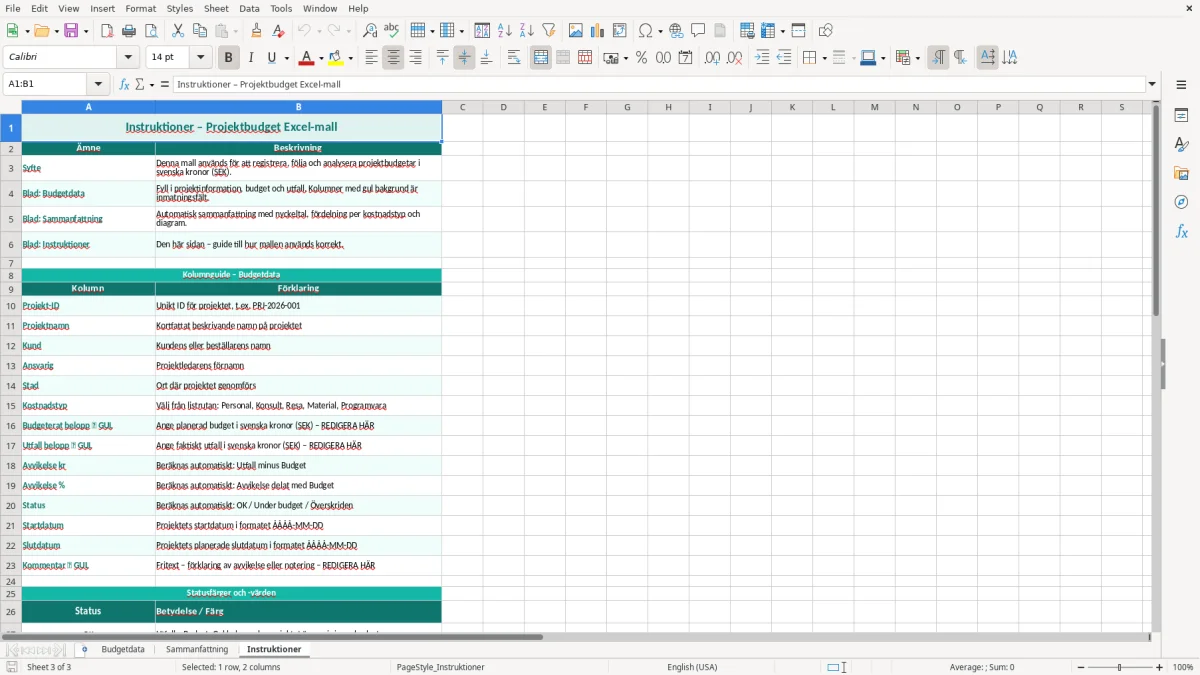
Mallen innehåller fliken Budgetdata, fliken Sammanfattning och fliken Instruktioner. På Budgetdata finns 14 kolumner för projekt-ID, budget, utfall, avvikelse, status, datum och kommentar.
Ja, mallen är byggd för flera projekt på samma lista. Om du har 12 projekt i drift samtidigt kan du följa dem rad för rad och se total avvikelse utan att skapa en ny fil för varje projekt.
Avvikelse i kronor räknas som utfall minus budgeterat belopp. Om budgeten är 185 000 kr och utfallet 172 000 kr blir avvikelsen -13 000 kr, vilket visar att projektet ligger under budget.
Datum ska skrivas som ÅÅÅÅ-MM-DD, till exempel 2026-06-30. Det gör det lättare att sortera, filtrera och jämföra projekt med olika start- och slutdatum.
Projektledare, ekonomiansvariga, konsulter och mindre AB har mest nytta av mallen. Den passar särskilt bra när du behöver följa budget och utfall utan att bygga ett eget system.
Ja, du kan lägga till egna kolumner för prognos, prioritet eller affärsområde. Om du exempelvis driver 25 projekt per år är det ofta värt att lägga till en kolumn för ansvarig eller leveransvecka.

